
 ChatGPT
 Perplexity
 Claude
 Gemini
 Grok
Grok


AI動画編集で商品動画の一部だけ直すなら、全体を作り直す前に、残す場面と変える場面を分けます。動画編集AIへの依頼も、何を直し、何を変えないか決めると、初稿を確認しやすくなります。
この記事では、既存動画をAIで修正する範囲を絞り、仕上がりを元動画と比べる手順を紹介します。商品写真や文章から新しい動画を作る話ではありません。
既存の商品動画で直す箇所を一つに絞る
まず、直す理由を一文にします。「冒頭の商品名が見づらい」「旧パッケージのカットを替えたい」など、視聴者の問題を一つ選びます。色・音・字幕・尺を同時に変えると、指示と仕上がりを比べにくくなります。
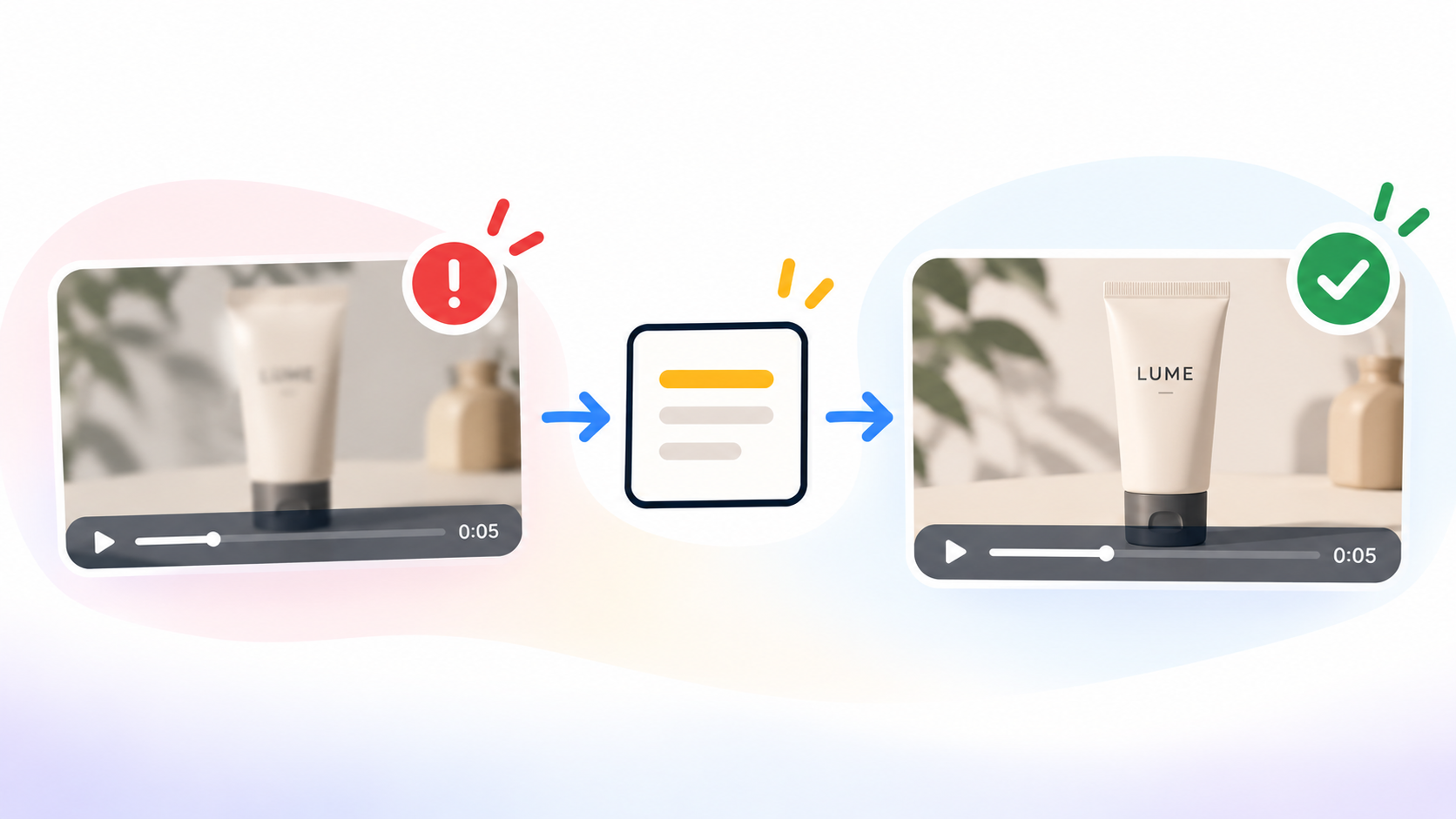
次に、対象の場面と望む結果を決めます。冒頭のロゴが切れているなら、時間帯、残すロゴ、表示位置を分けて書きます。「動画編集 AI やり方」を調べるときも、この整理から始めると依頼しやすくなります。
元動画と変えたくない要素をそろえる
作業用の複製を作り、元ファイルは比較用に残します。ファイル名や版も控えます。商品名、型番、色、ロゴ、価格、注意書きなど、編集後も一致させたい情報は商品ページや承認済み資料で確かめられるようにします。
修正前に、次の項目をメモにしておきます。
| 項目 | 確認すること |
|---|---|
| 元動画 | 比較に使うファイル名、版、縦横比 |
| 必ず残す | 商品の形・色、ロゴ、型番、残す場面 |
| 変更を許す | 対象の場面・秒数、許可する編集 |
| 人が確認する | 商品情報、画面表示、音声、前後、利用権 |
「変更を許す」欄は絞ります。トリミングだけを頼むなら、商品名や音声の変更は依頼に含めません。
動画編集AIに修正内容を伝える
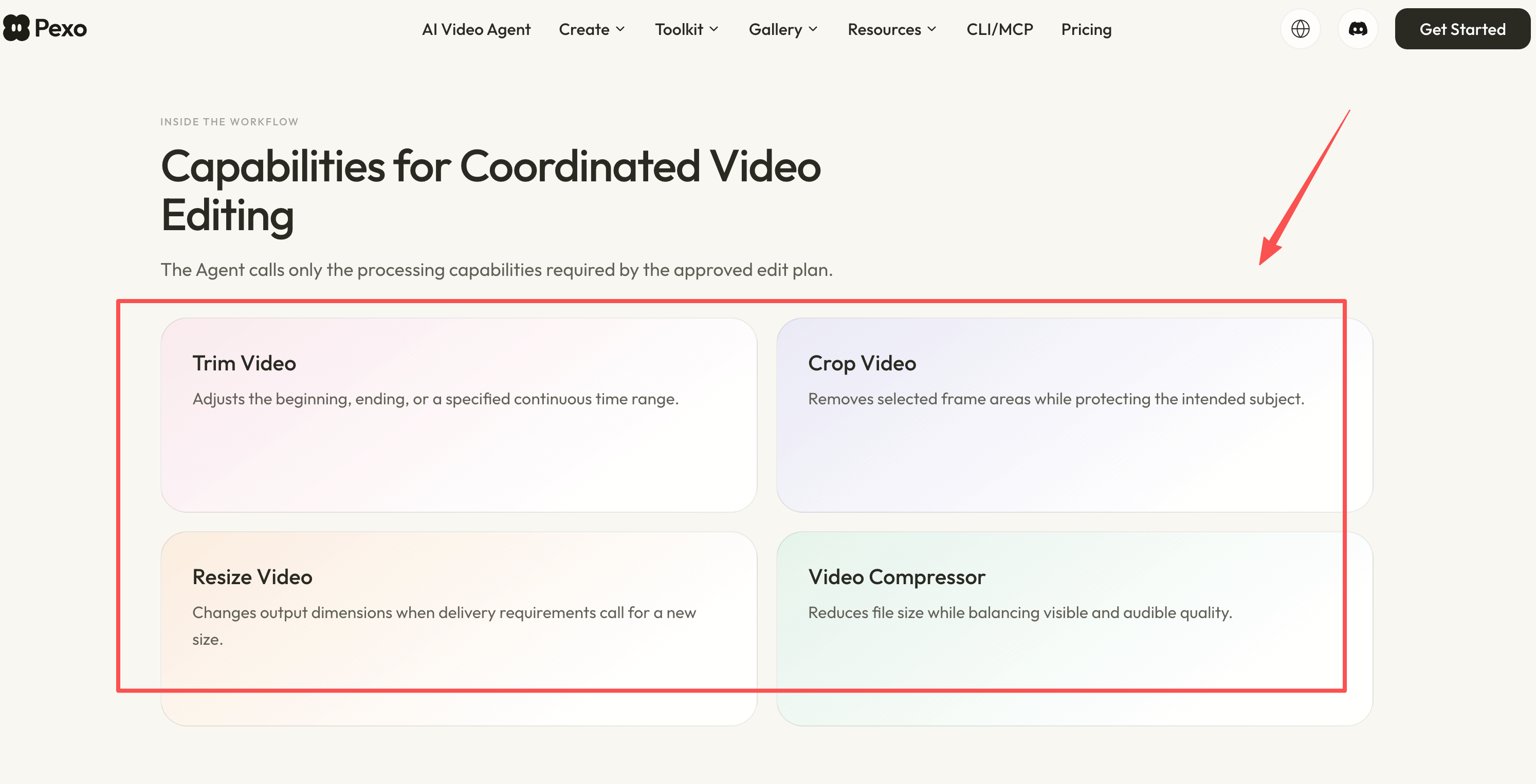
PexoのAI Video Editorは、自然な言葉で編集内容を伝え、計画や初稿を確認する流れを案内しています。機能一覧に明記されているのはトリミング、クロップ、サイズ変更、圧縮です。字幕・音声・場面差し替えに対応するかは操作画面で確認してください。
依頼文には、対象、残すもの、許可する変更、初稿の確認条件を入れます。
元動画の9〜12秒にある手元の場面だけを短くしてください。商品本体の形と色、ロゴ、画面内の商品名、音声の内容は残してください。16:9の比率を保ち、前後の場面が不自然につながらないか確認できる初稿を出してください。価格や性能を示す文言は追加・変更しないでください。
仮の依頼例であり、Pexoでの実行結果ではありません。指示の前に、希望する編集が操作画面にあるか確かめます。
差し替える場面と残す場面
変更する場面は、秒数や画面の特徴で特定します。「中盤をよくする」ではなく「9〜12秒、白い机で商品を手に取る場面」のように書きます。残す場面も、冒頭のロゴや最後の商品名など、役割と一緒に指定します。
指示に書いても未指定部分が必ず変わらないとは限りません。変更区間と前後のつながりを確認し、希望する操作が表示されない場合は対応機能を確かめます。
商品情報とブランド表現
商品名や仕様は、最新の商品ページや承認済み資料で確かめます。「魅力的に」とだけ頼むと、実際と異なる機能や付属品が補われるおそれがあります。元動画にない効能や価格を足さず、表記やロゴを人が照合する条件も入れます。
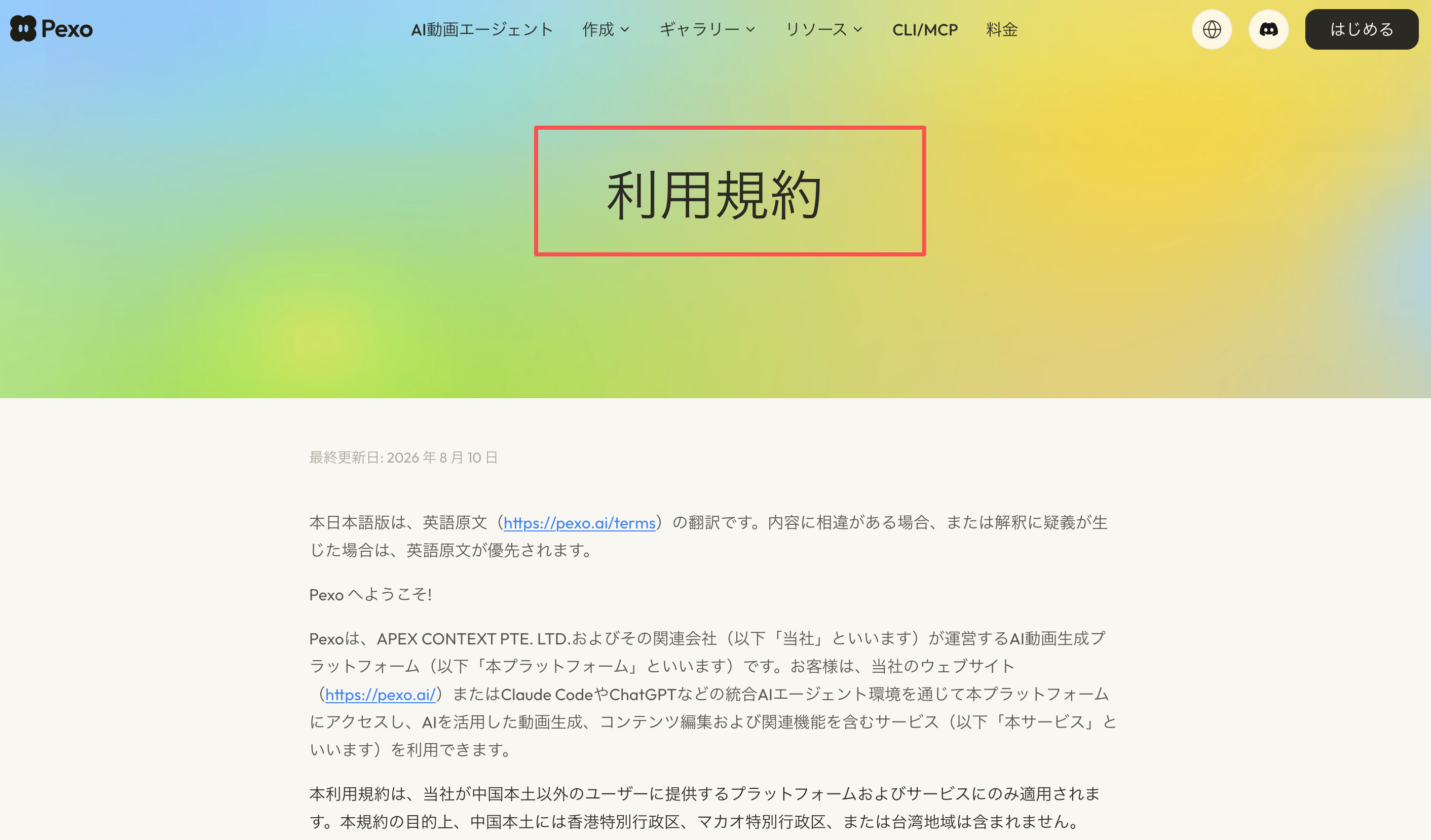
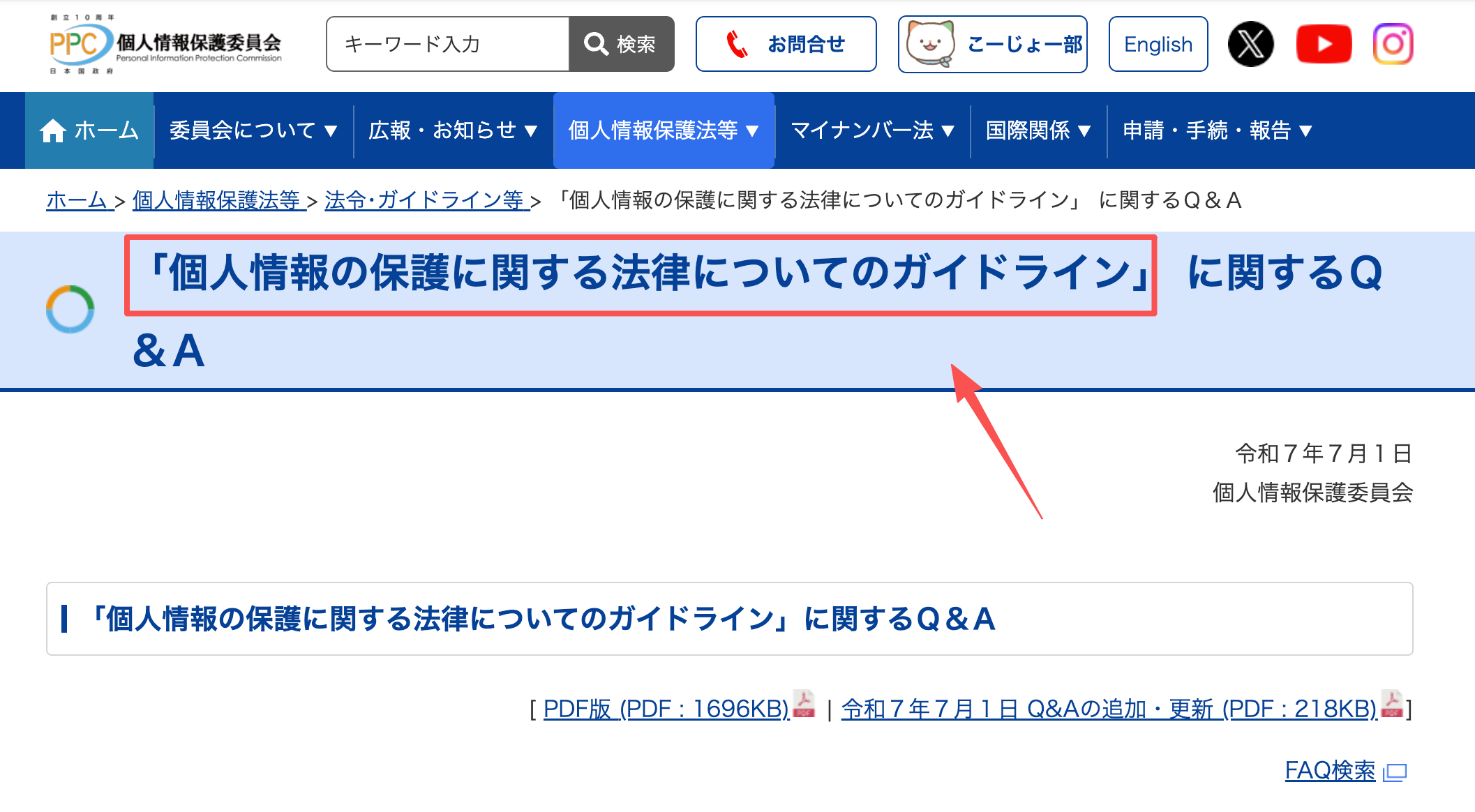
顧客やスタッフが映る素材では、アップロード権限、AI処理の条件、公開先での利用範囲を分けて確認します。Pexoの利用規約とプライバシーポリシーを読み、顔画像等の利用目的や必要な説明・許諾を整理してください。個人情報に当たるか、必要な手続きは状況で異なります。個人情報保護委員会のQ&Aを参照し、不明点は担当者や専門家に確認します。
初稿と元動画を並べて確かめる
初稿と元動画を同じ画面サイズで並べます。変更箇所の前後を見て、意図どおりか、別の商品情報やロゴが欠けていないか確かめます。短い修正でも最後まで再生し、カットのつながりや音の途切れを確認します。
商品名、型番、色、価格、字幕、注意書きを承認済み情報と照らします。残す音声や音楽に変化がないかも確認し、初稿をそのまま掲載せず担当者が承認します。
修正が合わないときは何を見直す?
意図と違う場合は、対象の場面・変更内容・維持する条件を分けて書きます。一度に複数の修正を重ねず、商品情報が誤っていれば、正しい表記と根拠資料を先にそろえます。
操作できない場合は、画面に表示される動画条件と機能を確かめます。公開案内には固定のファイル形式・容量・長さや編集ごとのクレジット数は見当たりません。商品写真から新しい動画を作る場合は別の手順です。商品動画を作る方法を参照してください。