 ChatGPT
 Perplexity
 Claude
 Gemini
 Grok
Grok


商品写真と訴求候補がそろっても、見せる順番と根拠が別々だと制作担当者ごとに解釈が分かれます。動画構成を場面ごとに共有するには、絵コンテに画面案と根拠資料を同じ行で記すのが一案です。ここでは、商品動画の絵コンテテンプレートと書き方を、空白表と架空例で紹介します。
商品動画の絵コンテで先に決めること
目的、視聴者、訴求を支える資料、掲載先、行動喚起を先に決めます。写真で裏づけられない機能や数値は加えません。
商品の基本構成はPexoの商品紹介動画ガイドで扱っています。本稿は各カットの素材、根拠、確認者に絞ります。
そのまま使える絵コンテテンプレート
下の表は1行を1場面として複製できます。案件名、商品名、視聴者・目的、掲載先、画面比率、全体尺、主訴求、根拠資料、CTA・遷移先は表の上部に記録します。
| 場面順・目的 | 画面・動き | ラフ/参照画面 | 素材(ID・使用範囲) | 伝える事実・根拠資料 | 画内文字 | 音声(ナレーション・効果音・BGM) | 予定尺(秒) | 確認者・状態 | 制作指示・確認メモ |
|---|---|---|---|---|---|---|---|---|---|
| 1 | |||||||||
| 2 |
場面、素材、伝える事実、音声、確認者
ラフ/参照画面欄には簡単な構図図や参照画像を置きます。画像を別ファイルで管理する場合は素材IDと保存先を記し、表と一緒に参照先を共有します。素材欄にIDと使用範囲、事実欄に参照した仕様書や承認済み商品ページを書きます。画内文字やナレーションが根拠を越えないか確認し、未確定情報は「要確認」とします。
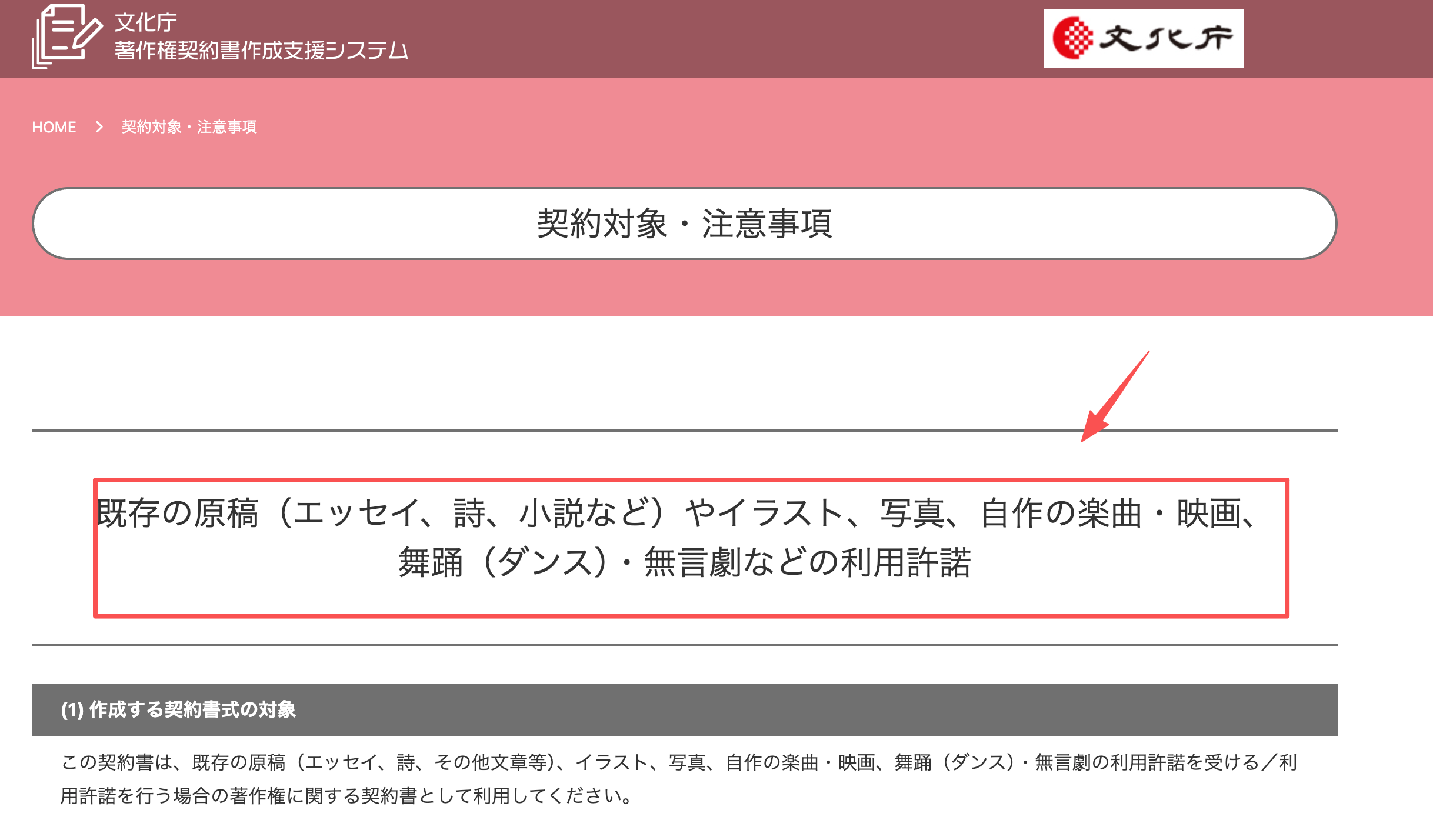
音声欄にナレーション、効果音、BGMの使用条件を書き、確認者欄には担当と確認内容を記します。素材の利用範囲を整理する際は、文化庁の著作権契約書作成支援システムも参考になります。ただし、実際の広告利用や加工の可否は、素材ごとの許諾条件を確認してください。
一つの商品で埋めた記入例
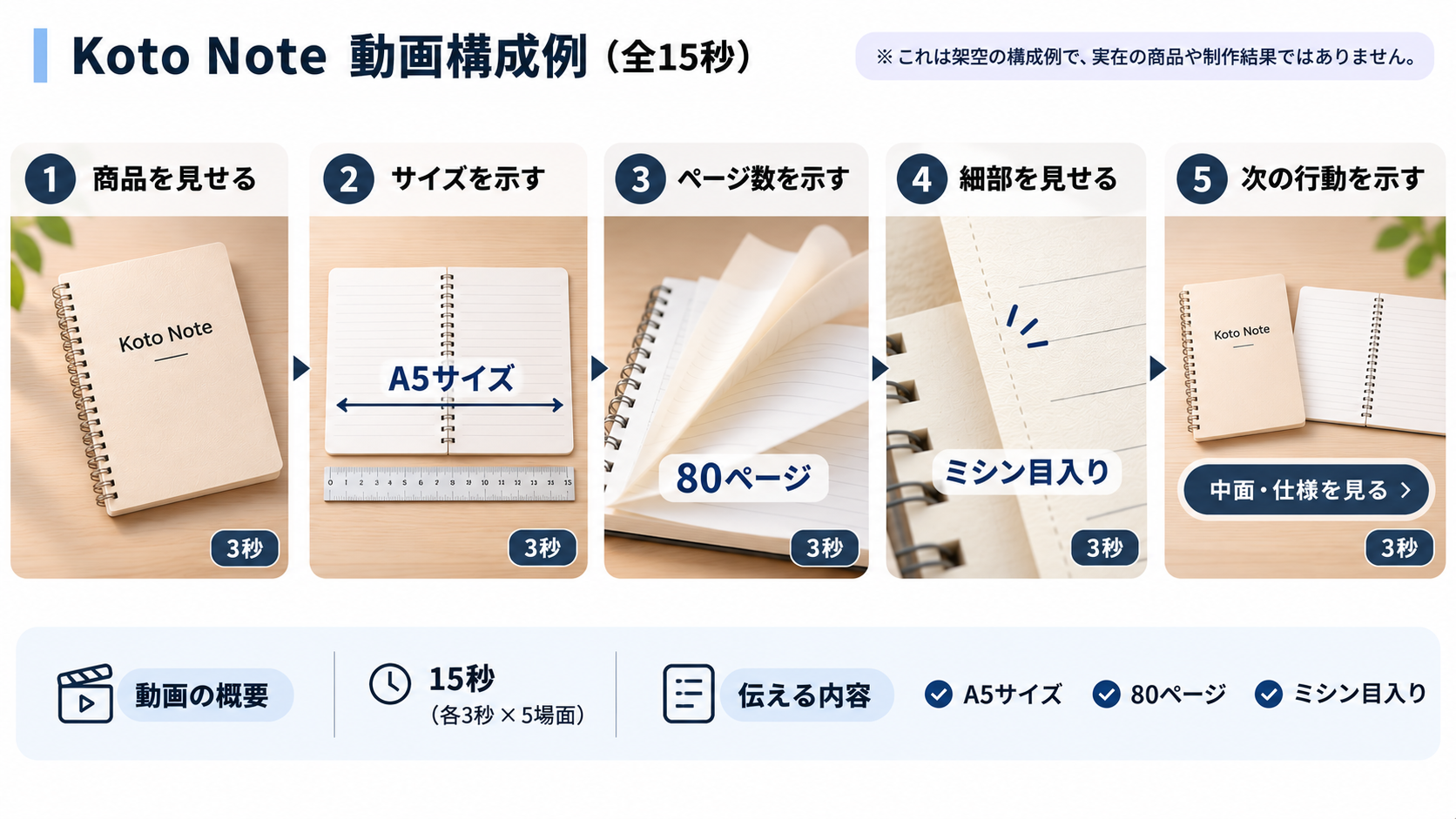
以下は、架空のノート「Koto Note」を使った完全な記入例です。商品仕様書、表紙写真、ページをめくる動画、ミシン目の写真もすべて架空の設定で、実在商品や顧客案件、実測結果ではありません。5場面を各3秒、全体15秒としています。
| 場面順・目的 | 画面・動き | ラフ/参照画面 | 素材(ID・使用範囲) | 伝える事実・根拠資料 | 画内文字 | 音声(ナレーション・効果音・BGM) | 予定尺(秒) | 確認者・状態 | 制作指示・確認メモ |
|---|---|---|---|---|---|---|---|---|---|
| 1 商品を見せる | 表紙全体からノートへ寄る | N-01の全景から寄りへのラフ | N-01 表紙写真・商品広告用 | 商品名「Koto Note」・架空の承認済み仕様書 | Koto Note | ナレーション「Koto Note」・使用条件確認済みの架空BGM | 3 | 商品担当・確認済み(架空設定) | 表紙の色とロゴを現行素材に合わせる |
| 2 サイズを示す | 開いたノートの横に定規を置く | N-02と定規の配置ラフ | N-02 開いた状態の実写写真 | A5判・架空の承認済み仕様書 | A5サイズ | BGM継続・ナレーションなし | 3 | 商品担当・確認済み(架空設定) | 定規の目盛りが読める位置に置く |
| 3 ページ数を示す | 実物のページをめくる | N-03のページ送りを示す連続ラフ | N-03 ページをめくる実写動画 | 80ページ・架空の承認済み仕様書 | 80ページ | ページをめくる音・ナレーション「全80ページ」・BGM | 3 | 商品担当・確認済み(架空設定) | 映像だけでページ数を示したように見せない |
| 4 細部を見せる | ミシン目の端を接写する | N-04の接写範囲を示すラフ | N-04 ミシン目の実物写真 | ミシン目入り・架空の仕様書と写真 | ミシン目入り | ページ音・BGM・ナレーションなし | 3 | 商品担当・確認済み(架空設定) | 切り取り線の位置が分かるように寄る |
| 5 次の行動を示す | 表紙と開いたページを並べる | N-01とN-02を並べたラフ | N-01、N-02・商品広告用 | 新しい商品事実は加えない | 中面・仕様を見る | ナレーション「詳しい仕様は商品詳細へ」・BGM | 3 | マーケ担当・CTA確認済み(架空設定) | CTAと遷移先の商品詳細ページを一致させる |
絵コンテを動画の制作指示に変える
各行に、残す画面、ラフや参照画面、使う素材、動き、画内文字、音声、予定尺をそろえると、制作担当者は場面ごとに判断できます。撮影素材がない場合は「追加撮影」や「静止画で代用」と書き、未撮影の動きを実物の記録として扱わないでください。絵コンテは作画の完成度より、何を確かめてほしいかが伝わることが大切です。Adobeの絵コンテ(ストーリーボード)の解説でも、簡単なラフから場面の意図を共有する考え方が紹介されています。
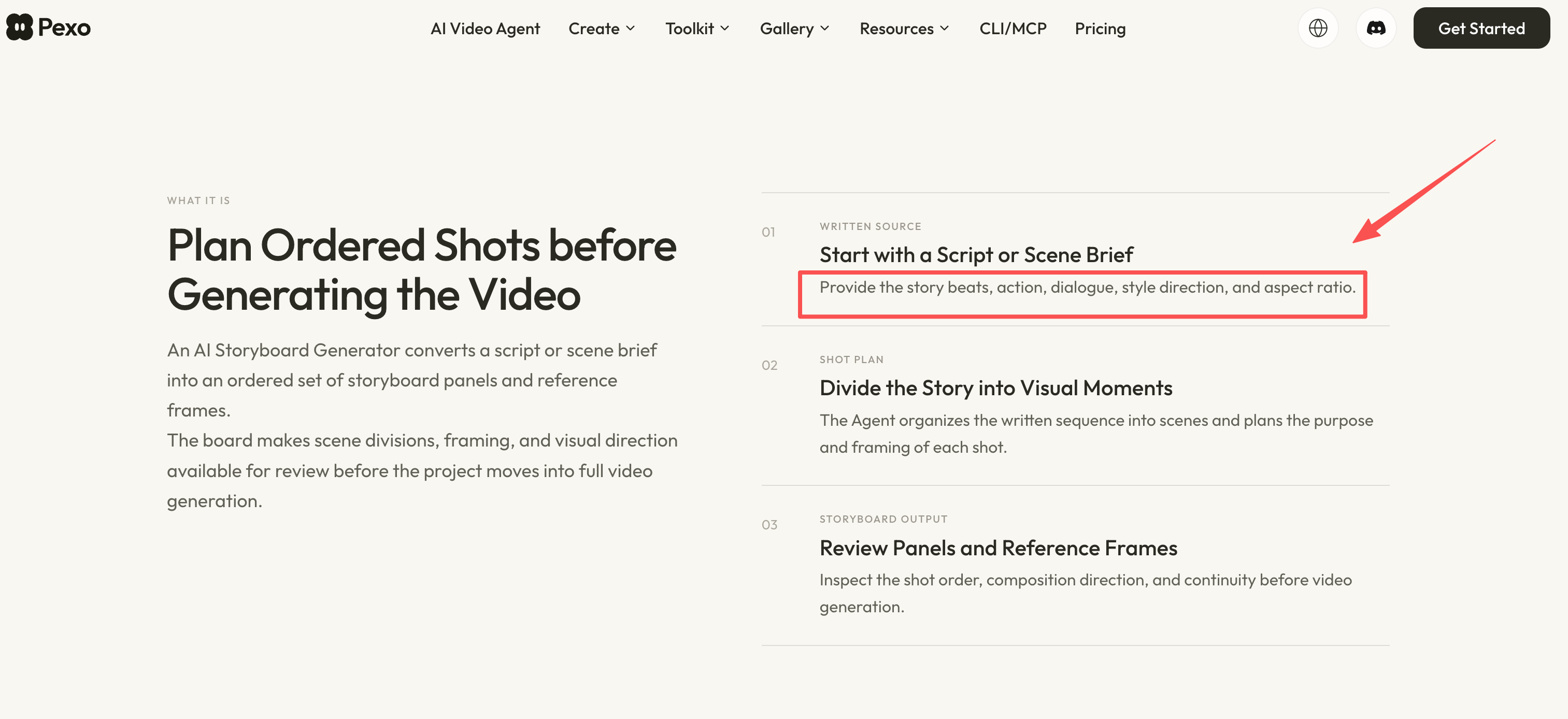
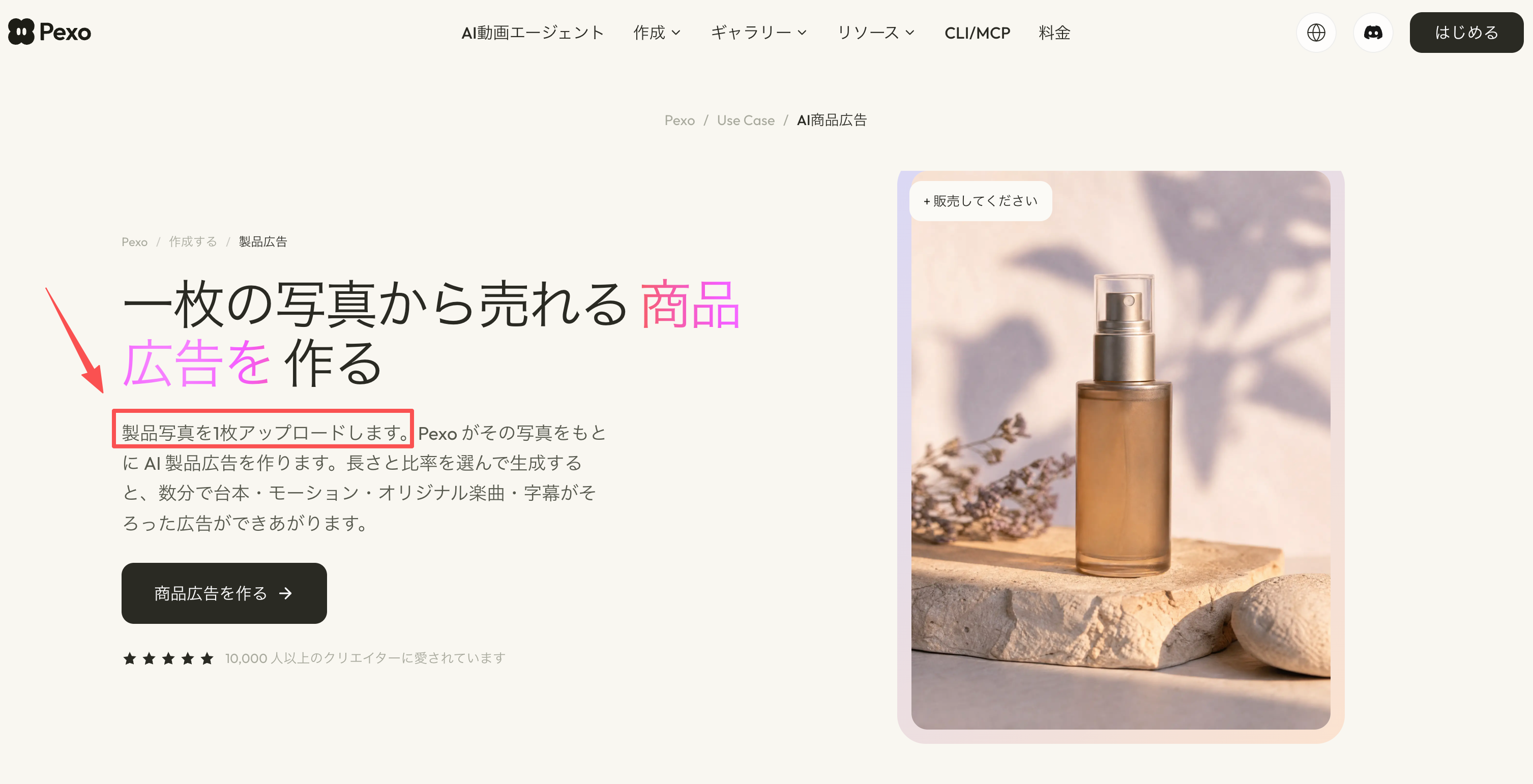
Pexoを使う場合も選択肢の一つです。PexoのAI Storyboard Generatorの公開ページでは、台本やシーンメモを入力し、必要に応じて参照を添付して場面パネルを作り、パネルをプレビューしてフィードバックする流れが案内されています。画風や比率の指定欄もあります。これはStoryboard Generatorの場面パネルの確認・フィードバックです。Pexoの商品動画ページは、商品写真1枚またはストアURLを入力の起点として説明しています。公式ページでは、絵コンテの書き出し形式、ページ間の直接受け渡し、Product Videoの完成映像プレビューや修正機能は確認できません。
初稿と絵コンテをどう照合する?
最初の照合では、絵コンテの1行と初稿の1場面を並べ、商品・事実・表示・音声が同じ意図になっているか確認します。場面が増減したら表も更新し、どの行を基準に直すかを先に決めます。
-
商品の色、形、ロゴ、同梱物が承認済み素材と一致するか。
-
画内文字やナレーションが、根拠資料にある範囲を越えていないか。
-
音声、画面の切り替え、予定尺が場面の目的に合っているか。
-
CTAと実際の遷移先が一致し、素材の利用範囲も確認済みか。
修正指示は「場面3の80ページ表示を残し、数字が読める秒数を確保する」のように、場面番号、残す点、変える点をまとめます。抽象的な「もっと魅力的に」だけでは、次の担当者が判断し直すことになります。