 ChatGPT
 Perplexity
 Claude
 Gemini
 Grok


Geminiアプリの動画生成は、商品写真や短い指示から一場面のクリップを作るときに使えます。完成した広告がそのまま出来上がるわけではないので、商品名や仕様を確認し、必要なら別の編集工程で一本にまとめます。複数の商品写真を順番に見せる構成なら、PexoのAI動画スライドショーも参考になります。写真の並び順、切り替え効果、音楽、キャプションを組み合わせる制作方法が紹介されています。
利用条件や設定は更新されます。2026年11月4日に確認した日本語ヘルプを基準に、利用時にも公式案内を確かめてください。
Geminiアプリで動画を作る前に確認すること
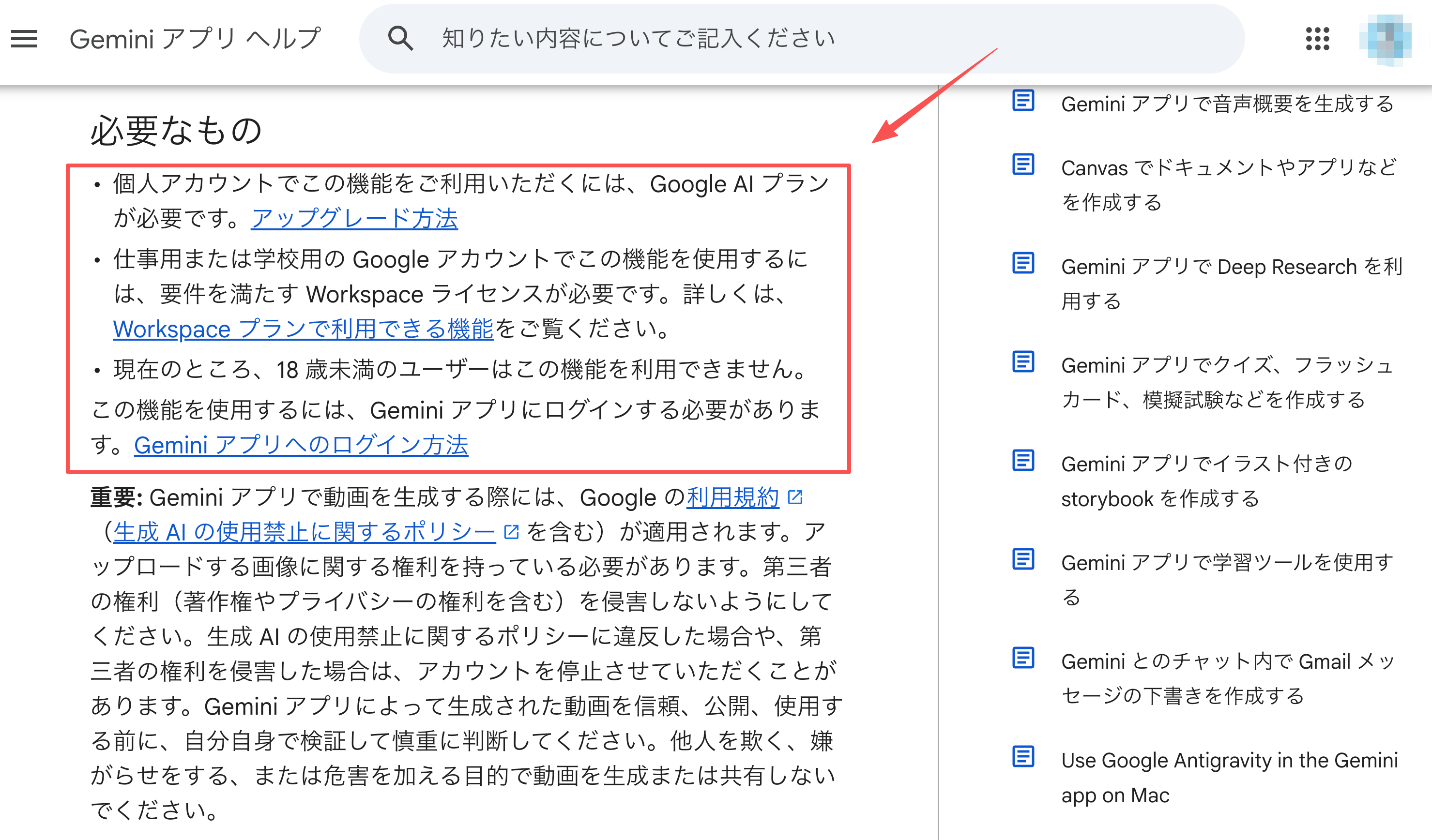
ログインを確認します。個人アカウントは対象のGoogle AIプランが必要で、18歳未満は動画生成を利用できません。仕事用・学校用では、組織がGemini Appsを許可し、Workspaceライセンスに動画生成が含まれる必要があります。追加サービスなら管理者の有効化も必要です。入口が見えない場合は、管理者と公式ヘルプで組織設定とライセンスを確認しましょう。
動画に使う商品写真、ロゴ、説明文は、利用許可が確認できるものを選びます。写真をアップロードする権利があることに加え、第三者の著作権やプライバシーを侵害しないことも必要です。生成映像は、商品情報が正確である証明にはなりません。
最新の入口、アカウント条件、ダウンロード方法はGeminiアプリで動画を生成するGoogleヘルプで確認できます。ヘルプにはPC、Android、iPhone/iPad向けの表示があります。
商品素材と一場面の指示を準備する
写真は、商品全体と見せたい部分が分かる一枚を選びます。ロゴや文字が小さく写っている場合は、拡大して読めるか先に確かめてください。複数の写真を使う場合も、同じ商品を別の角度から示すのか、別の場面を作るのかを決めます。
プロンプトには、動かす対象、動き、カメラの動き、背景、音声の希望を短く書きます。たとえば、次のように事実を増やさず指示できます。
[商品名]を中央に置いた参照画像をもとに、カメラがゆっくり近づく。商品は回転させない。背景は静かなまま。画面上の文字やラベルは追加しない。
これは書き方の型であり、同じ動きや文字が毎回再現される保証ではありません。実際の仕様や訴求をプロンプトに入れるときは、承認済みの文言を使います。
Geminiで短い動画を生成する手順
生成画面で素材と指示を入力する
PCのヘルプでは、サイドバーから「動画を作成」を選びます。Androidではメニューから「動画」を開きます。画面の案内が異なる場合は、利用中の端末に対応した公式ヘルプを確認してください。
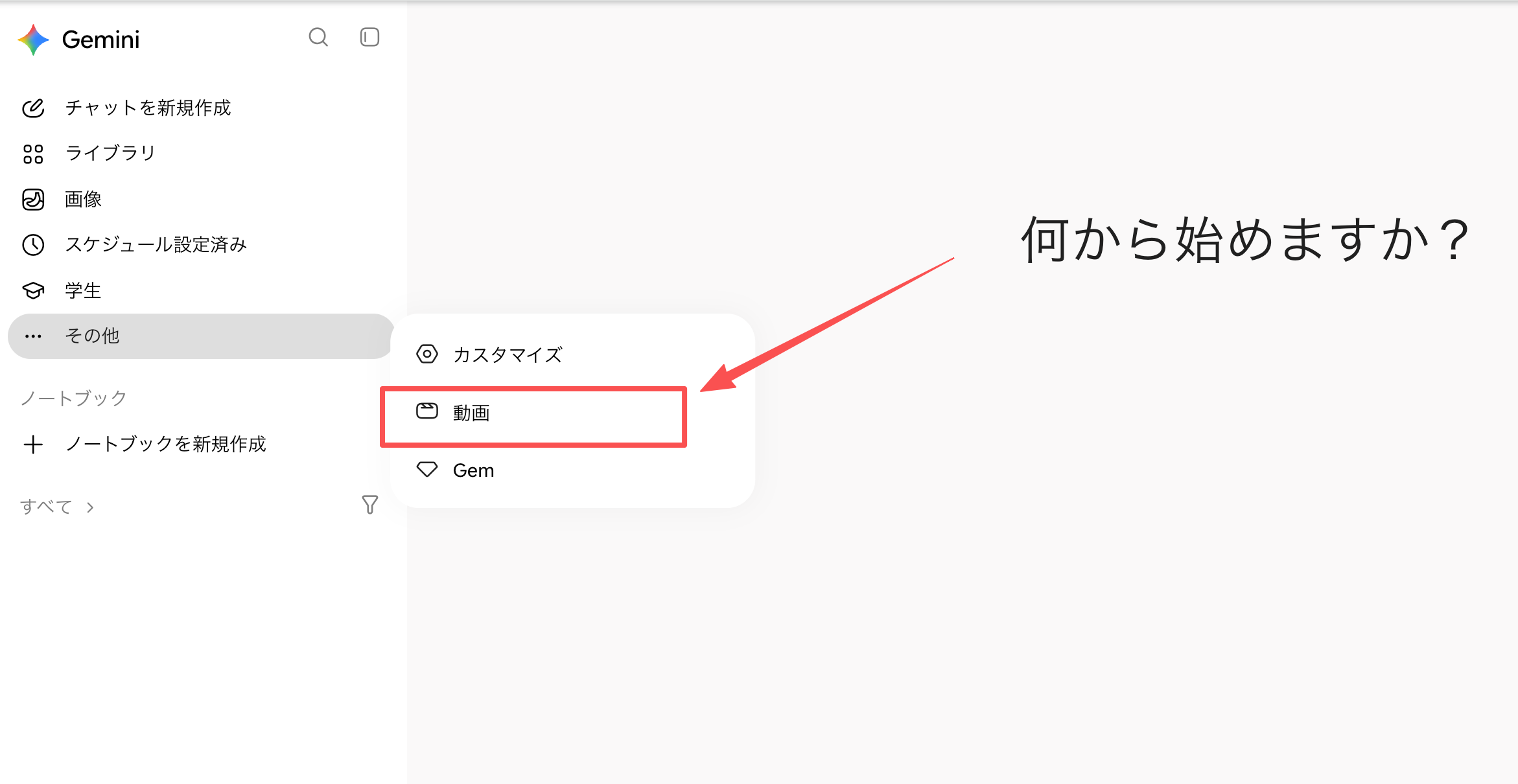
動画モードで、必要ならテンプレートを選び、画像を追加してプロンプトを入力します。Googleヘルプでは画像や動画を参照に使えると案内しています。追加できる素材やアスペクト比などは更新される可能性があるため、送信前に現在の画面を確認してください。必要なら音声を同時に作る希望も指示に含めます。
入力したら送信し、生成が終わるまで待ちます。動画生成中は同じチャットを続けられません。相談や素材確認を先に済ませ、生成後に結果を見ます。
結果を見て一つずつ修正する
プレビューでは、まず動きの方向と速さを見ます。意図と違う部分があれば、指示を一つに絞って修正し、再度確認します。たとえば「カメラを近づける」だけを変えたら、商品自体の動き、背景、文字も前の結果と見比べます。
採用するのは、商品を説明する目的に合い、確認したい点を満たすクリップです。好みに合うだけで選ばず、形や表示が元素材と異なっていないかもチェックします。完成した動画は、画面下の共有メニューから保存やダウンロードを選べます。
商品の形と説明に誤りがないか確かめる
商品写真と生成クリップを並べ、輪郭、色、部品、ロゴ、パッケージの文字を確認します。容量や寸法などの数字を表示した場合は、承認済み資料と一桁ずつ照合してください。商品が動いた結果、見せてはいけない面が現れたり、実物にない特徴が加わったりしていないかも見ます。
説明が正しいと確認できないカットは、広告や商品説明の事実を示す映像として使わないでください。Googleも、生成した動画を信頼、公開、使用する前に自分で検証し、慎重に判断するよう案内しています。修正できない部分は切り分けて使わない判断も必要です。
クリップを一本の説明動画へ組み込むには?
短いクリップを選んだ後、商品名、確認済みの特徴、必要な注意点を別の素材と組み合わせます。冒頭で何の商品か示し、次に一つの特徴を見せ、最後に商品ページや次の行動を案内すると、視聴者が流れを追いやすくなります。画面内の文字は、スマートフォンでも読める大きさと表示時間に整えてください。
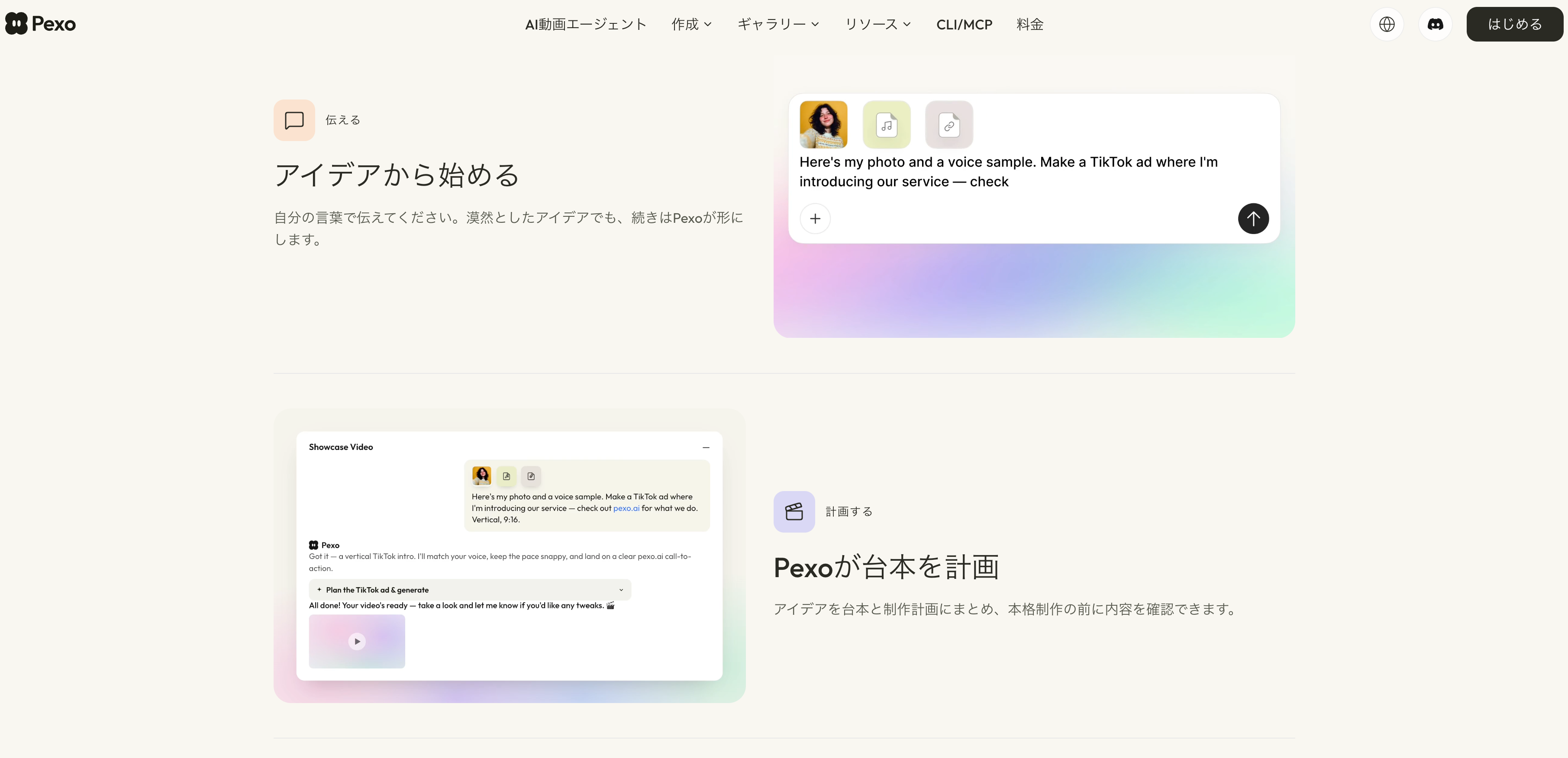
必要な素材が複数あり、構成や音声も含めて完成動画にまとめる場合は、PexoのAI動画エージェントのような別の制作工程を検討できます。GeminiからPexoへ自動で素材が渡るという意味ではありません。採用したクリップを自分で準備し、商品情報や使用許可を確認してから次の工程へ進めます。
GeminiアプリとAPIでは何が違う?
この記事の手順は、Geminiアプリの画面を使う人向けです。Gemini APIは、開発者がモデルやAPIキーを使って動画生成を組み込む別の方法で、モデル名、利用条件、料金、提供状況はアプリと同じとは限りません。APIのコード例をアプリのボタン操作として読み替えず、開発者向けのGemini API動画生成ドキュメントで確認してください。