 ChatGPT
 Perplexity
 Claude
 Gemini
 Grok



xAIの案内ではGrok Imagineから文章で短い動画を作れます。Grokで商品画像から動画を作る手順は、一般向け資料に明記されていません。Uploadが見えても、商品画像が参照素材として受け付けられたか確認してください。
使用許可のある画像、動きの指示、出力確認の流れを説明します。機能は画面やアカウントで異なるため、操作前にGrok Imagineで現在の選択肢を確認してください。
商品画像の準備
商品全体と見せたい部分が分かる静止画を選びます。背景が整理され、商品とロゴが見やすい素材が適しています。xAIの消費者向け利用規約は、入力に必要な権利・許諾と、送信したUser Contentに対するSpaceXSIの広範な利用許諾を定める一方、法令の範囲でユーザーの権利保持も記しています。素材の入手元や人物の肖像・声の同意範囲を確認し、アップロード前に現行規約とプライバシー案内を読みましょう。
使用できる商品画像と一場面の目的
一場面で伝えることを一つ決めます。たとえば、商品の形やパッケージを見せる場面では、背景を整理して視線を商品へ導きます。商品の開閉、注ぐ動作、内部構造など、実物を確認しないと分からない動きは、映像生成で実際の機能を示したことにはなりません。
画像の利用許可、広告で伝える商品情報、生成映像に期待する動きは別々に整理します。実在する仕様や効果を訴求する場合は、承認済みの商品資料を根拠にし、生成映像だけで事実を裏付けないでください。
商品画像から短い映像を作る手順
画像を指定し、動きとカメラの指示を伝える
Grok Imagineを開き、Videoを選びます。2026年11月4日のWeb画面にはImage/Video/Agent、Upload、比率が表示され、Videoでは解像度・尺・音声も選べました。設定はアカウントや端末で異なる場合があります。
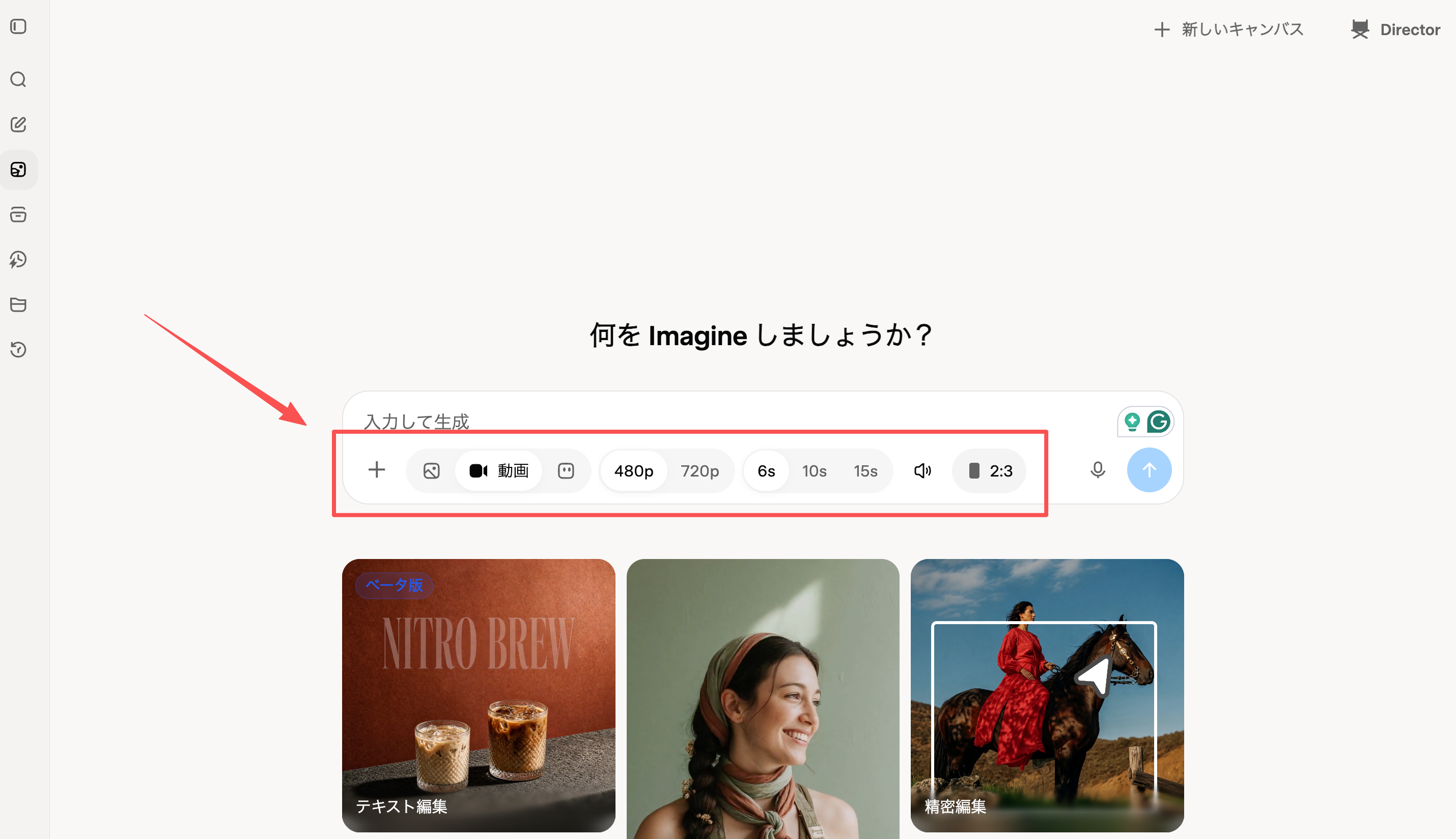
商品画像を使う場合は、Upload後に画像が動画の参照素材として画面に表示され、入力として受け付けられたことを確認できたときだけ続けます。公開されているxAIの消費者向け案内には、商品画像を参照素材として使う完全な手順は明記されていません。画面で画像の用途を確認できない、または受け付けられない場合は、商品画像から動画を生成できたとは扱わず、現行の公式ヘルプとアカウント内の案内を確認してください。API向けの説明を一般向け画面の操作手順として置き換えないようにします。
入力が確認できたら、AI動画のプロンプトを「何を保つか」「何を動かすか」「カメラをどう動かすか」に分けます。例として「商品の形とロゴを保つ。商品は回転させず、カメラがゆっくり近づく。背景は静止させる。文字は追加しない」と指定できます。これは指示文の例で、形や文字が保たれる保証ではありません。まず一つの動きだけを頼み、結果を見てから必要な変更を試します。
出力から使える場面を選ぶ
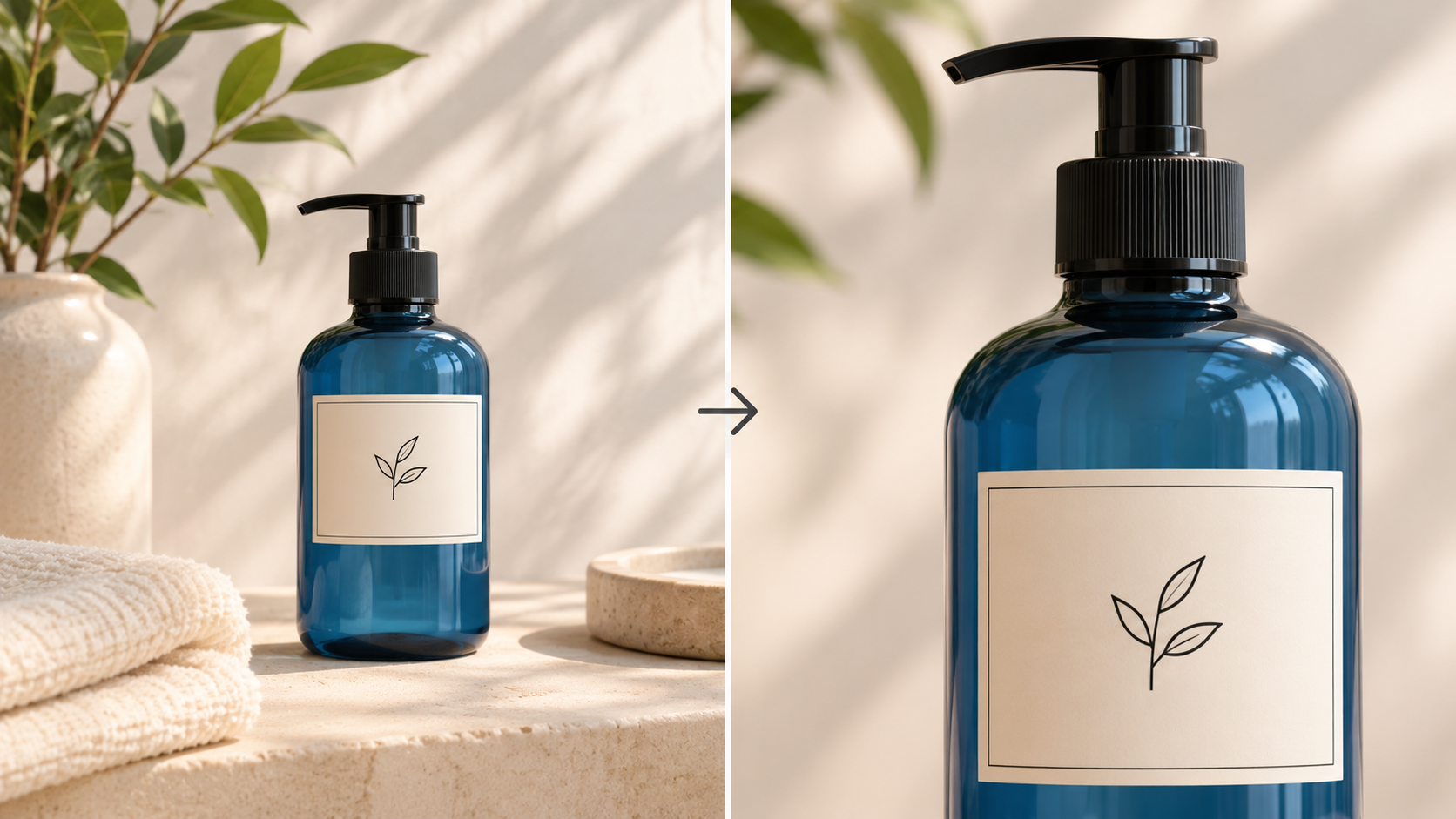
生成後は、動きの自然さだけでなく、商品が意図した場面に合っているかを確認します。輪郭、色、部品、ロゴ、パッケージの文字を元画像や承認済み資料と見比べます。見せたい場所が変形したり、存在しない文字や部品が現れたりしたカットは、商品説明の根拠として使わないでください。
数案を作った場合は、目的に合う一場面を選びます。動きが派手でも、商品が見えにくい、説明と違う、文字を読めない場合は採用を見送ります。生成結果に納得できない部分があれば、プロンプトを一か所だけ変えて確認し、どの指示が影響したかを見分けます。
商品の形と画面内の文字はどう確認する?
動画を一時停止し、元画像、商品ページ、承認済みの商品資料と照合します。形状、色、表面、ロゴ、ラベルの文言、容量や寸法など、購入判断に関わる部分を個別に確認してください。生成時の変形を実物の仕様として掲載しないことが大切です。
映像内の文字は、書かれている内容だけでなく、読みやすさも見ます。文字を追加するよう頼んでいなくても、出力に文字らしい模様が含まれることがあります。誤字のある表示、誤解を招く数値、実在しない認証や注意書きがあれば、そのまま使わず、編集時に削除するか該当カットを外します。最終確認は掲載サイズと音声なしの状態でも行いましょう。
短いクリップを商品紹介動画につなぐには?
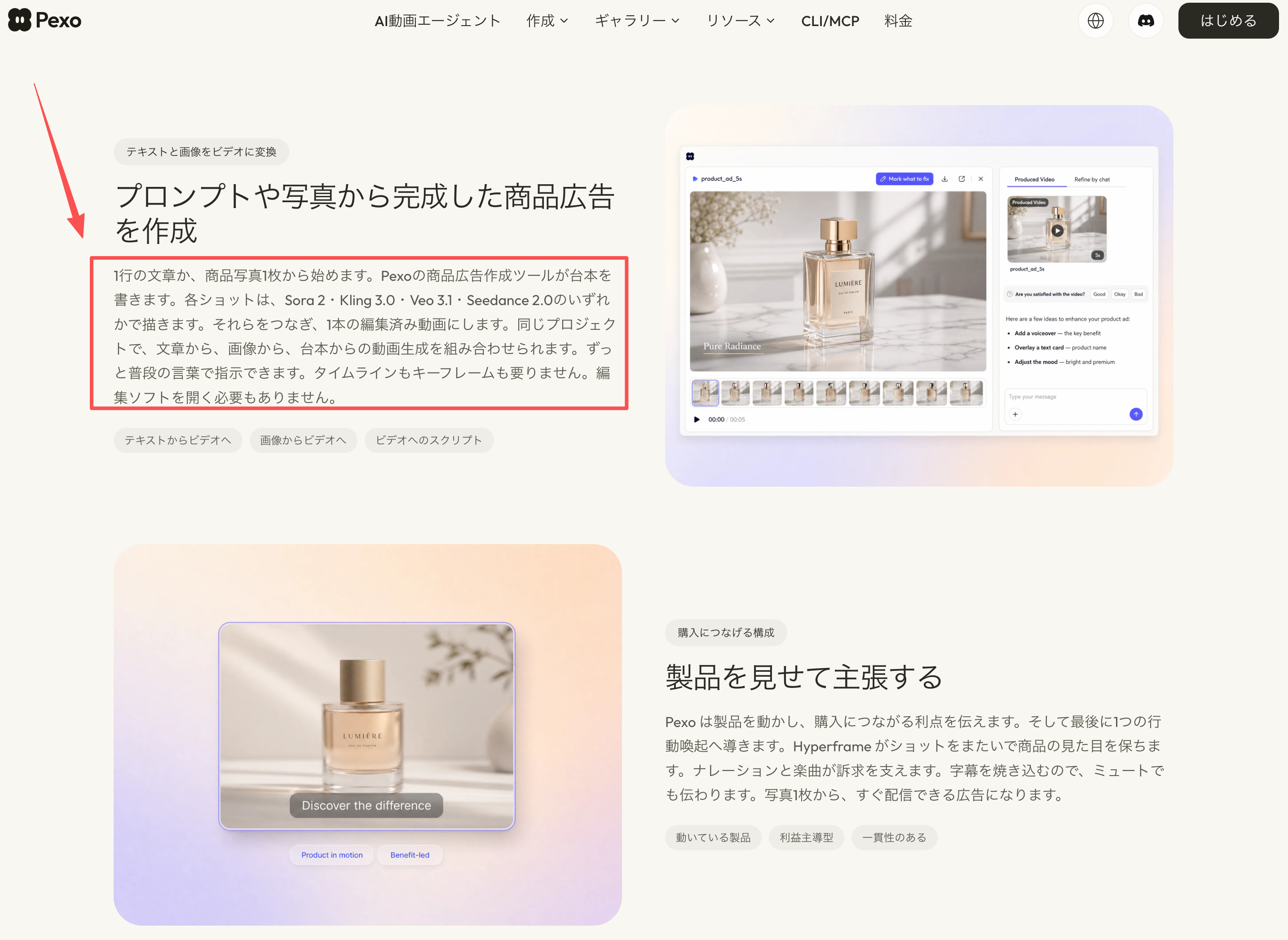
採用したクリップは、商品名、確認済みの特徴、必要な条件を伝える別の素材と組み合わせます。冒頭に商品名、次に一つの特徴、最後に商品ページなど次の行動を置くと、視聴者が短い映像の役割を理解しやすくなります。文字の表示時間や縦横比は、掲載先に合わせて編集段階で確認してください。商品写真から広告全体を制作したい場合は、Pexoの商品広告作成ツールも選択肢です。短い生成クリップだけでなく、台本、字幕、音楽を含む動画制作の方法を確認できます。
xAIの利用規約はOutputを使う際のSpaceXSIの許可と生成元表示を定め、AI生成・改変の表示を求める場合もあるとしています。Brand Guidelinesの例は文章・画像向けで、動画の表示方法は明記していません。現行規約と媒体側のAI表示ルールを確認します。消費者向けFAQではGrokの透かしと削除設定について案内されています。
Grokだけで完結しない制作作業
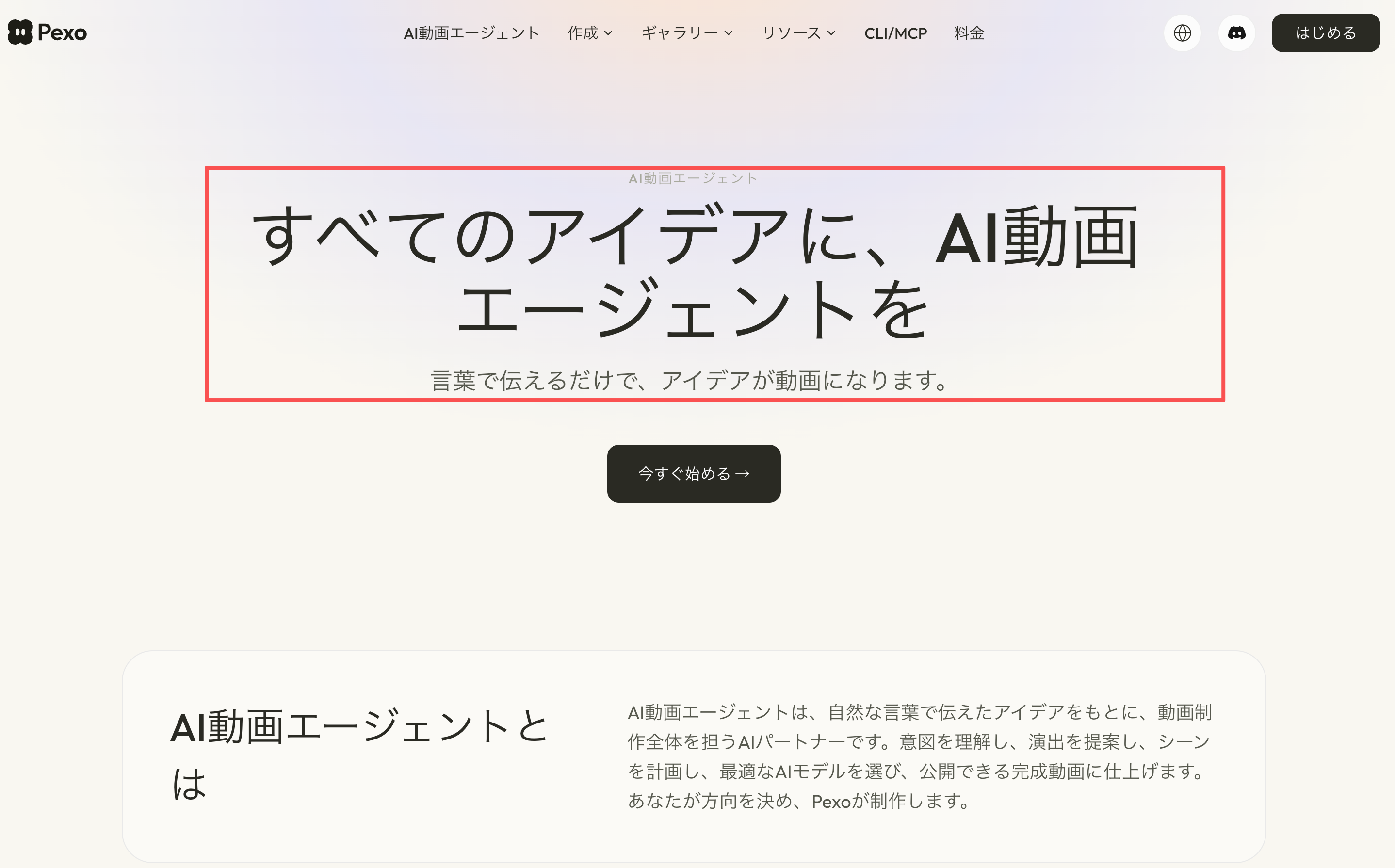
Grokで作るのは短い素材クリップです。複数の場面、字幕、ナレーション、商品情報、CTAを一本にまとめるには、別の編集工程が必要になることがあります。完成動画の構成や素材整理を別工程で行う場合は、PexoのAI動画エージェントも選択肢になります。この記事では生成クリップと、その後の編集を別の作業として扱います。次の工程へ進む際は、採用素材、内容、権利を確認します。