 ChatGPT
 Perplexity
 Claude
 Gemini
 Grok



商品動画のモーショングラフィックスは、文字や図表を目立たせるためだけの演出ではありません。商品名、確認済みの特徴、数値をどの順に見せるか決め、読む時間を残すために使います。
最初に「何を動かすか」ではなく、「見た人に何を先に読んでほしいか」を決めましょう。商品名、特徴、数値の三つを別々の役割にすると、短い動画でも情報を追いやすくなります。
商品動画で何を動かすと伝わりやすい?
動かす候補は、商品名、特徴を示す短いラベル、数字アニメーション、図表アニメーションです。すべてに動きを付ける必要はありません。商品名を見せる場面では文字を、特徴を説明する場面では図や矢印を、数値を伝える場面では数字の変化を使う、と役割を分けます。
まず、商品ページや承認済み資料で確認できる情報だけを書き出します。機能の説明を短くできないときは、動きで補う前に文を整理してください。ひとつの画面に情報を足すほど、視線が止まる場所が分かりにくくなります。

商品名を見せる動きの作り方
商品名は、動画を止めた状態でも正しく読める場所に置きます。そのうえで、短いフェードや横からの移動など、読み始めるきっかけになる動きを一つ選びます。表示後はすぐに消さず、商品名を読み終えられる時間を残しましょう。
一緒に出す説明は、商品名より目立たない位置と大きさにします。たとえば「[商品名]」を一度だけ動かし、「[確認済みの特徴]」は静止させる構成なら、二つの文字が同時に競いません。ここで使うかっこ付きの文は、実際の制作前に承認済みの表記へ置き換えるための例です。
既存の動画に商品名やラベルを重ねたい場合は、Pexoの動画テキスト追加ツールで、文字の内容、表示位置、タイミングを指定する方法も確認できます。文字の追加と動きの演出は分けて考え、仕上がりを確認してください。
特徴と数値を図解する動きの作り方
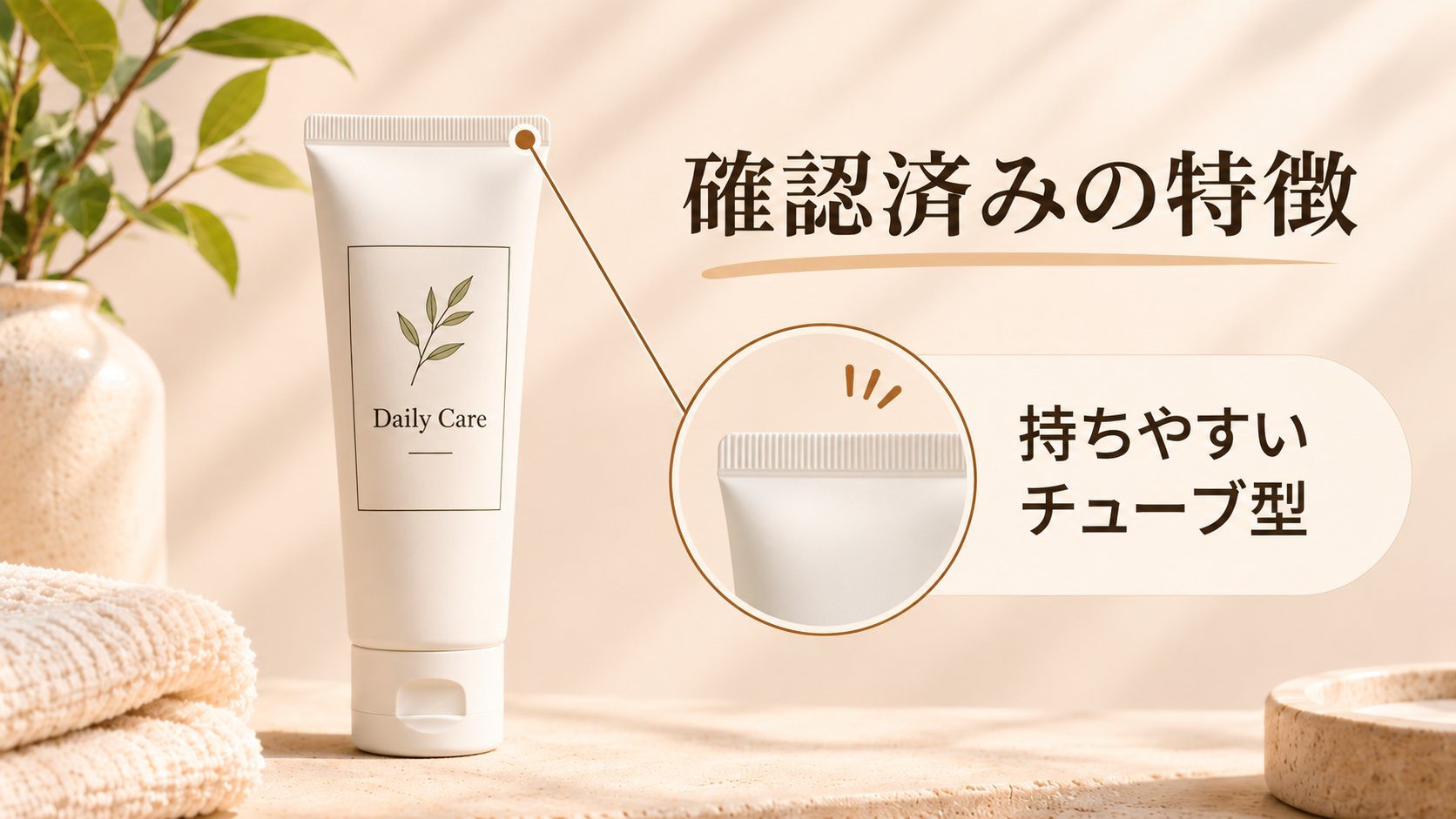
特徴や仕様は、映像に映る商品と結び付けて示すと、どの部分の説明なのか分かりやすくなります。商品本体のそばに短いラベルを置く、寸法の線を順に表示する、仕様表の項目を一つずつ出すなど、情報に合う動きを選びます。数値の意味と単位は省かず、元資料と同じ表記にしてください。
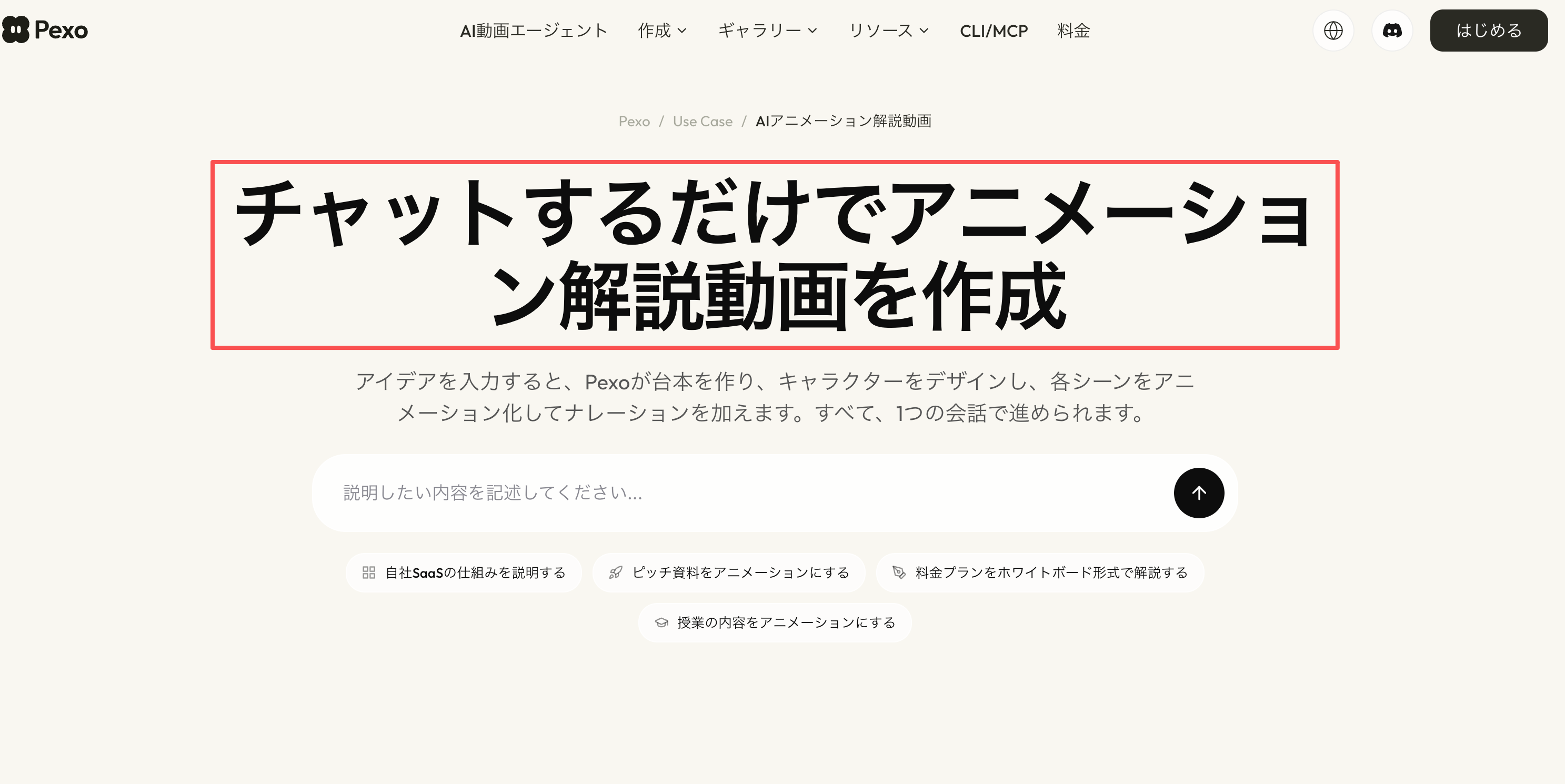
文字や図形だけでなく、商品仕様を図解する動画を作りたい場合は、Pexoのアニメーション解説動画作成ツールも参考になります。2Dモーショングラフィックスや、数値・グラフを使ったインフォグラフィック表現が紹介されています。
一画面に置く情報を絞る
一画面では、見出し一つと説明一つを基本にします。たとえば「[確認済みの特徴]」という見出しを表示し、対応する部分を枠や線で示す構成です。別の仕様まで同時に表示するときは、読む順番が自然に分かるかを確かめます。
商品名、容量、寸法、価格のように正確さが大切な文字は、動きより読みやすさを優先します。数字が画面を横切る間に消える演出では、値を確認しにくくなります。動かす要素を一つにし、説明の文字は止めておく方法もあります。
数値と単位を読み取れる時間を残す
数値は登場の動きだけで終わらせず、最終値と単位を画面に残します。たとえば棒グラフを伸ばす場合も、動きが止まった後に「[数値][単位]」を読める状態にします。比較する数字が複数あるときは、同じ尺度で並べ、どの値を比べるのか明記してください。
表示時間は文字量、画面サイズ、音声の有無で変わります。短い仮編集を掲載サイズで再生し、読み切れるか確認して調整します。どの秒数も全商品に当てはまるわけではありません。
三つの場面を一本の動画でどうつなぐ?
商品名、特徴、数値を別の場面として並べ、各場面の役目を決めると構成しやすくなります。以下は架空の「サンプルボトル」を使った構成例です。商品名と容量は実在情報ではなく、表示時間も初稿用の仮置きで、実測値ではありません。
| 場面 | 見せる情報 | 動きの例 | 表示時間の初案 | 確認すること |
|---|---|---|---|---|
| 1 | 架空名「サンプルボトル」 | 商品名を表示し、その後は静止 | 約2秒(仮) | 商品全体を隠さない |
| 2 | ふたの形状 | ふたを囲む線と短いラベルを出す | 約3秒(仮) | 線の位置と説明を合わせる |
| 3 | 350 mL(架空の値) | 数字を動かし、単位と最終値を止める | 約3秒(仮) | 公開時は実際の仕様表と照合する |
場面転換は、動きを次へ渡すか、いったん止めるかを決めます。商品名の表示から特徴ラベルへ視線を導くなら、同じ方向へ動かすと流れがつながります。数値を読む場面の前には、あえて動きを止めると、次に見る場所を切り替えやすくなります。全体を通して、色、文字の太さ、動きの速さもそろえましょう。
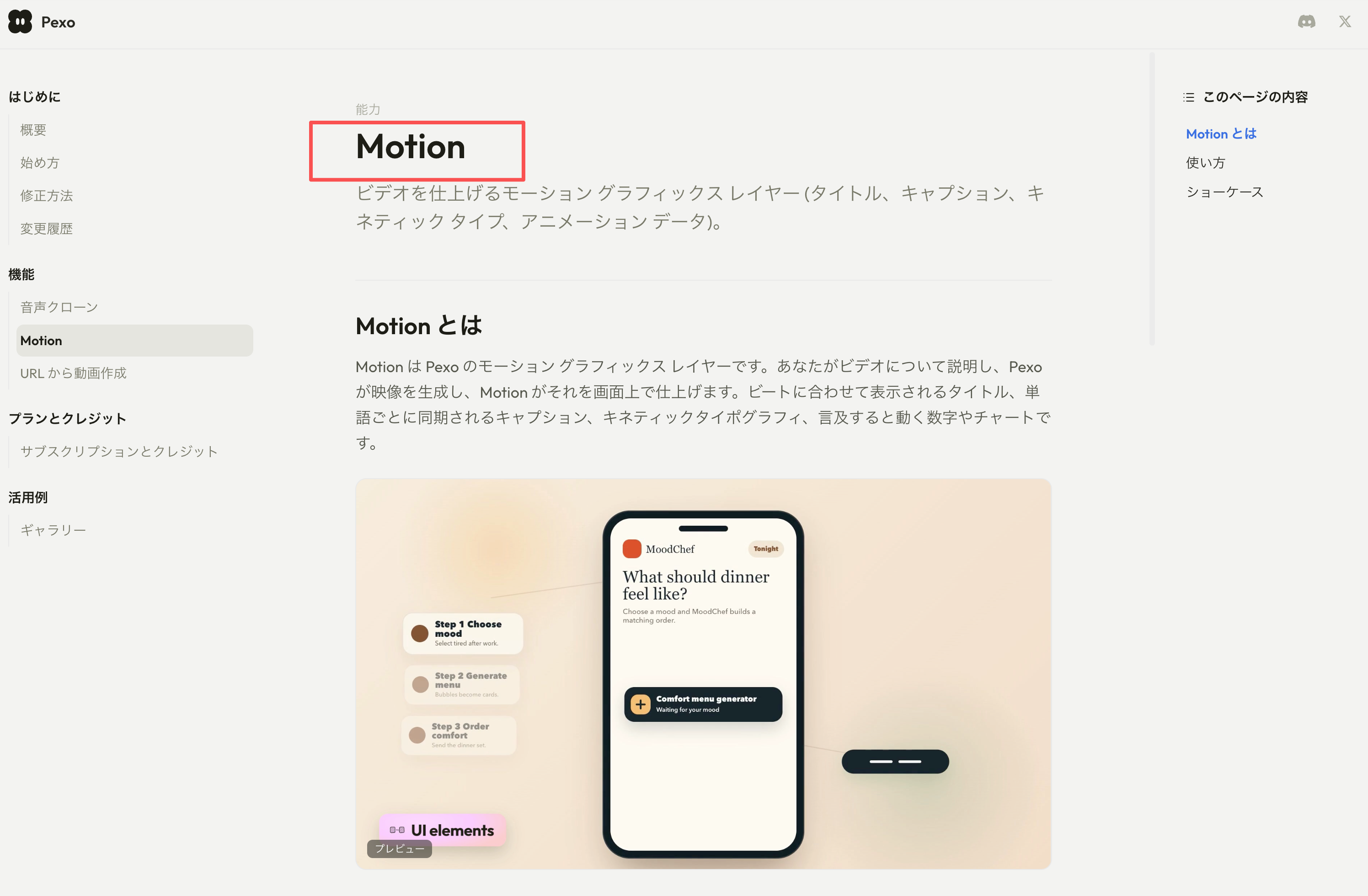
PexoのMotionガイドでは、タイトル、字幕、動く文字、数字や図表を動画に加えるレイヤーとして案内しています。画面に出したい文字、位置、タイミングを具体的に伝え、初稿で表記と配置を確かめる使い方です。日本語の誤字がないことや、毎回同じ配置になることを保証する説明ではありません。
動きを付けない方がよい情報
注意書き、価格、型番、細かな寸法などは、読む時間が足りないなら動かさない方が適しています。商品表面の質感や小さな刻印を見せるカットでも、文字のアニメーションが視線を奪わないか確認します。
点滅を繰り返す、別々の方向へ要素を飛ばす、文字を回転させながら縮めるといった動きは、内容を読む助けにならないことがあります。必要な情報が届いているか判断しにくい場合は、動きを減らし、静止した状態と見比べます。音を切っても意味が通じるか、スマートフォンの画面でも読めるかも確認してください。