
 ChatGPT
 Perplexity
 Claude
 Gemini
 Grok
Grok


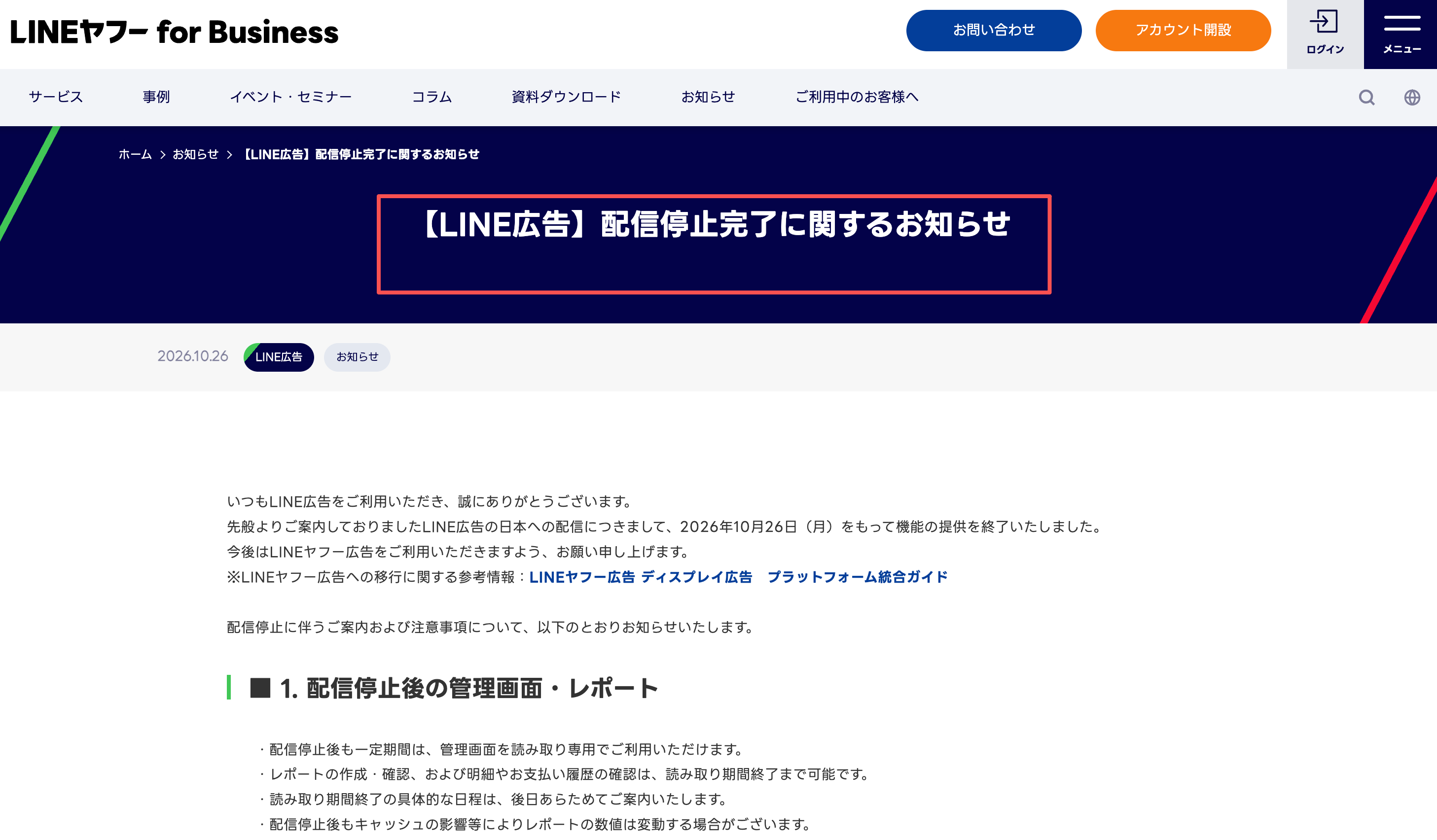
2026年10月26日、日本向けの旧LINE広告は配信を終了しました。これからLINEアプリ上の掲載面に動画を出す場合は、旧管理画面の手順をそのまま使わず、現行のLINEヤフー広告 ディスプレイ広告を前提に準備します。LINEヤフーの配信停止に関する案内でも、今後の利用先が案内されています。
LINE広告動画の作り方を調べると、「ライン動画広告」「ライン広告動画」と表記が異なることもあります。ここでは、現行のLINEヤフー広告でLINEアプリ内に配信する動画を、既存素材から整える手順に絞ります。アカウント設定や予算ではなく、訴求、画面、遷移先を入稿前に確認します。
LINEアプリのどの掲載面へ動画を出す?
まず広告タイプとプレイスメントターゲティングを確認します。運用型ディスプレイ広告では、LINE NEWSやトークリストなど、配信面単位でターゲットを指定できます。この記事の例では、対応する動画形式を選び、LINE NEWSの記事一覧を配信先に指定した想定です。実際に選べる組み合わせは管理画面で確かめてください。
動画の役割は「角度を変えられるシェードを見せ、商品ページで寸法を確認してもらう」ことです。別の面にも出す場合は、表示と画面比率をそれぞれ確認します。
商品写真と実演素材を動画用にそろえる
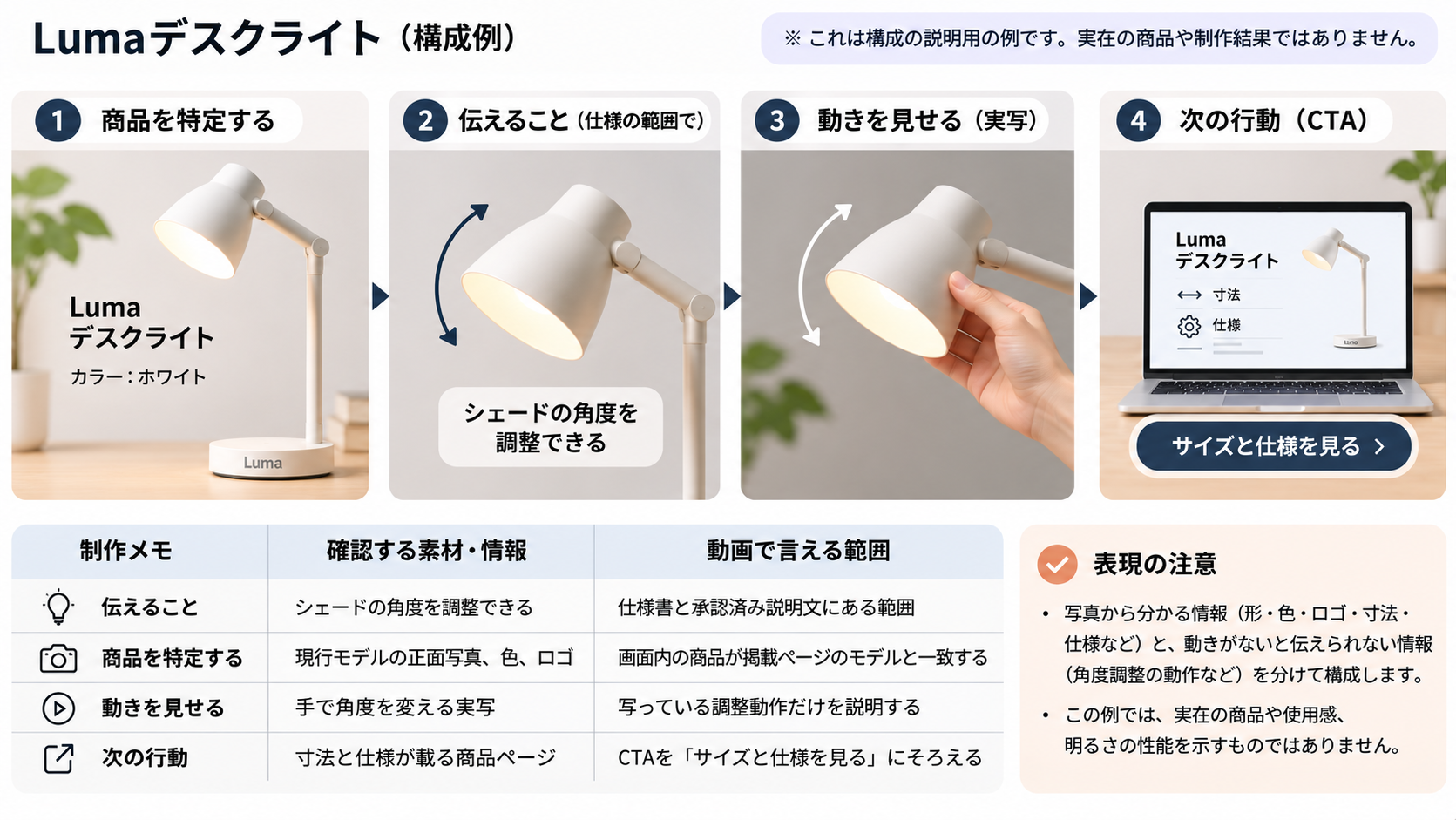
写真から分かることと、実際の動きがないと伝えられないことを分けます。次の表は、構成の説明に使う架空の「Lumaデスクライト」の例です。実在の商品や制作結果ではありません。
| 制作メモ | 確認する素材・情報 | 動画で言える範囲 |
|---|---|---|
| 伝えること | シェードの角度を調整できる | 仕様書と承認済み説明文にある範囲 |
| 商品を特定する | 現行モデルの正面写真、色、ロゴ | 画面内の商品が掲載ページのモデルと一致する |
| 動きを見せる | 手で角度を変える実写 | 写っている調整動作だけを説明する |
| 次の行動 | 寸法と仕様が載る商品ページ | CTAを「サイズと仕様を見る」にそろえる |
支給写真にない動きを生成映像で補い、それを実物の機能を示す実演として扱うのは避けます。調整する様子を撮影できない場合は、訴求を外観やサイズなど、手元の資料で確かめられる情報に切り替えます。人物、音楽、ロゴなどを使う場合は、広告での利用や加工が許可された範囲も確認してください。
LINE上の表示で最初に何を見せる?
表示場面を想定したら、小さなプレビューでも商品と訴求が伝わる順に並べます。
商品と用途が分かる冒頭
最初は、デスクライトが机で使われている様子から始めます。次にシェードの角度を変える実写を置き、画面上の文字は「向きを調整できる」のように確認済みの機能に限定します。ロゴだけを長く見せると、何の広告か分かるまでに時間がかかります。
「冒頭3秒が正解」と固定するより、選んだ掲載面のプレビューで、商品名や伝えたい機能が表示される前に場面が切り替わっていないかを見ます。掲載面ごとに画面の切り取り方も変わり得るため、重要な文字や商品を端に寄せないようにします。フィード向け広告の組み立て方は、PexoのFacebook動画広告ガイドでも別の掲載先を例に確認できます。
遷移先に合う締めの画面
最後は、視聴後に開く商品ページで確認できる内容へ案内します。寸法を見てほしいなら「サイズと仕様を見る」、使用方法を詳しく見てほしいなら、その説明が載る場所へつなぎます。ページにない割引や在庫状況を動画だけで約束しないでください。
音声が出ない表示と再生方法を確かめる
音声が聞こえなくても、商品、訴求、次の行動が分かるかを確認します。LINEアプリ内の動画広告は掲載面やアプリ設定で再生方法が異なるため、音声だけで重要情報を伝える構成にはしません。
まず消音でプレビューし、文字を読む前に消えてしまう場面がないかを見ます。次に音ありで再生し、商品名や数字の読み方、ナレーションとBGMの音量を確かめます。字幕を使う場合は、画面上の説明と重ならず、スマートフォンでも追える長さに整えます。
LINEヤフー広告への入稿前に何を確認する?
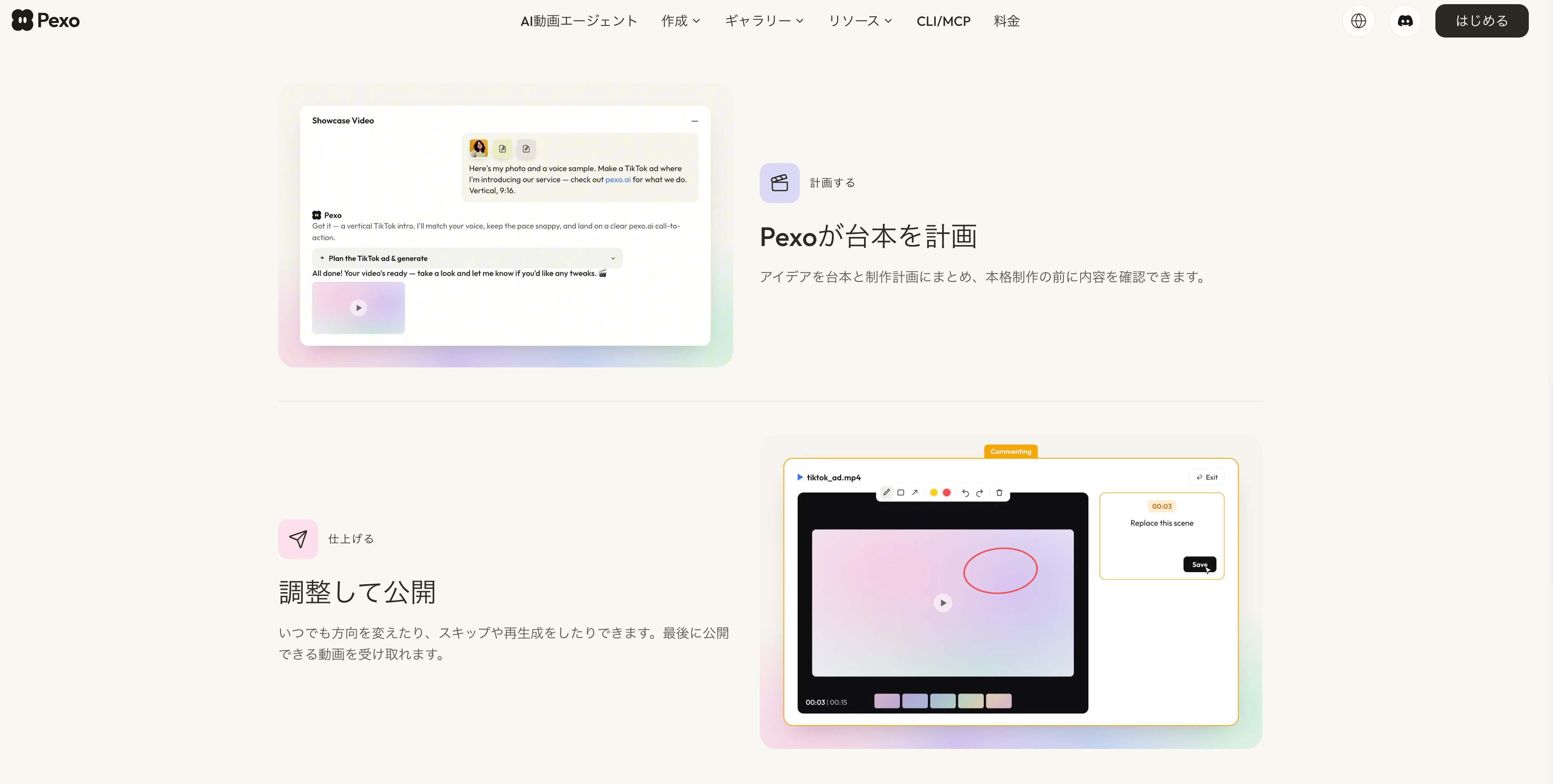
入稿直前は、動画、広告文、プレビュー、リンク先をまとめて確認します。Pexoを使う場合は、AI動画エージェントの案内にあるように、構成と方向を見てからプレビューに修正を伝えます。LINEヤフー広告への直接入稿や審査通過を保証する機能ではありません。
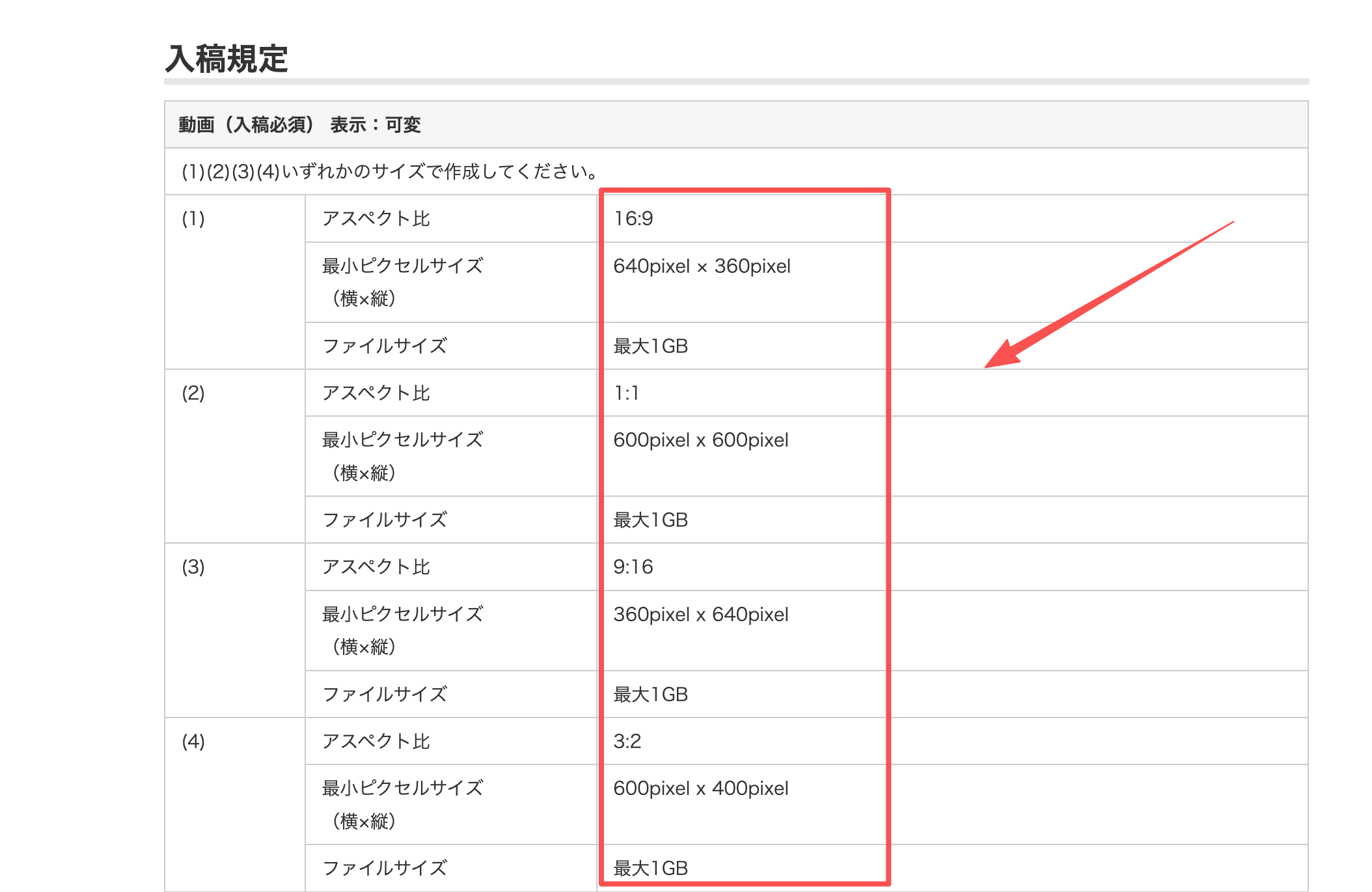
LINE広告動画のサイズは、選ぶ広告形式の最新規定で確認します。2026年6月1日更新のレスポンシブ(動画)規定では、16:9が640×360px以上、1:1が600×600px以上、9:16が360×640px以上、3:2が600×400px以上です。再生時間は5~60秒です。ただし、各比率をすべてのLINE掲載面で使えるわけではありません。掲載面と広告形式を選び、LINEヤフー広告の動画入稿規定を照らし合わせてください。
| 確認対象 | 合格の目安 | 根拠・確認先 |
|---|---|---|
| 商品と訴求 | 色、型番、ロゴ、機能が現行資料と一致する | 商品ページ、仕様書、承認済み文言 |
| 画面と文字 | 商品が見切れず、文字がセーフゾーン内で読める | 選択した掲載面のプレビュー |
| 動画ファイル | 比率、長さ、容量などが選択中の形式に合う | 最新の入稿規定と管理画面 |
| CTAと遷移先 | ボタンの案内と、開いたページの内容が一致する | 公開する商品ページ |
| 権利と承認 | 写真、人物、音源の利用範囲と最終版を記録した | 許諾資料、承認者、ファイル名、日付 |
9:16は掲載面によってトリミングや文字被りが起こり得ます。ロゴや商品名を端に置かず、制作ツールだけでなく入稿形式のプレビューでも最終版を確認します。