
 ChatGPT
 Perplexity
 Claude
 Gemini
 Grok
Grok


デスクライトの広告を作るとして、冒頭が部屋の引きの映像だけなら、アームの動きを見せる前に「スキップ」が現れます。既存の紹介動画を短く切るだけでは、この順番は変わりません。ここでは架空のライトを例に、写真と撮影済み映像からスキップ可能なインストリーム広告のブリーフとカット表を組み立てます。
YouTubeのインストリーム広告で何を伝える?
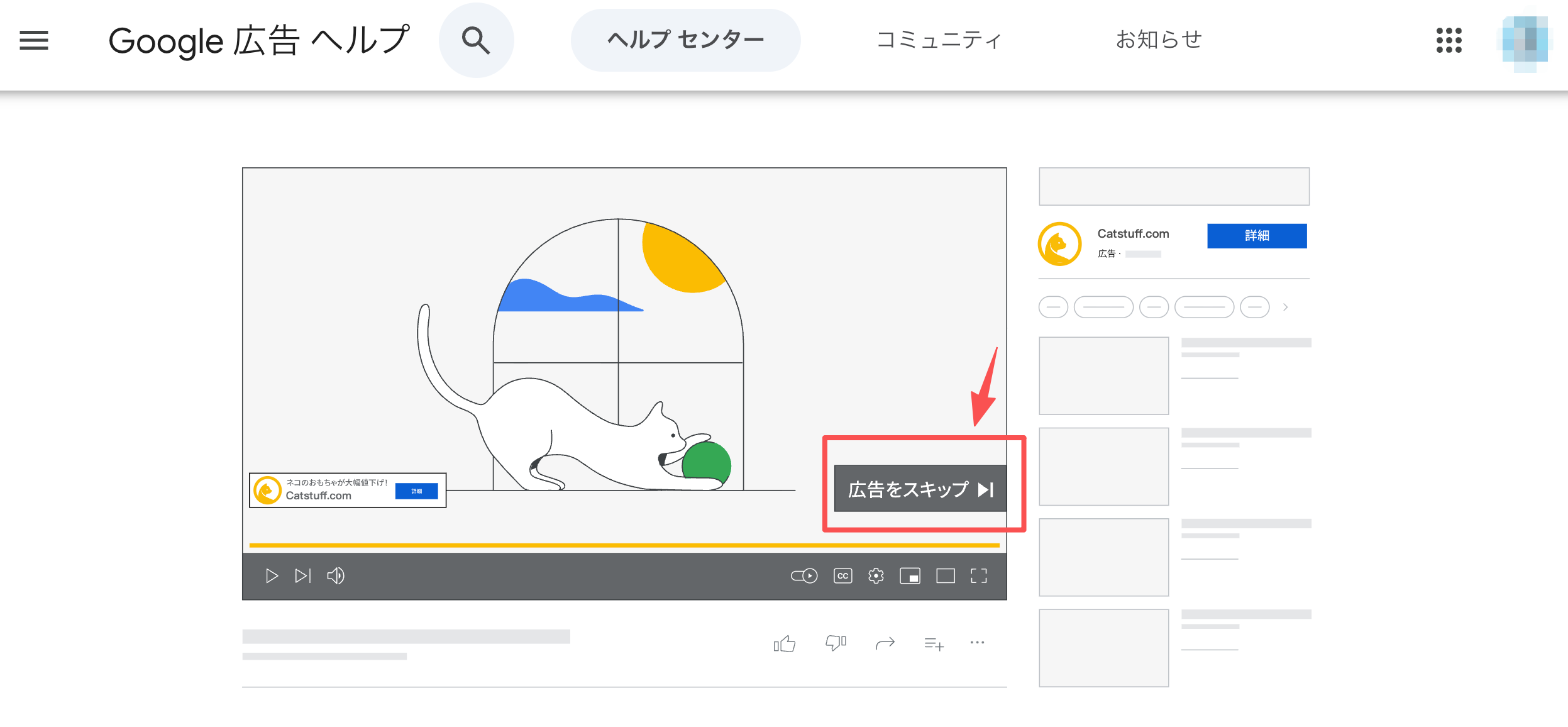
商品名と、購入前に確かめてほしい特徴を一つ伝えます。Google 広告のスキップ可能なインストリーム広告の説明によると、この形式は再生開始から5 秒後にスキップできます。インストリーム動画広告の冒頭をロゴだけの演出に使うと、商品の実物を見せる前に視聴が終わる可能性があります。
だからといって「5秒以内にすべて説明する」必要はありません。早い段階で商品と訴求の手がかりを示し、続きで根拠になる使用場面を見せます。ユーチューブの動画広告を担当する際は、まず制作メモに「スキップ可能なインストリーム」と記し、別形式の秒数や画面条件を混ぜないようにします。目的やCTAから決め直す場合は、商品ブリーフから考える動画広告制作を参照できます。
商品素材から一つの訴求を選ぶ
実物の写真と映像で裏付けられる特徴を選びます。以下は構成用に作った架空の「Nomaデスクライト」のブリーフです。実在の商品や制作結果ではありません。「アームの角度を変えられる」が仕様書で承認された想定にします。
| 決めること | 架空の記入例 |
|---|---|
| 対象商品と見る人 | Nomaの白モデル。机上の配置に合わせてライトの向きを変えたい人 |
| 一つの訴求 | アームの角度を変えられる |
| 根拠と素材 | 現行仕様書、全景写真、関節の接写、実物を動かす撮影済み映像、ロゴ |
| 今回言わないこと | 「目が疲れにくい」「省エネ」など、資料のない性能や効果 |
| 次の行動 | 対象モデルの商品ページで可動部と仕様を見る |
| 確認担当 | 商品担当が仕様、制作担当が映像と文言、広告担当が最終版を確認 |
白モデルで訴求するなら、黒モデルの操作映像をそのまま混ぜないでください。撮影ファイルに型番と色を記録しておくと、YouTube動画広告制作の途中で別モデルのカットが紛れた際に気づけます。
写真やBGMなどの著作物は、文化庁の著作権契約マニュアルを参考に利用方法を確認し、素材ごとの契約書をそろえます。手元が映る出演者の同意は別に確認します。
写真で関節が見えても、どの方向へ、どこまで動くかは分かりません。撮影済みの操作映像がその疑問に答えます。素材が写真だけなら、動く範囲を生成映像で「実演」したことにせず、追加撮影するか訴求を狭めます。消費者庁の優良誤認に関する説明を踏まえ、性能表現は承認資料と対応させます。
冒頭から行動までの映像を組み立てる
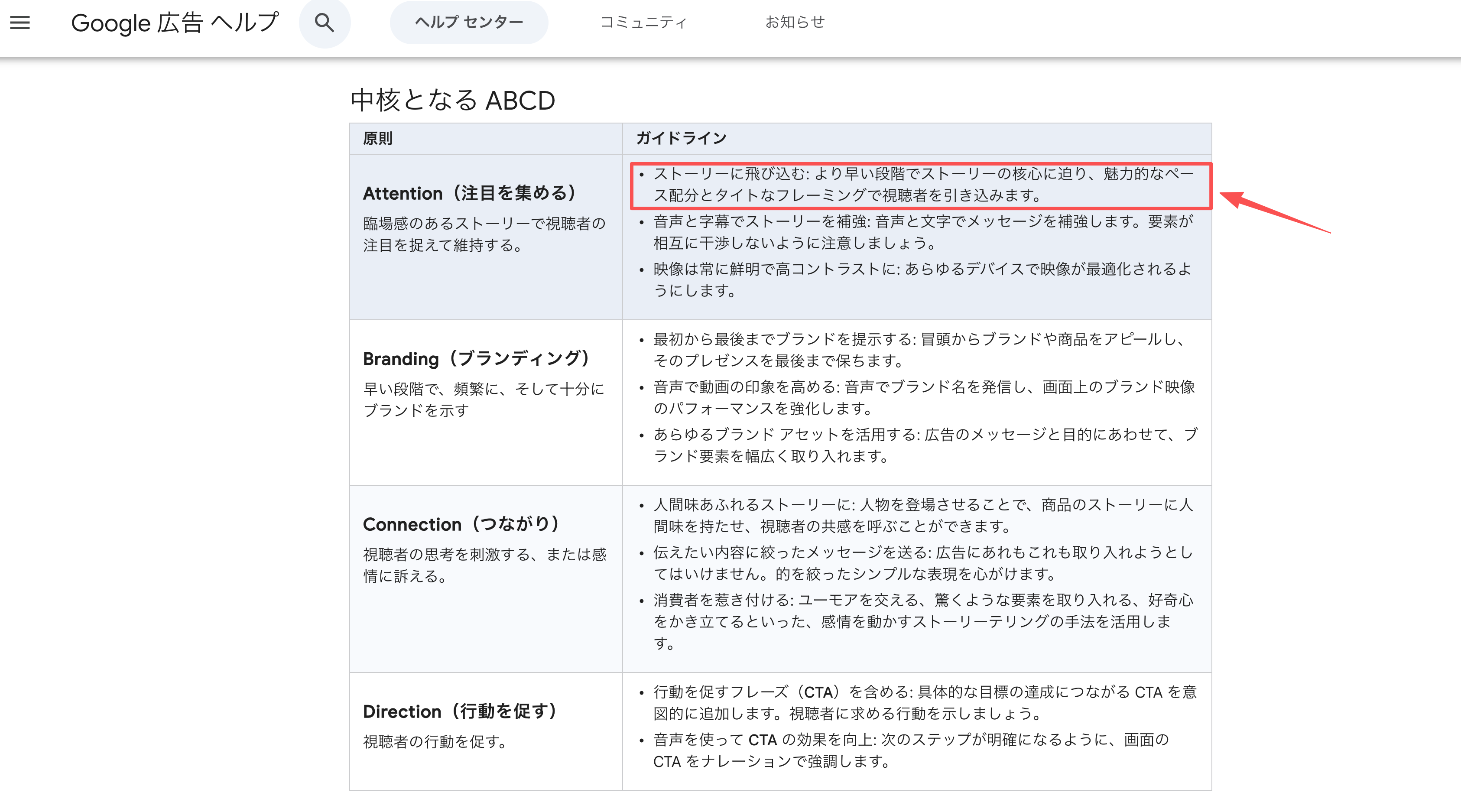
商品を特定し、特徴を実写で確かめ、仕様を見に行ける順に並べます。Google 広告の動画クリエイティブ指針「ABCD」も、早い段階で商品やブランドを見せ、具体的な行動を示すことを勧めています。ただし、カットごとの秒数や成果を保証する型ではありません。
| カットの役割 | Nomaで見せる画面 | 初稿の合格条件 |
|---|---|---|
| 冒頭で商品を示す | 白モデルの全景と商品名。「角度を変えられる」 | ライトの形と商品名が分かり、文字が本体を隠さない |
| 訴求を見せる | 手元の実写でアームを動かす | 関節と動く方向が映り、生成した動作を実写として扱わない |
| 使用場面をつなぐ | 角度を変えた状態の机上写真 | 同じ白モデルで、照明効果の未確認表現を足さない |
| 次の行動へ進める | 全景と「可動部と仕様を見る」 | 対象モデルのページに、確かめられる情報がある |
冒頭は商品と動く箇所が一緒に見える全景を選びます。関節の接写だけから始めると、何の部品か分かりにくくなります。短い版へ詰める場合は、新しい訴求を足す前に、実写の動きと商品名を読む時間を残してください。15秒動画広告の構成例は、さらに短くする際の判断に使えます。
初稿で商品表示と音声を確認する
まず現行品との一致、次に文字と音声を見ます。Nomaなら色、関節の位置、アームの長さを支給素材と並べて確認します。角度変更のカットで関節が増えたり、動く方向が実物と違ったりすれば、見栄えがよくても採用しません。
音を消して商品名と訴求が伝わるか、音を出して型番やCTAの読みが正しいかを別々に試します。字幕を使う場合は発話と表記を照合し、商品やボタンに文字が重ならないか確認します。Google 広告のセーフゾーンを含む動画仕様には画面ごとの確認画像があります。
YouTube動画広告の作成にPexoを使うなら、商品写真と承認済み文言を起点に方向性を相談し、プレビューを見て「冒頭で商品全体を早く見せる」と具体的に戻します。Pexoの制作の流れはその参考になります。今回の軸となる実写カットを取り込めるかは、制作時の入力画面で確かめてください。対応しない場合は別の編集工程で実写を組み込みます。出力の尺・画幅、字幕や日本語音声、修正の範囲も、公式案内と実際のファイルで確認します。
入稿前に素材を確かめる
完成ファイル、リンク先、権利資料を同じ版で照合します。Google 広告の動画アセット仕様は形式やキャンペーンの種類によって条件を分けています。予定するインストリーム枠の現行要件を入稿時に確認し、尺や画幅をPexoへの指定だけで合格と判断しません。
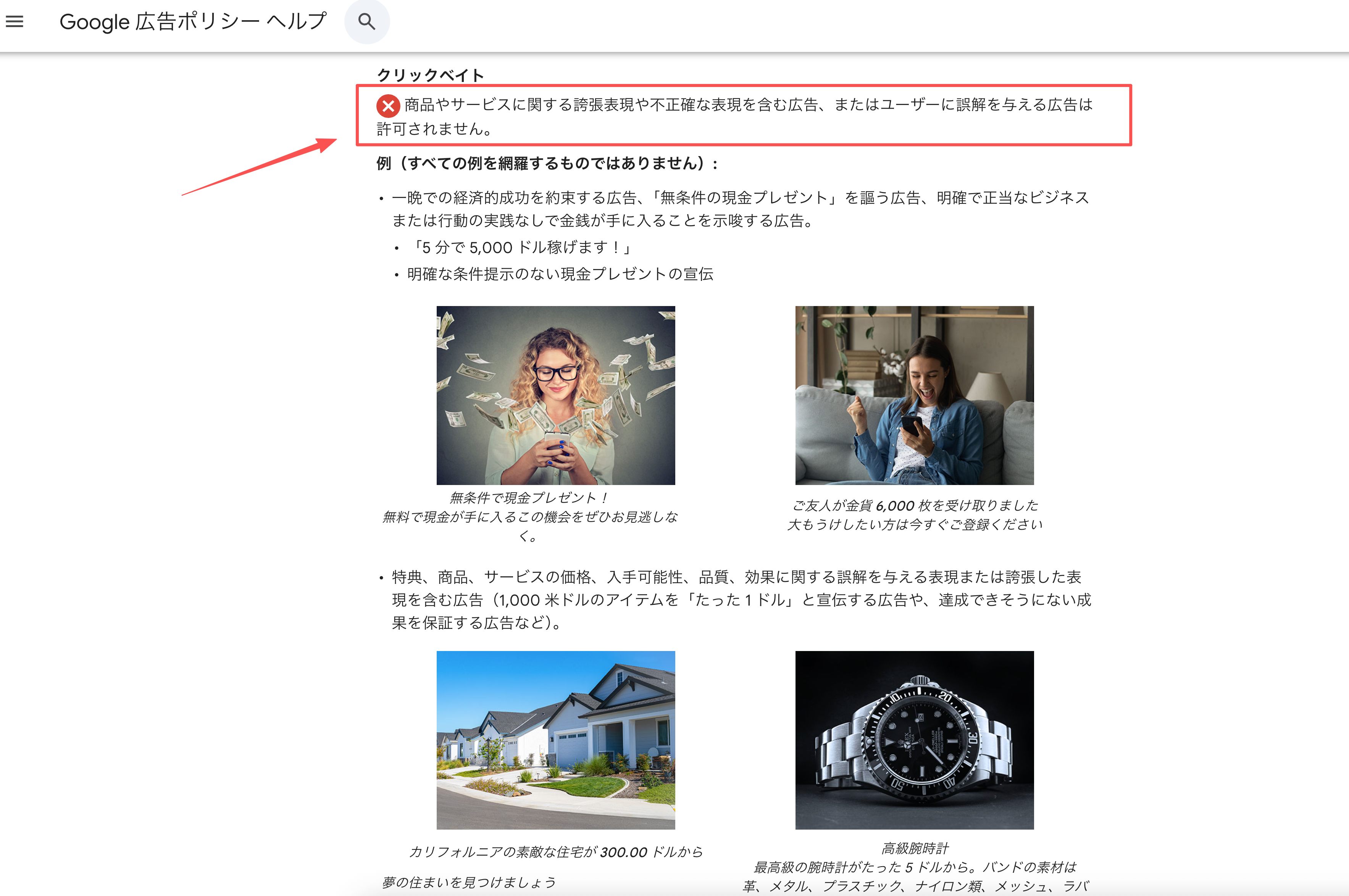
広告文言と商品ページでは、型番、価格、販売条件、CTAの行き先が一致しているかを見ます。YouTube広告の追加品質要件も、不正確・誇張した表示を確認対象にしています。仕様に沿っていても審査通過は保証されません。修正後は最終ファイルを通して再生し、正しかったロゴや音声まで変わっていないか確かめます。
写真、BGM、出演者について、広告利用の用途、媒体、地域、期間、加工範囲を実際の契約や同意文書と照合してください。通常投稿や別媒体へ転用する際は、許諾範囲と公開時の投稿先の公式ルールを改めて確認します。最終版のファイル名、承認者、確認日を残して入稿します。