 ChatGPT
 Perplexity
 Claude
 Gemini
 Grok



Quem começa a usar um serviço quer saber qual passo seguir, o que acontece depois e como confirmar que deu certo. Um vídeo explicativo de serviço pode responder a essa dúvida ao mostrar uma tarefa inteira, do ponto de partida ao resultado verificável.
Isso pede recorte: uma pergunta, cenas em ordem e fatos atuais do produto. Comece pelo que o público precisa entender, não pelo efeito visual.
Qual dúvida o vídeo explicativo precisa resolver?
Se você pesquisou “criar vídeo explicativo”, escolha um momento concreto: uma configuração, a aprovação de uma solicitação ou a leitura de um relatório. Defina quem assiste, o que precisa fazer e como saberá que concluiu. Essa pergunta também ajuda a decidir quais telas podem ficar de fora.
Um vídeo explicativo para empresas de software não precisa apresentar o produto inteiro. Se a dúvida é quem está por trás da marca, um vídeo de apresentação de empresa tem outra função. Se a peça só cria expectativa sobre o que será lançado, ela se aproxima de um teaser. Já o vídeo de lançamento anuncia uma novidade e sua data; o explicativo mostra as etapas do serviço e deixa claro o que já está disponível ou ainda está em teste.
Reúna fatos, etapas e telas do serviço

Antes de escrever o roteiro de vídeo explicativo, confira as informações com quem responde pelo produto. Registre o nome atual do serviço, quem pode executar cada ação, o que a tela mostra antes e depois e quais condições impedem o avanço. Marque cada ponto como confirmado, em teste ou ainda não disponível. Não transforme uma ideia futura em uma função presente.
| O que conferir | Fonte de verificação | O que registrar |
|---|---|---|
| Nome e status do recurso | Produto e release atual | Termo exibido e disponibilidade |
| Acesso necessário | Responsável pelo fluxo | Perfil ou permissão exigida |
| Ação e resultado | Ambiente aprovado | O que muda e como a pessoa percebe |
| Mensagem de erro ou espera | Produto e suporte | Próximo passo confirmado |
Use uma captura ou gravação da versão aprovada quando o público precisar reconhecer a interface real. Uma imagem gerada pode ilustrar uma ideia, mas não comprova que o botão, o fluxo ou o resultado existam. Para treinamento de roteiro, um cenário hipotético de um portal de solicitações pode ajudar: a pessoa abre um pedido, confere os dados e vê o status mudar. Só inclua essas ações se o serviço real fizer isso.
Prefira uma conta de demonstração e valores fictícios. Se a tela mostrar dados identificáveis, confirme com a área responsável antes de gravar ou processar o material. Os termos atuais do Pexo atribuem ao usuário a responsabilidade pelas permissões necessárias para o conteúdo enviado.
Organize uma sequência de problema e solução
Um vídeo explicativo de serviço precisa ligar a dúvida a uma decisão e a uma consequência observável. A solução não é apenas dizer que o serviço facilita o trabalho: mostre qual ação a pessoa faz e o que ela deve conferir em seguida.
Considere este exemplo hipotético de um portal de solicitações:
| Cena | Pergunta da pessoa | O que mostrar ou confirmar |
|---|---|---|
| Situação | Onde está meu pedido? | Lista e status existentes |
| Decisão | O que está faltando? | Informação necessária |
| Ação | Como envio a correção? | Caminho real e perfil adequado |
| Resultado | Como sei que foi recebido? | Confirmação exibida pelo serviço |
O exemplo é hipotético; inclua ações somente se o produto real as executar. Associe cada fala a uma imagem que a sustente. Se a narração disser que o pedido foi recebido, mostre a confirmação correta ou reescreva a frase.
Termine com o próximo passo compatível com o estado do serviço: abrir a página certa, falar com a equipe ou consultar a ajuda. Não peça que o público teste uma função em demonstração como se ela já estivesse liberada.
Produza uma prévia a partir do roteiro
Escreva o que será dito e o que aparecerá ao mesmo tempo. Para cada cena, anote a fonte da informação, a tela ou imagem aprovada e o texto que precisa continuar legível. Uma cena deve explicar uma ação ou relação por vez. Se a equipe não consegue nomear o que o público deve perceber, retire-a ou reformule-a.
Quando a exatidão da interface importa, use a captura ou a gravação aprovada pela equipe de produto. Diagramas simples podem explicar uma relação entre etapas; não devem parecer uma tela funcional se forem apenas ilustrações. Não invente nomes de botões, mensagens de confirmação, integrações ou valores para deixar a sequência mais fluida.
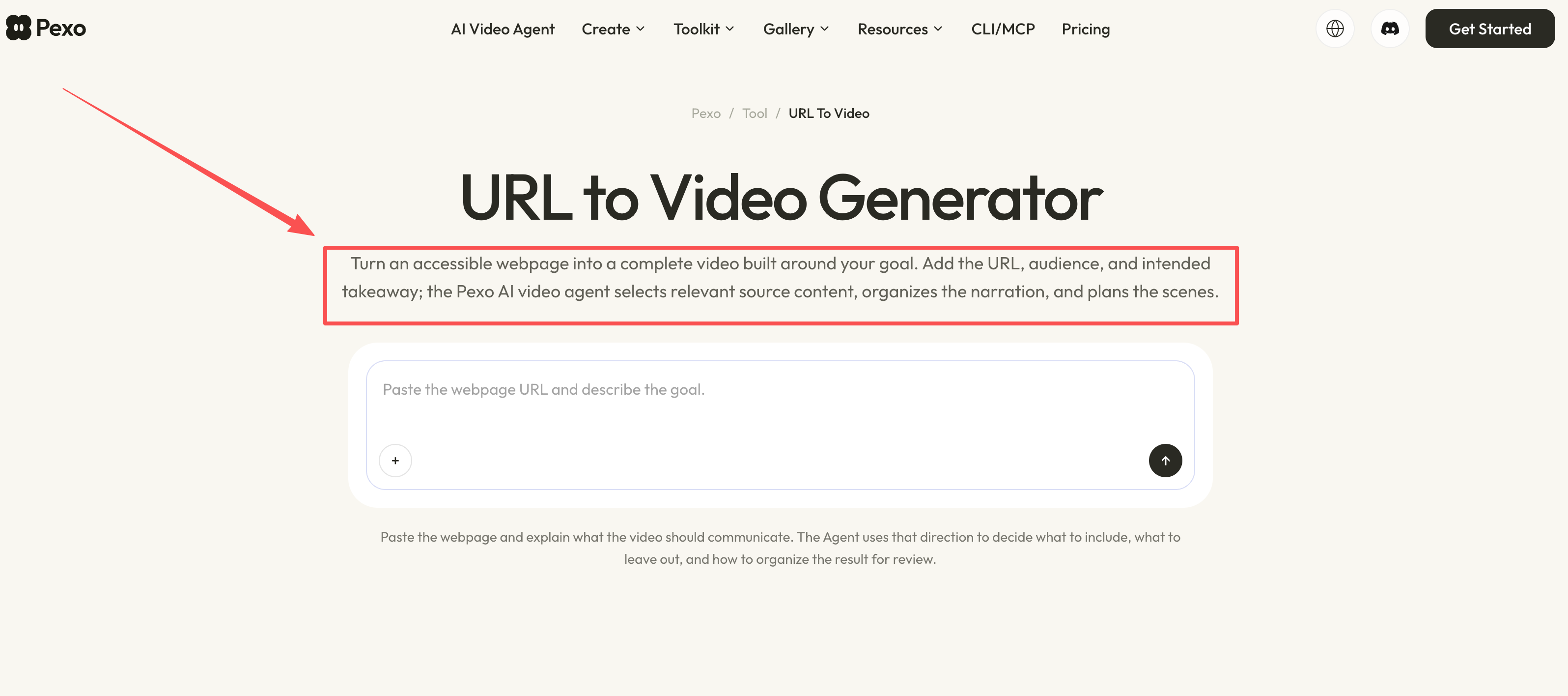
Como opção, o Pexo descreve a criação por conversa a partir de uma URL ou ideia. No fluxo de URL para vídeo (em inglês), indique público e mensagem; o serviço organiza narração e cenas a partir do conteúdo acessível, para conferência com a fonte. Isso não confirma a captura de tela como entrada nem que a interface gerada coincida com o produto.
Revise texto, interface e ritmo
Assista à prévia inteira e confira mudanças de estado, condições mencionadas e chamada final. Revise cada afirmação com a fonte do produto. A página do Pexo lista legendas entre os elementos que podem compor um vídeo; isso não confirma que apareçam em toda prévia nem que estejam corretas. Confira nomes, números e instruções que apareçam.
-
A tela pertence à versão atual e os nomes coincidem com a interface aprovada?
-
A ação mostrada leva ao resultado descrito, sem pular uma condição?
-
Texto, locução e legendas usam os mesmos nomes, números e limites?
-
O tempo em cada cena permite ler a informação antes da próxima mudança?
-
A chamada final leva a uma página ou ação disponível?
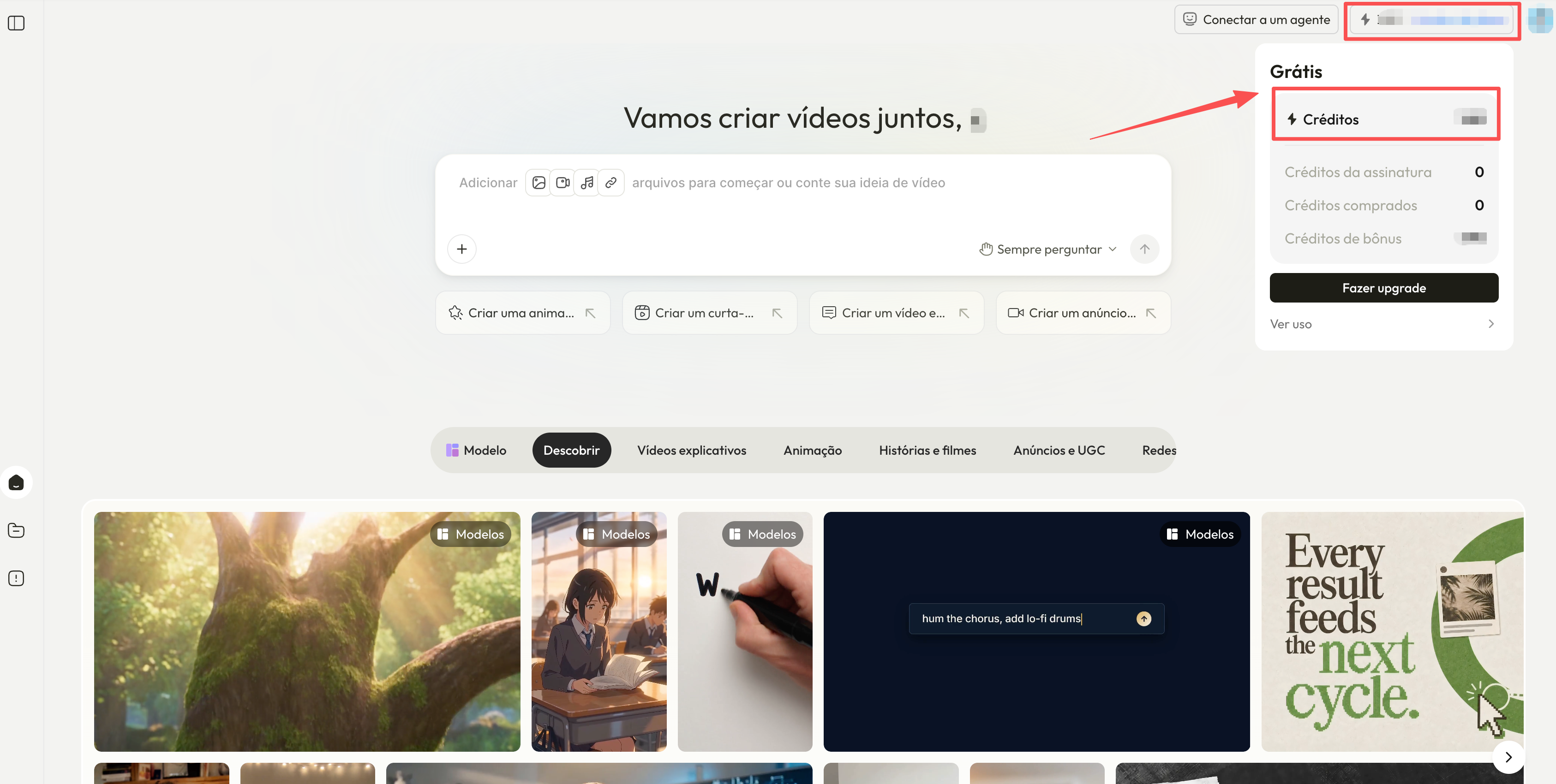
Se encontrar um erro, anote o momento, a mudança desejada e o que deve permanecer. Compare a nova prévia com a mesma fonte. Antes de pedir outra versão no Pexo, consulte o saldo e o histórico no guia de créditos.
Quando um vídeo de demonstração é mais útil?
Use uma demonstração para ensinar cliques, configurações ou uma sequência que a pessoa precisa repetir. Um vídeo explicativo é mais útil para mostrar por que uma etapa existe, como as partes se conectam ou que escolha fazer.
Os formatos podem se completar: o explicativo apresenta a lógica; a demonstração percorre o procedimento. Grave em ambiente autorizado, oculte dados desnecessários e identifique a versão. Atualize a gravação se uma mudança de interface invalidar os passos.