


Montagem de vídeo com IA
Crie uma montagem de vídeo com o Pexo. Organize clipes e fotos em torno de um tema, sincronize os cortes com a música e transforme momentos separados em uma montagem finalizada.
Monte com IA um resumo em vídeo. Use imagens autorizadas da empresa para mostrar o evento, a cena mais útil e o resultado.
Separe uma gravação autorizada do evento e imagens do trabalho. Escolha o resultado que você quer que o público lembre. No Pexo, comece pelo evento ou projeto. Escolha a demonstração, a cena com alguém da equipe ou o resultado que vale a pena mostrar. Junte os vídeos conforme suas instruções. Confira o momento principal do evento.
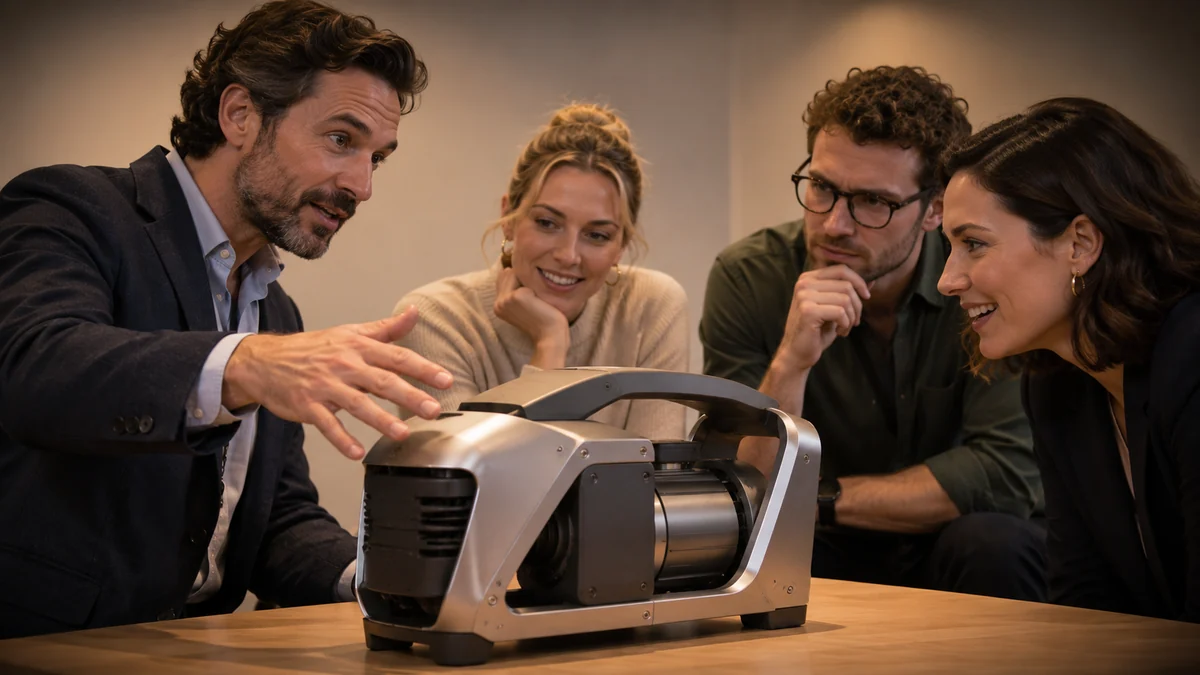
A prévia mostra o momento principal do evento. Confira estes pontos antes de montar o vídeo completo.
O que revisar
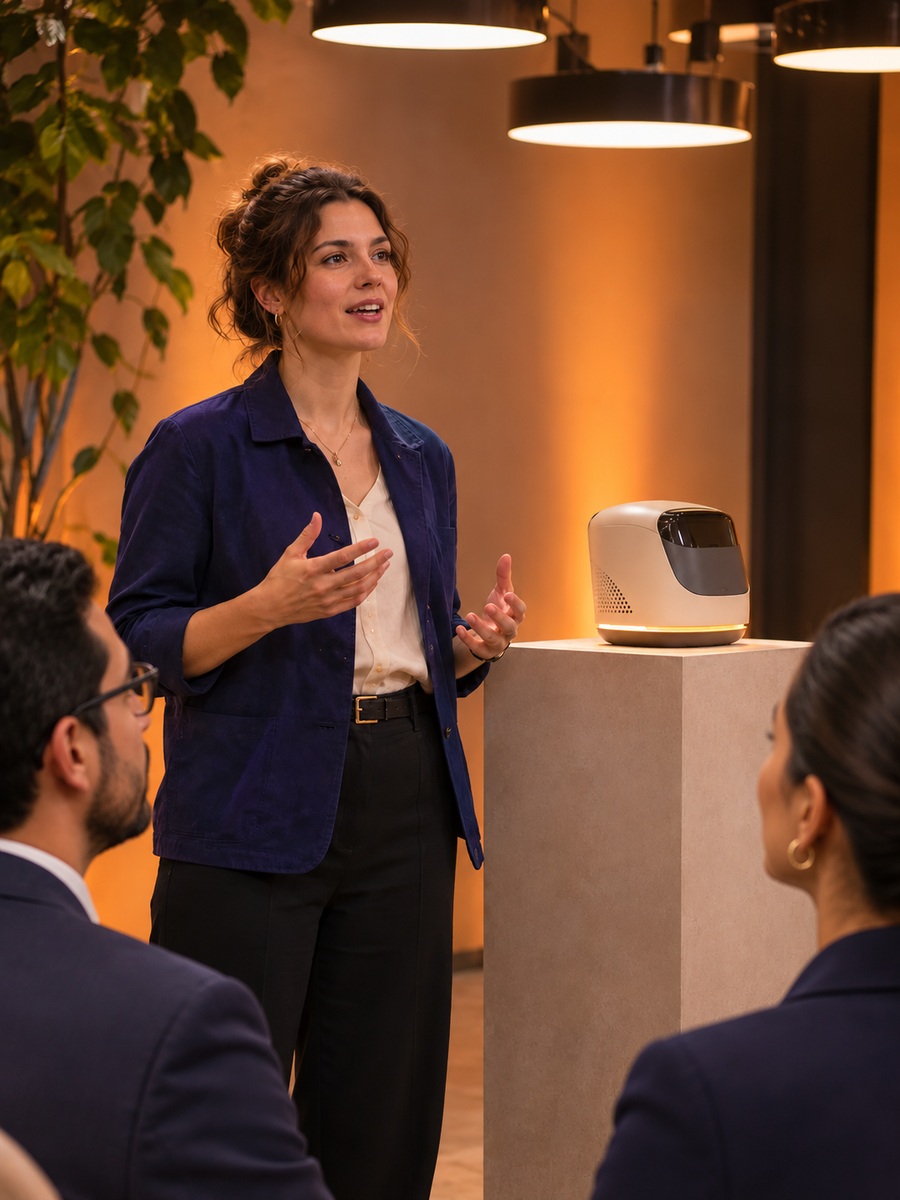
Mostre onde foi o evento e quem estava lá. Depois, mostre alguém fazendo ou explicando o trabalho. Use um close da demonstração para dar um exemplo do que aparece no plano aberto. Mantenha uma reação real quando ela ajudar a contar a história.
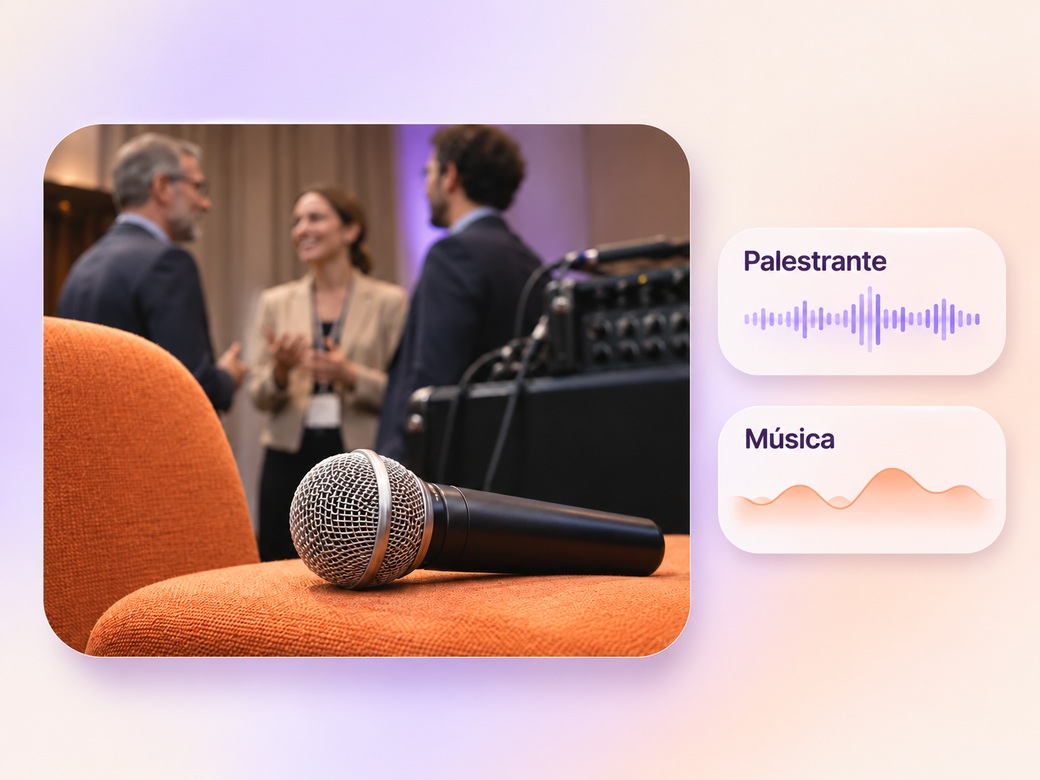
Use a fala original que descreve o resultado. Deixe a música baixa durante os nomes e as explicações. Aumente o som entre as falas. Ouça a frase principal uma vez sem olhar para o vídeo. Teste a geração de música e compare o som com as imagens reais.
Use o recurso de pôr texto no vídeo para resumir o resultado ou avisar sobre a próxima novidade. Confira nomes, fatos e logotipos de parceiros com as instruções aprovadas. Deixe a última imagem na tela até dar tempo de ler. Isso vale para a reunião e para quem vê pelo link.
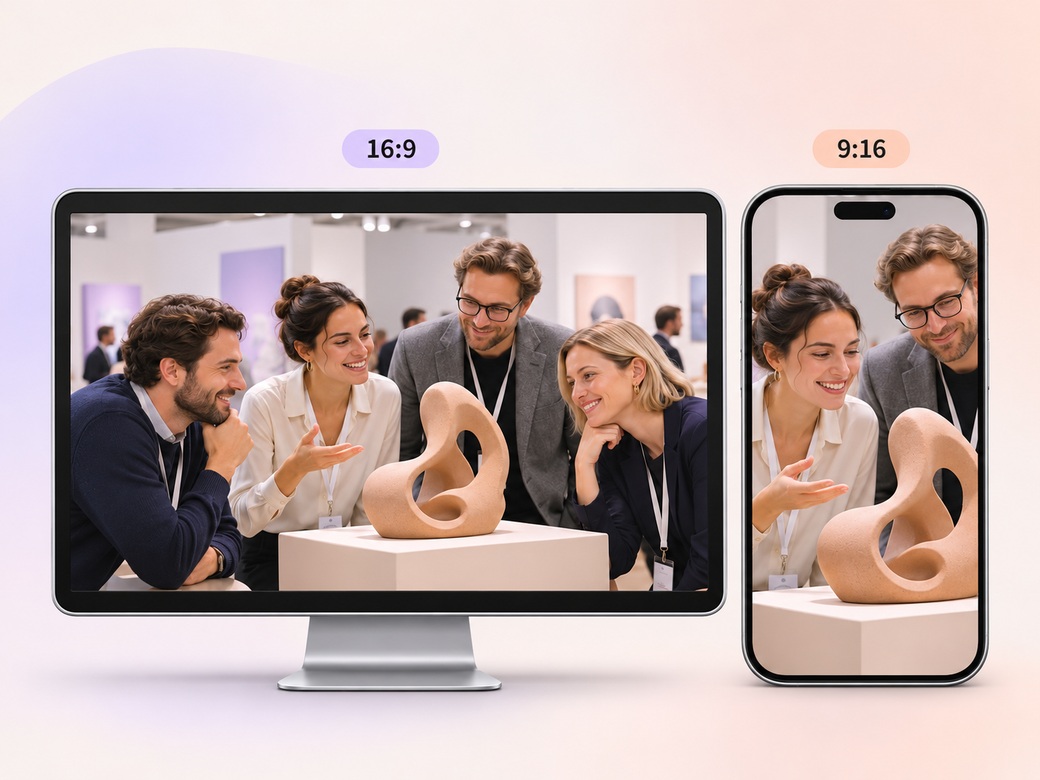
Guarde uma versão horizontal para um resumo da empresa, uma notícia interna ou o acompanhamento do evento. No trecho vertical em 9:16, mantenha o momento principal. Veja como ele fica no celular. Confira o primeiro e o último quadro no tamanho previsto. Dê tempo para ler o texto.
“No Pexo, procuro a demonstração ou a transação que justifique um recap. Mantenho a visão do quarto por tempo suficiente para ver onde aconteceu.”

“Verifico os nomes e a redação no último quadro. Um detalhe específico e confirmado é suficiente.”

“Eu ouço antes de enviar o clipe. A pessoa que descreve o resultado deve se fazer ouvir claramente através da pontuação.”

Um vídeo com os melhores momentos mostra o resultado de um evento da empresa ou de uma etapa do trabalho. Use o vídeo para um resumo, uma notícia interna ou para retomar o evento. Mostre o que ajuda a entender o momento principal. Escolha poucas cenas que melhoram o vídeo. Dê tempo para ver cada uma antes do corte.
Separe uma gravação do evento que você pode usar. Escolha imagens do trabalho e o resultado que o público deve lembrar. Dê a cada arquivo um nome curto que diga onde ele entra. Escreva as palavras exatas que vão aparecer. Diga ao Pexo qual parte importa mais e como quer mostrá-la. Assim, você terá uma primeira versão clara para revisar.
Sim. Escolha fotos que mostrem o resultado principal, as pessoas e o local, e então deixe que um comentário aprovado as conecte. Dê tempo para que cada imagem seja lida e use uma breve frase na tela para identificar o projeto, se necessário. Assista à edição final para garantir que a citação ainda se encaixe nas imagens.
O Pexo ajuda a organizar o material. Depois da prévia, ajuste o enquadramento, o ritmo e o som. Mostre o momento principal com imagens reais do evento. Para uma cena ilustrada ou abertura separada, anime uma imagem de referência autorizada.
Um vídeo institucional de destaque apresenta aos espectadores os principais resultados e momentos selecionados de um evento ou projeto. curta-metragem documental pode aprofundar-se nas pessoas, escolhas e eventos por trás disso. Use um destaque quando o público precisar de um registro conciso do que aconteceu e um detalhe claro para reter.
Indique o assunto, a ação, o movimento da câmera, o local e o estilo. Por exemplo: “Use as imagens autorizadas da demonstração da empresa. Mostre a sala com uma câmera de plano aberto. Aproxime a câmera quando o protótipo começar a funcionar. Depois, deixe a explicação de quem apresenta na tela. Preserve a voz e a luz quente e suave da gravação. Termine com a notícia da equipe que foi aprovada.”
Separe uma gravação autorizada do evento e imagens do trabalho. Escolha o resultado que o público deve lembrar. Comece pelo momento principal do evento. Veja o primeiro corte no tamanho previsto.
Crie uma montagem de vídeo com o Pexo. Organize clipes e fotos em torno de um tema, sincronize os cortes com a música e transforme momentos separados em uma montagem finalizada.
Crie um vídeo de demonstração de imagens de apoio com o Pexo. Agrupe as imagens gravadas por cenário, ação e detalhe. Mostre como suas filmagens podem complementar uma história.
Monte no Pexo um vídeo das suas animações Lottie para a web. Junte as animações exportadas e as gravações de tela para mostrar o antes e o depois.
Monte um portfólio em vídeo de efeitos visuais no Pexo. Compare a tomada original com a versão final, mostre as etapas principais e indique sua contribuição.
Organize no Pexo a chegada, a cerimônia e a recepção em um vídeo fácil de acompanhar. Preserve algumas falas do som gravado no local.
Reúna no Pexo as gravações dos votos, dos gestos e das reações em um vídeo curto de casamento. Dê espaço para as vozes e para a música.
Transforme seus slides do PowerPoint em uma videoaula narrada no Pexo. Organize os slides exportados para contar uma história clara e confira o vídeo final.
Crie um vídeo de apresentação com GIFs animados no Pexo. Junte os loops exportados em um vídeo curto. Mostre cada movimento inteiro antes de passar ao próximo.