
Montagem de vídeo com IA
Crie uma montagem de vídeo com o Pexo. Organize clipes e fotos em torno de um tema, sincronize os cortes com a música e transforme momentos separados em uma montagem finalizada.
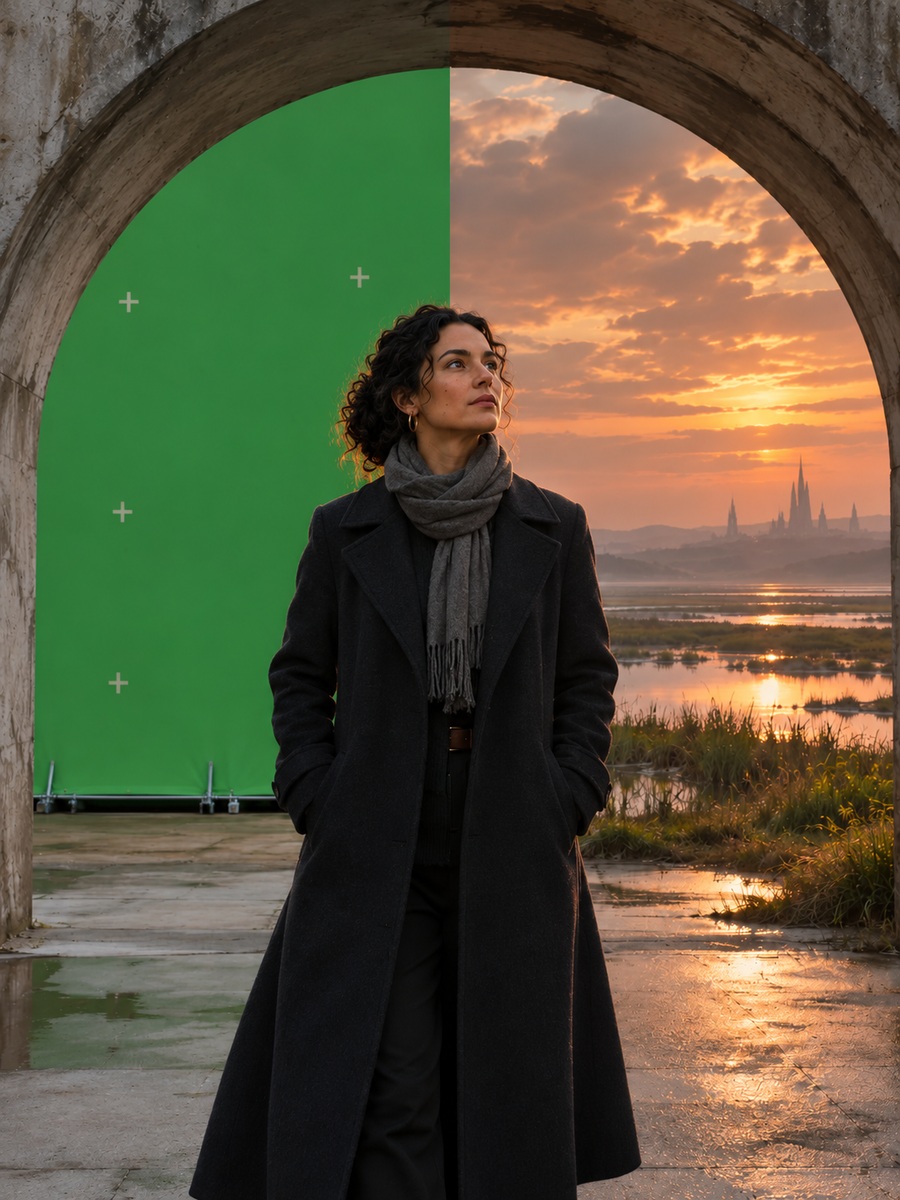
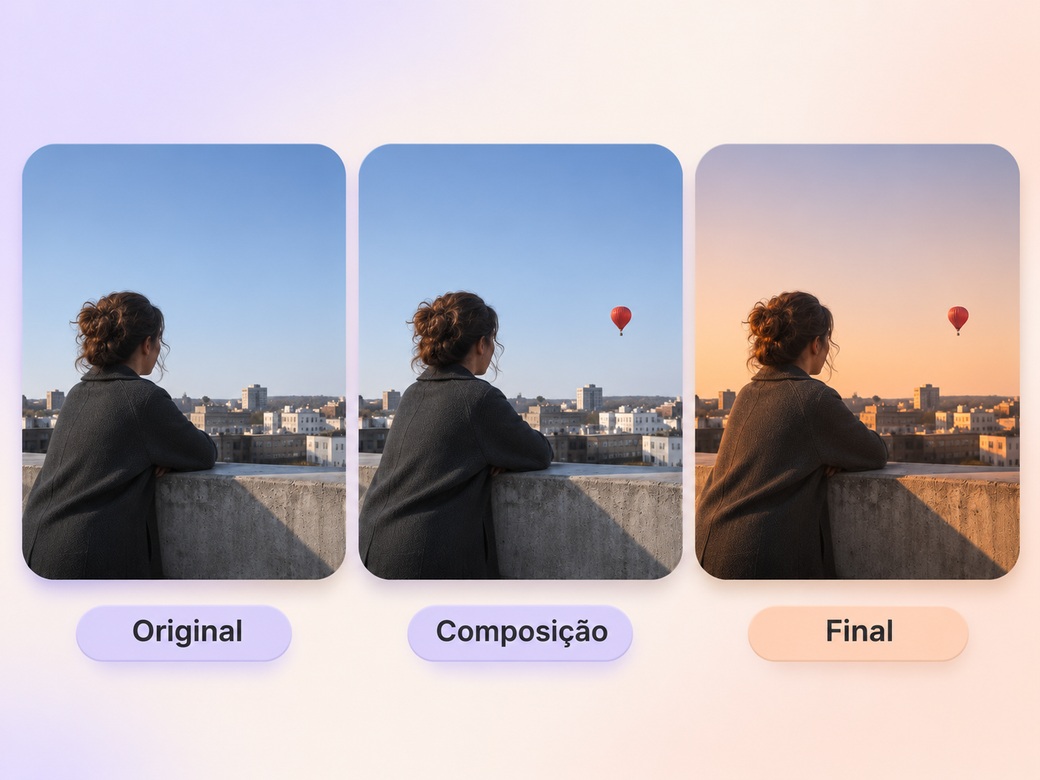
Monte um portfólio em vídeo de efeitos visuais com IA. Compare a tomada original à versão final para mostrar como o efeito muda a cena. Dê tempo para ver cada etapa e inclua um crédito curto com sua contribuição.
Separe as tomadas originais, as etapas intermediárias correspondentes e as versões finais que você pode compartilhar. No Pexo, mostre cada efeito em poucos segundos. Comece pela tomada original, passe pela etapa principal e chegue ao resultado. Junte os vídeos conforme suas instruções e veja o que mudou.
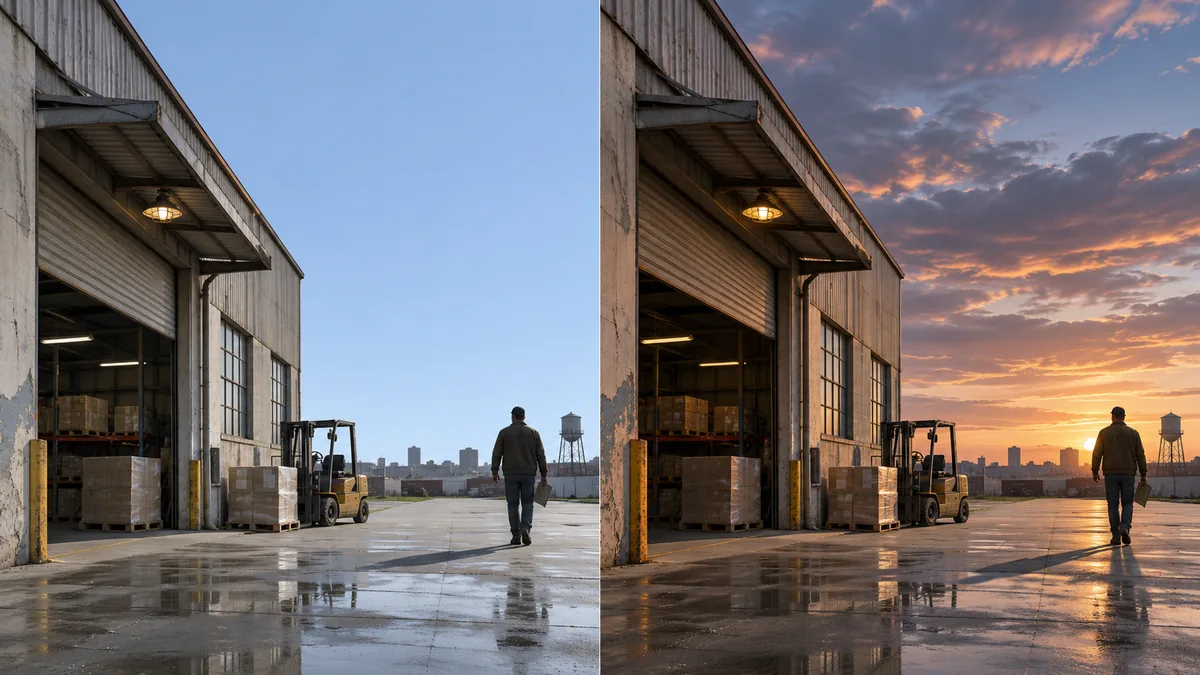
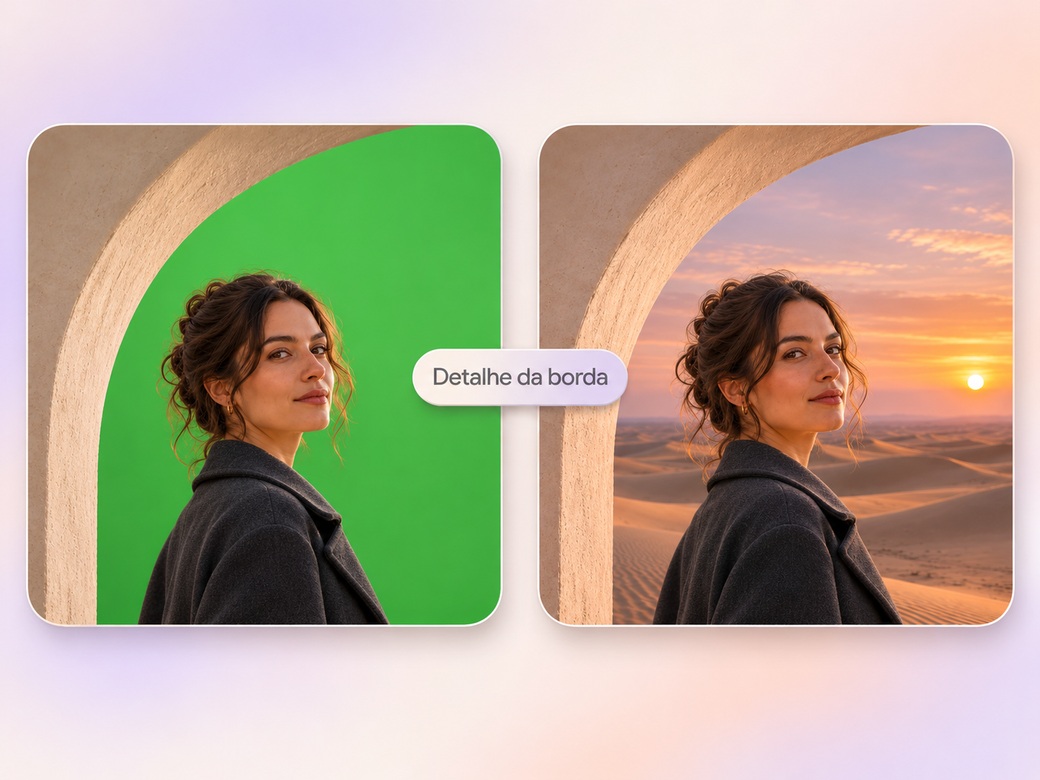
A prévia mostra a passagem da tomada original para a versão final. Confira estes pontos antes de montar o vídeo completo.
O que revisar
Mantenha o mesmo recorte e ponto de vista ao mostrar as etapas. Inclua a etapa que melhor explica o efeito. Dê um nome simples a cada etapa e deixe a tomada final na tela para facilitar a comparação.
Escolha um recorte que mostre bem a borda, o ajuste da luz ou a textura. Use pouco som para destacar a mudança. Um trecho curto de música pode abrir cada tomada final. Deixe o público ver a tomada antes de passar à próxima.
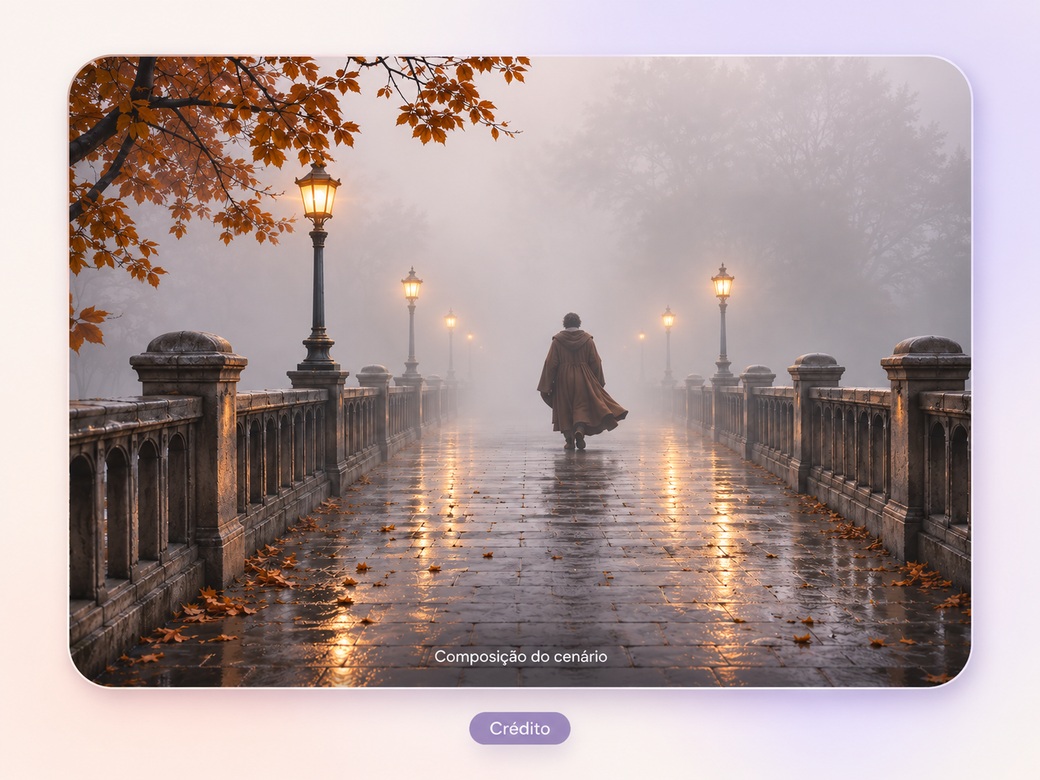
Use o recurso de pôr texto no vídeo para dizer qual foi seu trabalho. Indique os donos das imagens se o projeto pedir. Coloque o texto fora da área do efeito. Confira as permissões de publicação e os créditos antes de pôr o vídeo no portfólio.
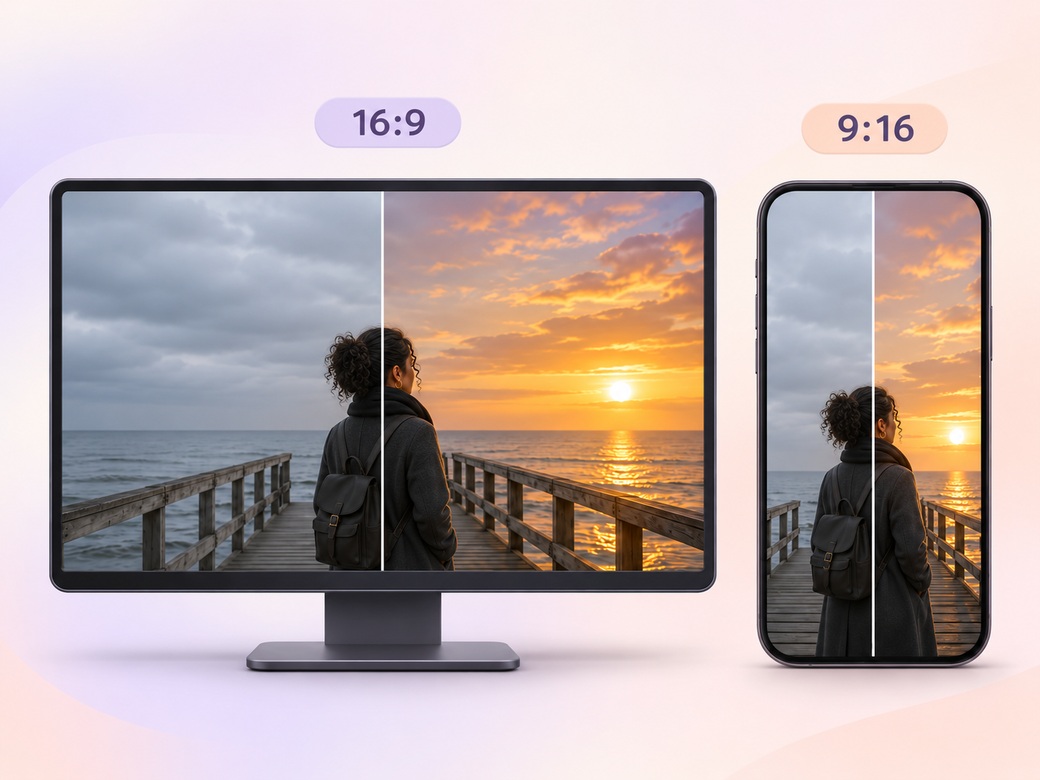
Guarde uma versão horizontal para um portfólio de VFX ou uma revisão de produção. No trecho vertical em 9:16, mantenha a passagem da tomada original para a versão final. Confira o enquadramento no celular. Veja o primeiro e o último quadro no tamanho previsto e dê tempo para ler o texto.
“No Pexo, eu verifico se o original e o final ainda estão alinhados. Uma moldura estável facilita a visualização da mudança.”

“A foto é útil quando eu entendo exatamente o que foi feito. Um crédito conciso me fornece essa informação enquanto assisto.”

“Deixo a imagem final na tela após a revelação. Isso permite que as pessoas inspecionem os detalhes que acabaram de ver mudar.”

Um vídeo de efeitos visuais mostra o que muda entre a tomada original e o resultado. Ele serve para um portfólio de VFX ou para uma revisão de produção. Mostre a passagem da tomada original para a final com contexto. Escolha alguns momentos que deixem o resultado melhor. Dê tempo para ver cada um antes do corte.
Separe as tomadas originais, as etapas de trabalho e as versões finais que você pode mostrar. Dê a cada arquivo um nome curto que diga onde ele entra. Escreva as palavras exatas que devem aparecer. Diga ao Pexo qual parte mais importa. Explique como quer mostrá-la. Assim você terá uma primeira versão clara para revisar.
Este fluxo de trabalho monta um vídeo a partir dos estados de origem que você fornece. Mantenha seu projeto original e as camadas de composição no aplicativo em que foram criados. Exporte as visualizações que deseja comparar e, em seguida, use o vídeo finalizado para mostrar essas alterações e dar crédito às pessoas que trabalharam no efeito.
O Pexo ajuda a organizar o material. Após a prévia, ajuste o enquadramento, o ritmo e o som. Na comparação, use a tomada original com o assunto real. Para uma cena ilustrada ou abertura separada, anime uma imagem de referência autorizada.
Um vídeo de demonstração de efeitos visuais contextualiza as cenas originais e as cenas finalizadas para que o público possa compreender o trabalho. A página gráficos em movimento O projeto é útil para criar títulos animados, ícones e gráficos. Use este vídeo quando tiver filmagens e efeitos finalizados para comparar e precisar explicar sua contribuição.
Use assunto + ação + movimento de câmera + cenário + estilo. Experimente: 'Use a imagem gravada do armazém e a composição do pôr do sol aprovada. Mantenha a câmera fixa na porta. Mantenha a vista original, deslize um divisor limpo para revelar o céu finalizado e, em seguida, mostre o resultado completo. Use uma trilha sonora discreta e exiba a contribuição em letras pequenas.'
Separe as tomadas originais, as etapas intermediárias e as versões finais que você pode compartilhar. Comece pelo contraste entre a tomada original e a final. Veja o primeiro corte no tamanho previsto.
Crie uma montagem de vídeo com o Pexo. Organize clipes e fotos em torno de um tema, sincronize os cortes com a música e transforme momentos separados em uma montagem finalizada.
Crie um vídeo de demonstração de imagens de apoio com o Pexo. Agrupe as imagens gravadas por cenário, ação e detalhe. Mostre como suas filmagens podem complementar uma história.
Monte no Pexo um vídeo com os melhores momentos da empresa. Use as imagens autorizadas para mostrar o evento, a cena mais útil e o resultado em um resumo curto.
Monte no Pexo um vídeo das suas animações Lottie para a web. Junte as animações exportadas e as gravações de tela para mostrar o antes e o depois.
Organize no Pexo a chegada, a cerimônia e a recepção em um vídeo fácil de acompanhar. Preserve algumas falas do som gravado no local.
Reúna no Pexo as gravações dos votos, dos gestos e das reações em um vídeo curto de casamento. Dê espaço para as vozes e para a música.
Transforme seus slides do PowerPoint em uma videoaula narrada no Pexo. Organize os slides exportados para contar uma história clara e confira o vídeo final.
Crie um vídeo de apresentação com GIFs animados no Pexo. Junte os loops exportados em um vídeo curto. Mostre cada movimento inteiro antes de passar ao próximo.