
 ChatGPT
 Perplexity
 Claude
 Gemini
 Grok
Grok



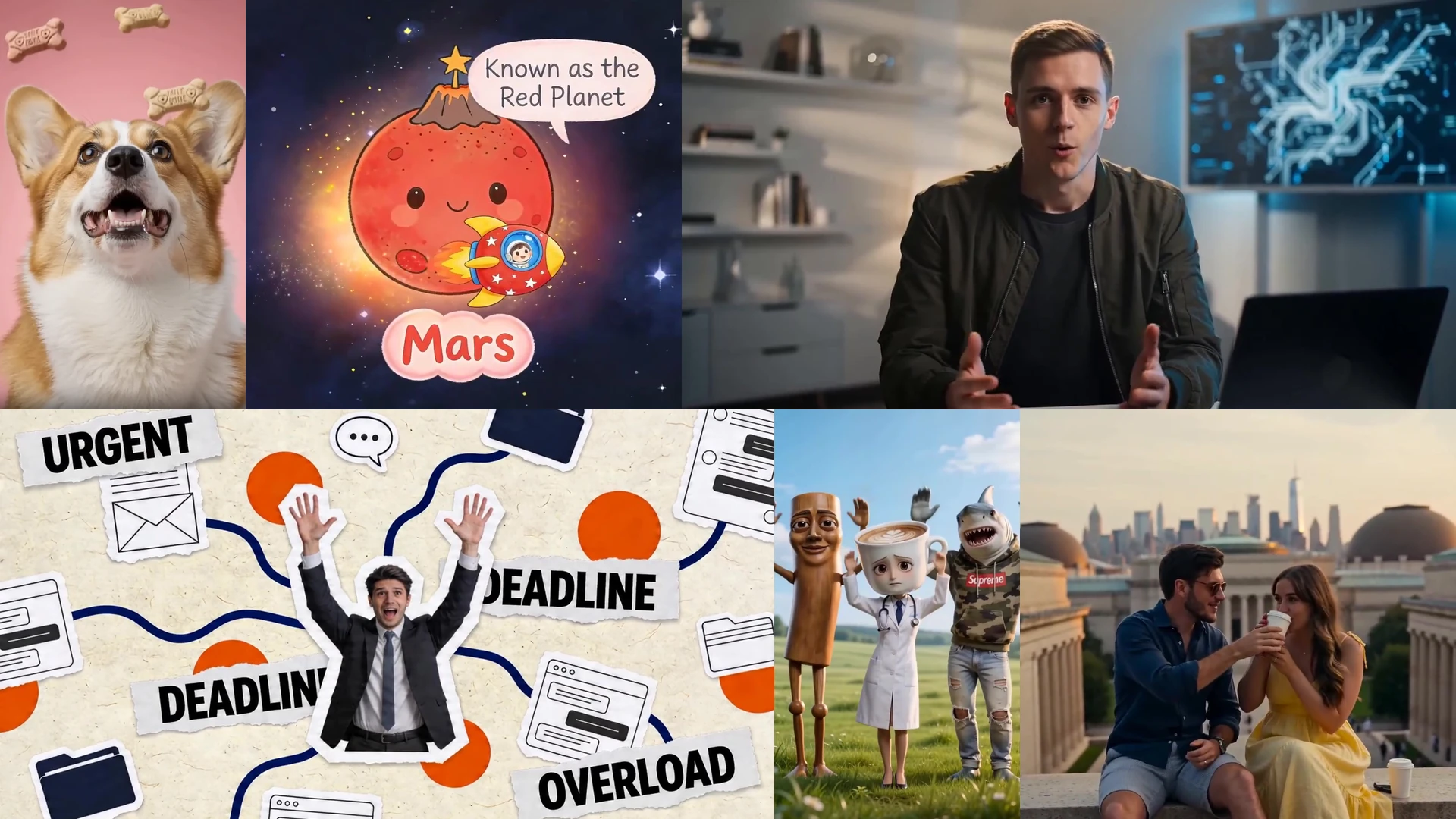
Installieren Sie zuerst den Pexo-Video-Skill in OpenAI Codex. Beschreiben Sie danach das gewünschte Video im Klartext. Der Agent liefert ein fertiges Ergebnis. Es gibt keine Bearbeitungssoftware, kein Prompt-Engineering und keine Modellauswahl. Eine einzige Anweisung genügt für ein fertiges Video mit mehreren Einstellungen. Installieren Sie den Skill und beschreiben Sie das Video. Pexo verteilt die Aufnahmen auf Modelle wie Seedance 2.0, Kling 3.0, Veo 3.1 und Sora 2. Danach prüfen und exportieren Sie das Ergebnis. Codex besitzt keine einzelne Schaltfläche „Video erstellen“. Die Funktion hängt vom installierten Skill ab. Codex plant und versendet die Anfrage mit aktuellen GPT-5-Modellen von OpenAI. Das eigentliche Video generiert Codex jedoch nicht selbst. Der installierte Pexo-Skill fügt diese Fähigkeit hinzu, und der gleiche Skill-Standard läuft in Claude Code und OpenClaw. Dadurch gilt der hier beschriebene Workflow für alle drei Agenten.
Was Sie brauchen
Zwei Dinge, und Sie können in wenigen Minuten loslegen:
| Anforderung | Was es ist |
|---|---|
| OpenAI-Codex | Der Coding-Agent von OpenAI, verfügbar über die Codex-CLI, die IDE-Erweiterung und die App auf macOS und Windows. Codex nutzt Modelle der GPT-5-Generation von OpenAI. Dazu gehört auch die neue GPT-5.6-Familie mit Sol, Terra und Luna. Mit einem kostenpflichtigen ChatGPT-Plan (Plus, Pro, Business oder Enterprise) erhalten Sie Zugriff. |
| Ein Video-Skill | Die Funktion, mit der der Agent Videos generieren kann. Dieser Leitfaden verwendet Pexo. Codex lädt Agent Skills aus einer SKILL.md-Datei. Claude Code und OpenClaw verwenden denselben offenen Standard. |
Codex generiert selbst keine Videos. GPT-5.6 ist ein Sprach- und Reasoning-Modell, kein Videomodell. Der Pexo-Skill fügt die Videofunktion hinzu, und sobald er installiert ist, passiert alles andere innerhalb der Konversation.
Schritt 1: Installieren Sie den Pexo-Video-Skill in Codex
Fügen Sie den Pexo-Skill zu Ihrem Codex-Agenten hinzu. Ein Agenten-Skill in Codex ist ein Verzeichnis, das eine SKILL.md-Datei enthält, die aus Ihrem Skills-Pfad geladen wird. Das Benutzerverzeichnis ist ~/.agents/skills, ein Repository speichert Skills in .agents/skills und Codex liest auch einen Admin-Pfad unter /etc/codex/skills. So installieren Sie Pexo:
- Melden Sie sich bei pexo.ai an und kopieren Sie Ihren API-Schlüssel aus den Kontoeinstellungen.
- Fügen Sie den Pexo-Skill zu Ihrem Codex-Skills-Verzeichnis hinzu. Sie können den Skill-Ordner unter
~/.agents/skillsablegen oder ihn mit dem integrierten Installer beziehen. - Legen Sie Ihren Pexo-API-Schlüssel dort fest, wo der Skill ihn erwartet, und starten Sie dann eine neue Codex-Sitzung. Starten Sie anschließend eine neue Codex-Sitzung, damit der neue Skill geladen wird.
# Create the user skills directory if it does not exist
mkdir -p ~/.agents/skills

# Inside Codex, the skill installer can fetch a skill by reference
$skill-installer <pexo-skill-reference>

# Browse what Codex has loaded
/skills
Der Pexo-Skill liefert seine Hilfsskripte sowie eine SKILL.md-Datei, die Codex sagt, wie er sich verhalten soll, einschließlich einer Regel, um Ihre Anfrage getreu weiterzuleiten, anstatt sie neu zu schreiben. Codex lädt Skills automatisch basierend auf ihrer Beschreibung. Sobald der Skill also verbunden und Ihr API-Schlüssel festgelegt ist, kann der Agent mit der Generierung beginnen.
Schritt 2: Beschreiben Sie das gewünschte Video
Dies ist die gesamte Benutzeroberfläche: Sagen Sie Codex in einfachem Englisch, was Sie möchten. Sie wählen kein Modell aus und schreiben keine technische Aufforderung. Nützliche Dinge zur Angabe:
- Worum es geht „ein Produktvideo für diese kabellosen Kopfhörer“
- Länge und Aufnahmen „15 Sekunden, drei Aufnahmen“
- Stimmung „filmisch und hochwertig“, „rasant für TikTok“
- Musik „Ambient Electronic“, oder lassen Sie den Agenten wählen
- Seitenverhältnis „9:16 für Reels“, „16:9 für YouTube“
Eine vollständige erste Anfrage sieht so aus:
> Make a 15-second cinematic product video for these wireless headphones,
  three shots, a slow orbit on the first, premium feel, with ambient music. 9:16.
Das reicht. Codex analysiert die Anfrage und übergibt sie von dort an den Pexo-Skill.
Schritt 3: Lassen Sie Codex und Pexo generieren
Sobald Sie die Anfrage gesendet haben, leitet Codex sie an Pexo weiter, das die gesamte Produktion ausführt. Pexo schreibt ein Aufnahmeskript und wählt dann aus mehr als zehn Optionen automatisch das beste Modell für jede Aufnahme aus. Eine Produkt-Nahaufnahme kann an Kling 3.0 gehen. Eine Bewegungsszene passt zu Seedance 2.0. Ein Cinematic Wide kann Veo 3.1 nutzen und ein narrativer Moment Sora 2. Pexo generiert jede Einstellung und fügt Übergänge hinzu. Danach komponiert es Originalmusik. Der fertige Mix enthält Voiceover, Musik und Foley-Soundeffekte.
Ein 15-sekündiges Video mit drei Aufnahmen dauert von Ende zu Ende ungefähr 8 bis 10 Minuten. Das ist viel schneller, als Modelle auszuwählen, Eingabeaufforderungen pro Modell zu schreiben und Clips von Hand zusammenzustellen. Während es läuft, fragt Codex den Fortschritt von Pexo ab und meldet ihn zurück. Sie müssen nichts tun, bis die fertige Datei zurückkommt.
Schritt 4: Überprüfen und iterieren
Prüfen Sie das fertige Video. Änderungswünsche formulieren Sie ebenfalls im Klartext. Es gibt keine Zeitleiste zum Bearbeiten:
> Make the second shot slower, and swap the music for something more upbeat.
Codex leitet die Revision an Pexo weiter und gibt einen aktualisierten Schnitt zurück. Da die Anfrage im Dialog bleibt, iterieren Sie durch Sprechen und nicht dadurch, dass Sie selbst etwas neu rendern. Der Agent sorgt dafür, dass das Erscheinungsbild der Marke über alle Revisionen hinweg innerhalb derselben Sitzung konsistent bleibt.
Schritt 5: Exportieren und verwenden
Das fertige Video kommt als Standard-MP4 zurück, gemastert und bereit zum Posten. Da die Produktion Multiformat-fähig ist, können Sie denselben Inhalt in unterschiedlichen Seitenverhältnissen anfordern. Pexo exportiert 9:16 für TikTok, Reels und YouTube Shorts. Für normale YouTube-Videos gibt es 16:9. Feed-Beiträge können 1:1 nutzen. Eine neue Generierung ist nicht nötig. Laden Sie es herunter und veröffentlichen Sie es.
Tipps für bessere Ergebnisse
Ein paar Gewohnheiten führen mit derselben Fähigkeit zu deutlich besseren Videos:
- Beschreiben Sie die Stimmung, nicht das Modell. „Premium und filmisch“ oder „rasant und verspielt“ leitet Pexos Marschroute besser als die Benennung eines Modells. Die Routing-Ebene ist darauf ausgelegt, die Absicht für jede Aufnahme in das richtige Modell zu übersetzen. Dadurch ist eine einfache Beschreibung oft wirksamer als technische Anweisungen.
- Nennen Sie die Plattform. Wenn Sie „für TikTok“ oder „für einen YouTube-Pre-Roll“ sagen, werden Seitenverhältnis, Länge und Tempokonventionen automatisch festgelegt. So müssen Sie diese Angaben nicht einzeln festlegen.
- Geben Sie 2 bis 4 Referenzbilder für Produkte an. Bei Produkten, Logos oder Verpackungen zählt Genauigkeit. Laden Sie dafür einige klare Fotos mit mindestens 1080p hoch. Der Agent verwendet sie, um das Produkt über alle Aufnahmen hinweg originalgetreu zu halten.
- Geben Sie die Anzahl und den Rhythmus der Schüsse deutlich an. „Drei Schüsse, schnelle Schnitte“ im Vergleich zu „eine langsame kontinuierliche Bewegung“ führen zu sehr unterschiedlichen Bearbeitungen. Je genauer Sie die Struktur spezifizieren, desto näher kommt das erste Ergebnis.
- Generieren Sie Varianten in derselben Konversation. Wenn Sie in derselben Sitzung nach Alternativen fragen, z. B. „jetzt eine ausdrucksstärkere 9-Sekunden-Version“, bleibt das Erscheinungsbild der Marke konsistent und geht schneller, als eine neue Anfrage zu starten.
Andere Möglichkeiten zum Starten: Bild, URL, Skript, Audio
Text ist nur eine Eingabe. Pexo akzeptiert fünf Eingabearten. So kann Codex das Video mit dem Material beginnen, das Sie bereits haben:
| Eingabe | Wie Sie beginnen | Beispiel |
|---|---|---|
| Text | Beschreiben Sie das Video | „eine Filmwerbung für meine Kaffeemarke“ |
| Pictory | Produktfotos übergeben | Verwandeln Sie Studioaufnahmen in ein bewegendes Produktvideo |
| URL | Fügen Sie eine Produktseite ein | Der Agent extrahiert Bilder, Text und Preis in eine Anzeige |
| Skript | Stellen Sie ein schriftliches Skript bereit | Der Agent segmentiert es in Szenen |
| Audio | Geben Sie einen Track oder Voiceover an | Der Agent generiert passende visuelle Elemente |
Pexo enthält außerdem ein Bildstudio, das automatisch zwischen Midjourney, Flux und Ideogram weiterleitet. So können Sie zuerst die Standbilder generieren und sie dann im selben Ablauf in Videos umwandeln. Ausgehend von Produktfotos erfolgt der gleiche Beschreibungs-, Generierungs- und Überprüfungspfad mit Bildern als Eingabe.
Fehlerbehebung bei häufigen Problemen
Wenn etwas beim ersten Versuch nicht funktioniert, liegt die Ursache meist an ein paar einfachen Dingen:
| Symptom | Wahrscheinliche Ursache | Behoben |
|---|---|---|
| Codex erkennt den Skill nicht | Der Skill-Ordner befindet sich nicht in einem geladenen Pfad oder die Sitzung wurde vor der Installation gestartet | Bestätigen Sie, dass sich der Ordner unter ~/.agents/skills befindet, und führen Sie dann /skills in einer neuen Sitzung aus |
| Die Generierung kann nicht gestartet werden | Fehlender oder ungültiger Pexo-API-Schlüssel | Kopieren Sie den Schlüssel erneut von pexo.ai und legen Sie ihn dort ab, wo SKILL.md es erwartet |
| Das Ergebnis ignoriert Ihr Briefing | Anfrage umgeschrieben oder zu vage | Geben Sie Stimmung, Länge, Anzahl der Aufnahmen und Seitenverhältnis explizit in einer Nachricht wieder |
| Falsches Seitenverhältnis | Verhältnis nicht angegeben | Fügen Sie „9:16“, „16:9“ oder „1:1“ zur Anfrage hinzu und führen Sie sie erneut aus |
| Der Look passt nicht | Der erste Schnitt ist nah dran, aber noch nicht exakt | Iterieren Sie im Klartext: „langsamere zweite Einstellung, wärmere Farbe“ |
Skalierung: Von einem Video zu einer Pipeline
Sobald ein einzelnes Video funktioniert, lässt sich die gleiche Fähigkeit auf die Massenproduktion übertragen. Aus einem Eingabesatz können Dutzende Anzeigenvarianten entstehen. Ebenso lässt sich ein Video pro SKU erzeugen. Alles bleibt innerhalb der Konversation. Codex ist ein Coding-Agent. Deshalb können Sie den Skill in ein Skript einbinden. Das Skript liest Produktdaten ein und stellt fertige Creatives für mehrere Plattformen zur Prüfung bereit. Die Schleife „Beschreiben, Generieren, Überprüfen“ bleibt gleich. Lediglich der Umfang ändert sich.
Verwandte Lektüre
- Wie man Videos mit Claude Code erstellt: Eine Schritt-für-Schritt-Anleitung
- Beste Fähigkeiten zur Videogenerierung für Programmierer
- So verwandeln Sie Fotos in KI-Videos: Bild-zu-Video-Anleitung
- So erstellen Sie eine KI-Videoanzeigen-Pipeline mit einem Codierungsagenten
Ressourcen
| Ressource | URL | Was es ist |
|---|---|---|
| Pexo | pexo.ai | Der in diesem Leitfaden verwendete Video-Skill |
| Pexo Skills (GitHub) | github.com/pexoai/pexo-skills | Open-Source-Skills für Coding-Agenten |
| OpenAI-Codex | openai.com/codex | Der Coding-Agent von OpenAI |
| Codex-Dokumentation zu Agent Skills | developers.openai.com/codex/skills | Wie Codex Skills lädt und ausführt |