
 ChatGPT
 Perplexity
 Claude
 Gemini
 Grok


Mitten in deiner Produktdemo taucht noch das alte Zubehörset auf, das du längst nicht mehr verkaufst. Der Scanner wird richtig erklärt, nur dieses Angebot ist überholt.
Die ganze Anleitung würde ich dafür noch nicht neu hochladen: Erst einmal schauen, ob die Passage herauskann, ohne dass danach ein halber Satz oder ein unerklärter Handgriff übrig bleibt. Wir gehen den Schnitt in YouTube Studio durch und prüfen anschließend unter deinem bisherigen Videolink, ob die gekürzte Demo noch verständlich ist.
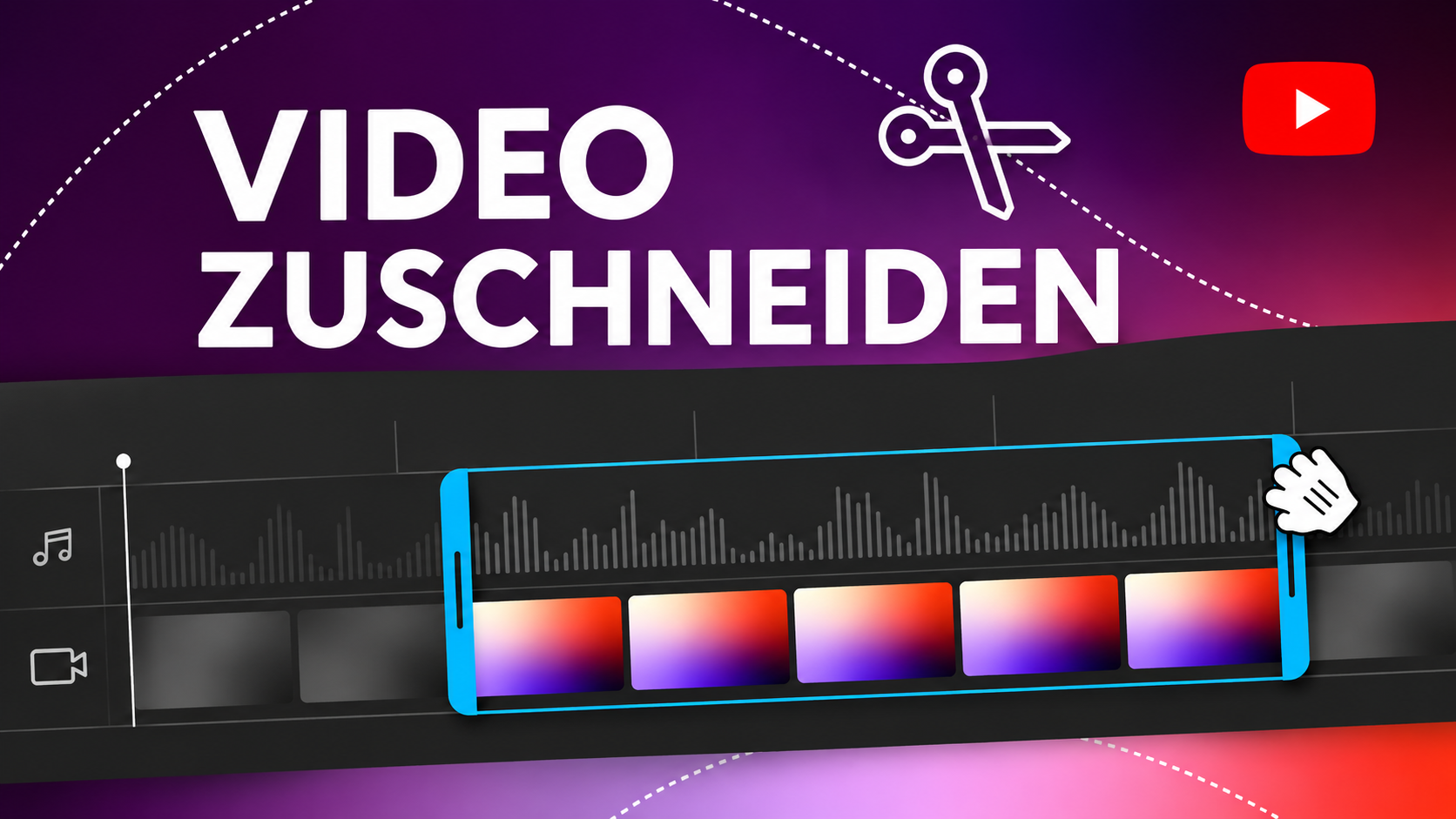
Wann kannst du ein veröffentlichtes Video in YouTube Studio kürzen?
Wenn du vorhandene Passagen entfernen möchtest und die verbleibende Erklärung weiterhin stimmt. Die YouTube-Funktion zum Zuschneiden arbeitet am Computer; die Video-URL, Aufrufe und Kommentare bleiben erhalten. Plane diesen Weg für Videos unter sechs Stunden. Laut der deutschsprachigen YouTube-Hilfe kann bei unbearbeiteten Videos mit 100.000 oder mehr Aufrufen das Speichern eingeschränkt sein; für Kanäle im YouTube-Partnerprogramm gilt diese Einschränkung nicht.
Seit Juni 2025 lassen sich gespeicherte Studio-Änderungen nicht mehr über „Original wiederherstellen“ zurücknehmen. Diese Angaben folgen der am 24. November 2026 geprüften Hilfe. Sichere deine Originaldatei und das Schnittprojekt, bevor du beginnst. Eine vorhandene YouTube-Kopie ersetzt dein bearbeitbares Projekt nicht.
Den Abschnitt einer Produktdemo auswählen, der entfernt werden soll
Als Schnittbeispiel dient eine zweiminütige Demo eines Handscanners. Anschluss und Scanvorgang stimmen noch, nur die separate Vorstellung eines alten Zubehörsets soll weg. Die Zeiten sind ein Planungsbeispiel. Übertrage sie auf dein eigenes, zur Bearbeitung freigegebenes Video.
| Bisherige Zeit | Inhalt | Entscheidung | Zeit nach dem Mittelschnitt |
|---|---|---|---|
| 00:00–00:40 | Scanner anschließen und vorbereiten | Behalten | 00:00–00:40 |
| 00:40–01:00 | Nicht mehr angebotenes Zubehörset vorstellen | Entfernen | Entfällt |
| 01:00–02:00 | Scannen und Ergebnis zeigen | Behalten | 00:40–01:40 |
Die neue Dauer beträgt hier 1:40 Minuten. Der Schnitt funktioniert nur, wenn die zweite Hälfte auch ohne das Set verständlich ist. Sagt der Sprecher danach „Mit dieser Halterung geht es weiter“, fehlt nach dem Löschen der Bezug. Dann braucht die Erklärung mehr als eine kürzere Laufzeit.
Notiere vor dem Öffnen des Editors den ersten und letzten zu entfernenden Moment sowie den Grund. Markiere ganze Aussagen und abgeschlossene Handgriffe. Eine veraltete Aussage soll vollständig verschwinden, die Vorbereitung für den nächsten Schritt aber erhalten bleiben.
Schnittpunkte im Studio-Editor setzen
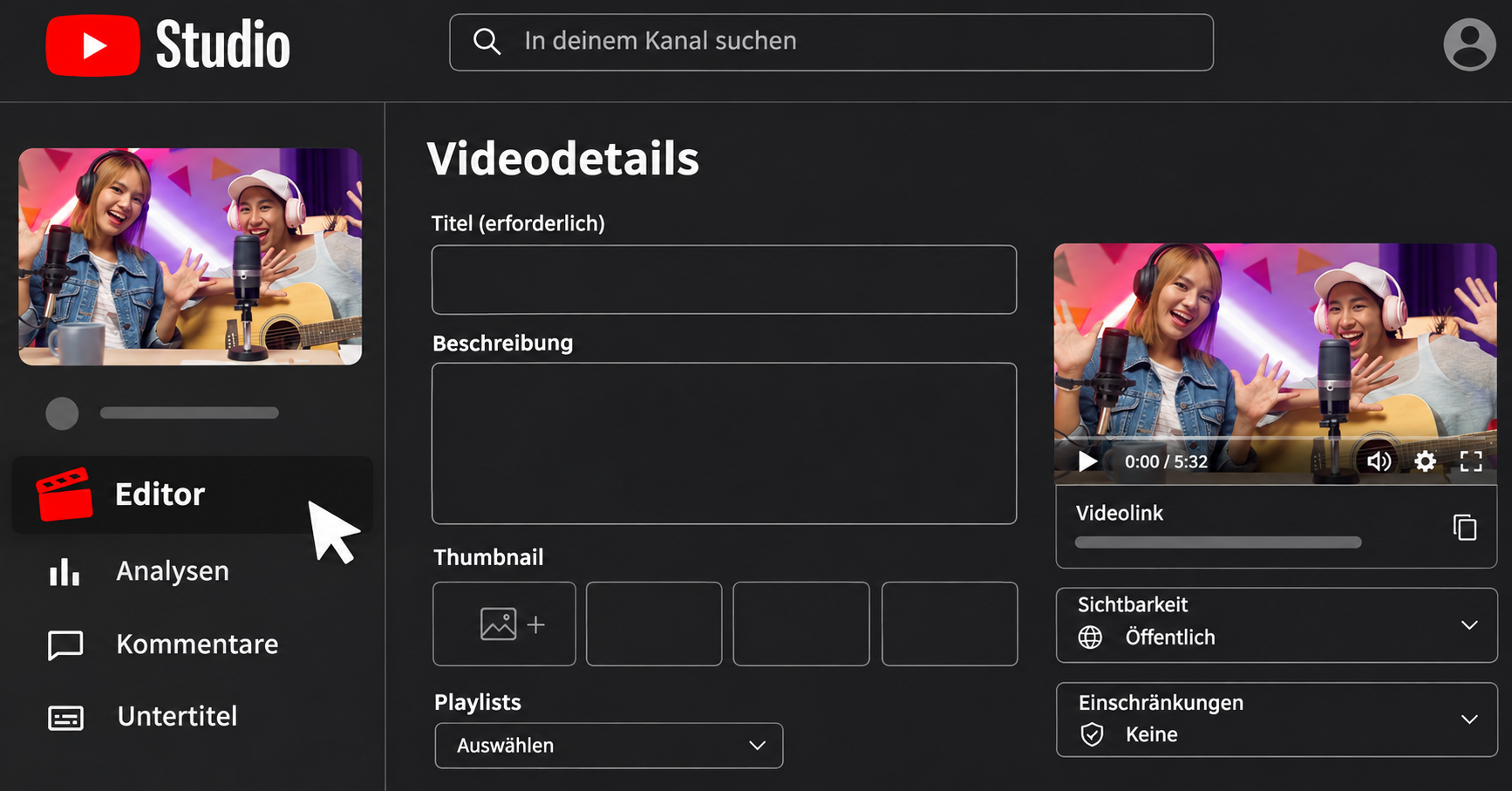
Öffne in YouTube Studio „Inhalte“, wähle das Video und dann „Editor“. Vergleiche Titel und Vorschau mit deiner Notiz, damit du die veröffentlichte Fassung bearbeitest, um die es tatsächlich geht.
Anfang oder Ende kürzen
Unter „Zu- und Ausschneiden“ begrenzt das blaue Feld den Teil, der bleibt. Ziehe seine Ränder entsprechend nach innen.
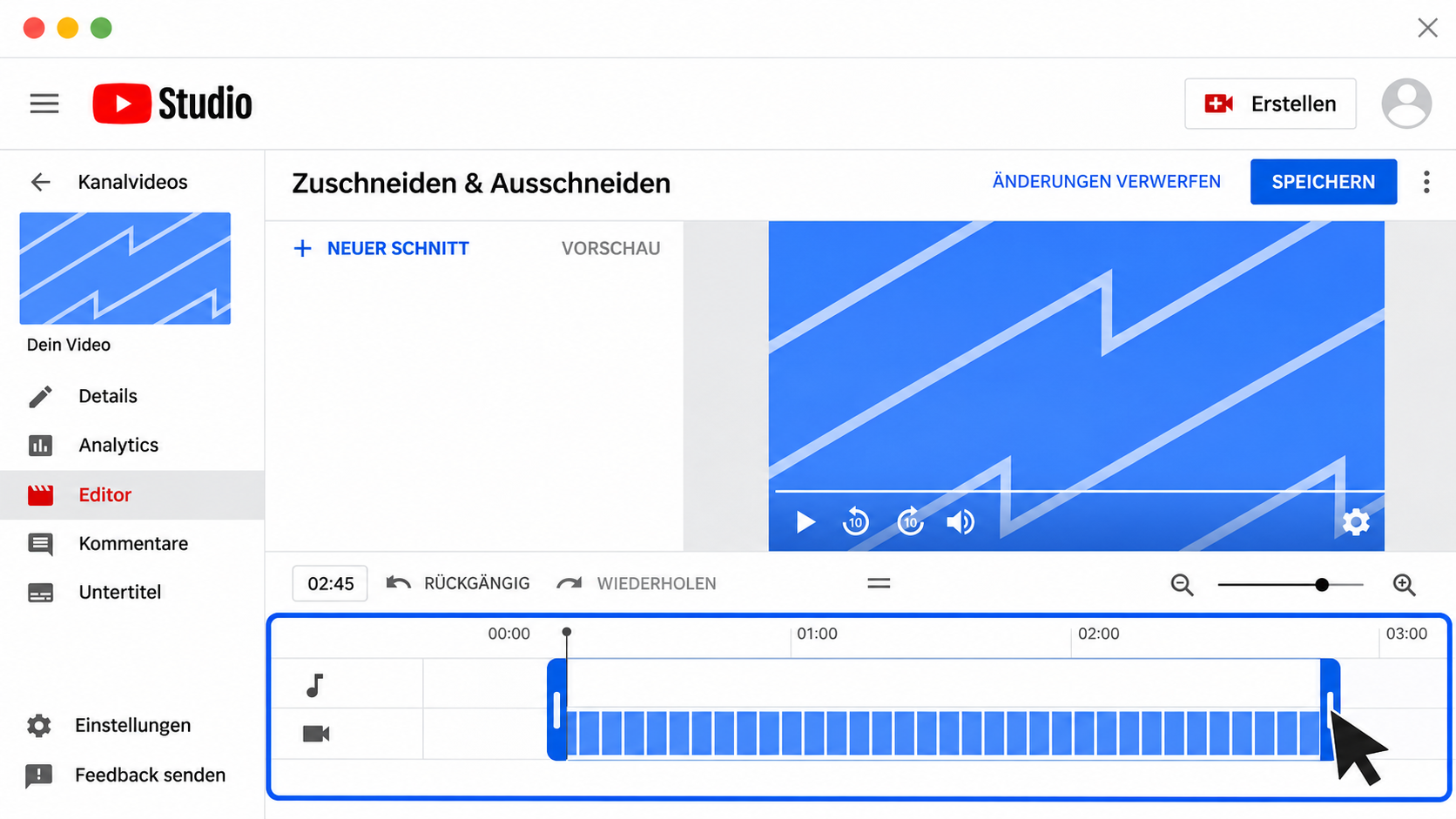
Ein separates Beispiel: Von einer zweiminütigen Demo könnten zwei Sekunden leeres Anfangsbild und vier Sekunden Stillstand am Ende entfallen. Übrig blieben 1:54 Minuten. Diese Randkürzung kommt nicht zusätzlich auf den Mittelschnitt aus der Tabelle.
Die erste sichtbare Handlung braucht trotzdem ihren Anfang. Taucht der Scanner plötzlich fertig angeschlossen auf, hast du womöglich genau den Handgriff entfernt, den das Video erklären sollte.
Einen Abschnitt in der Mitte entfernen
Wähle „Zu- und Ausschneiden“ und „Neuer Schnitt“. Das rote Feld umfasst den zu löschenden Bereich. Setze im Beispiel die Grenzen auf 00:40 und 01:00 und bestätige den Schnitt. Für genaue Grenzen kannst du die Zeitfelder verwenden.
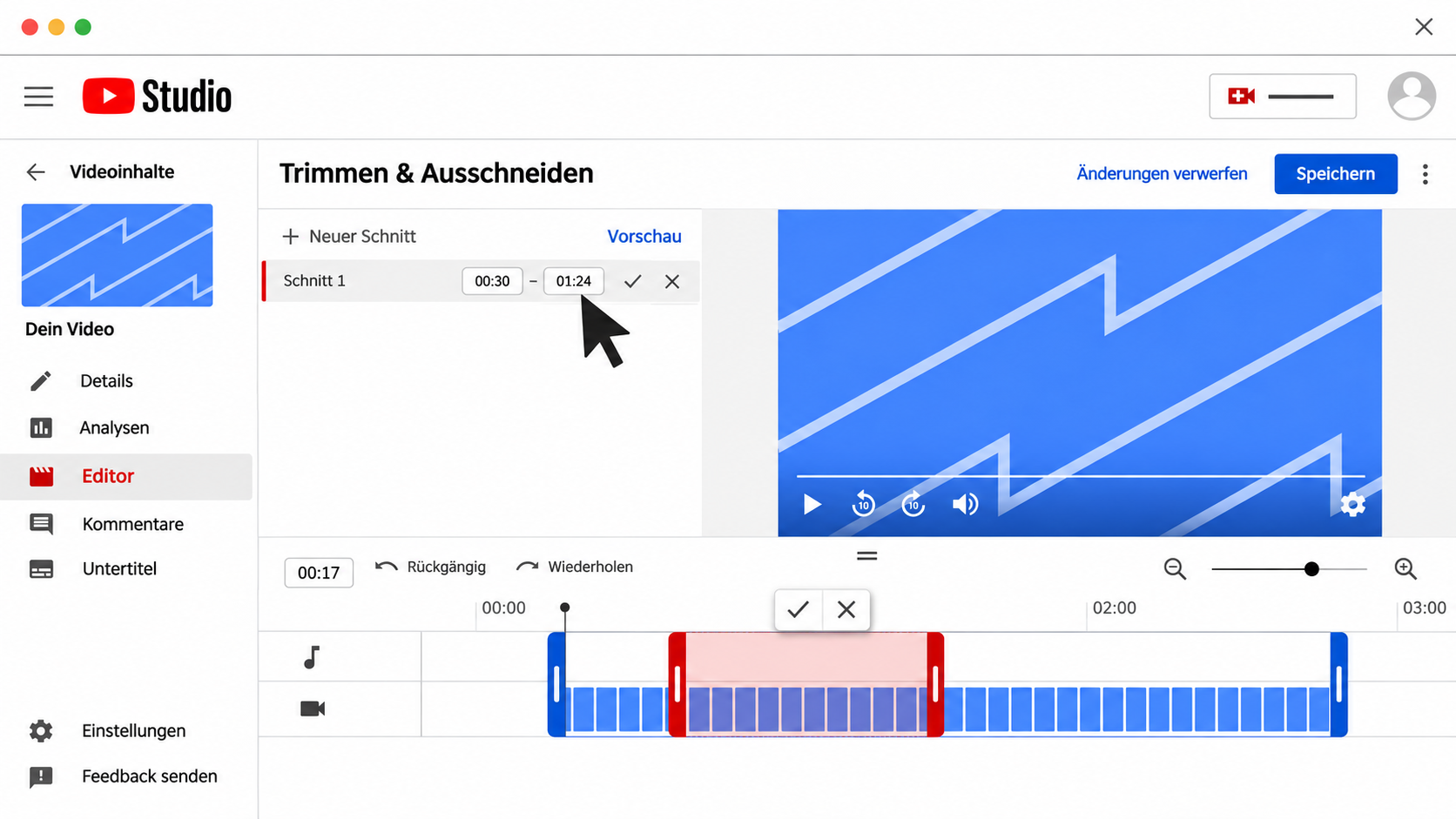
Lass dabei nicht allein die Zahl entscheiden. Der Satz über das Zubehör muss vollständig im zu entfernenden Bereich liegen, und die nächste Handlung muss danach vollständig beginnen. Falls deine Aufnahme andere Pausen hat, verschiebe die Grenzen und berechne die neue Dauer entsprechend.
Den Übergang in der Vorschau prüfen und die Änderung speichern
Spiele die Vorschau von kurz vor der Schnittstelle bis in den nächsten Handlungsschritt ab. Schau zuerst auf die Hände: Ist nachvollziehbar, was sie mit dem Scanner tun? Höre anschließend auf den Sprecher. Ein sauberer Bildwechsel hilft wenig, wenn mitten im Wort geschnitten wurde.
Für dieses Beispiel würde ich diese vier Punkte prüfen:
-
Das alte Set erscheint weder im Bild noch in einer verbliebenen Texteinblendung.
-
Der letzte Satz vor dem Schnitt ist vollständig.
-
Der erste Satz danach braucht keine Erklärung aus der entfernten Passage.
-
Anschluss, Scan und sichtbares Ergebnis ergeben weiterhin eine verständliche Folge.
Vor dem Speichern kannst du den gesetzten Schnitt entfernen oder die Änderungen verwerfen. Speichere erst nach der Vorschau. Eine Schnittmarke in der Zeitleiste ist noch kein geprüftes Ergebnis.
Bild, Ton und Video-URL nach der Verarbeitung kontrollieren
Öffne nach der Verarbeitung den bisherigen Videolink und spiele über die neue Schnittstelle hinweg. Ein kürzerer Wert in Studio allein reicht mir dafür nicht: Entscheidend ist, was Kunden auf der Wiedergabeseite tatsächlich sehen und hören.
Halte die Zustände getrennt fest, zum Beispiel so:
| Prüfstand | Was du kontrollierst | Wann du weitergehst |
|---|---|---|
| Vorschau vor dem Speichern | Bild, Satzanschlüsse und vollständige Handlung | Wenn die verbleibende Demo verständlich ist |
| Änderung gespeichert, Verarbeitung noch offen | Tatsächlichen Verarbeitungshinweis in Studio | Wenn die Bearbeitung abgeschlossen ist |
| Wiedergabe nach der Verarbeitung | Alten Link, neue Dauer und Schnittstelle | Wenn die gekürzte Fassung tatsächlich abspielt |
Notiere zu dieser Prüftabelle den tatsächlich angezeigten Verarbeitungshinweis. Warte mit der abschließenden Kontrolle, bis die Bearbeitung fertig ist, statt sie nach einer vorab geschätzten Wartezeit abzuhaken.
Teste außerdem den eingebetteten Player im Shop. Prüfe, ob Beschreibung, Kapitelzeiten und Hinweise auf das Zubehör noch zur verbleibenden Fassung passen. Ein entfernter Angebotsabschnitt hilft wenig, wenn die Beschreibung dasselbe alte Set weiter verspricht.
Wenn nach dem Löschen ein notwendiger Schritt fehlt, würde ich eine neue Fassung produzieren. Für diese separate Produktion bietet Pexo, der Herausgeber dieses Leitfadens, einen AI video agent. Du beschreibst die neue Erklärung im Briefing, prüfst die Vorschau und gibst Änderungen im Dialog weiter. Gleiche die gezeigte Bedienung mit deinem tatsächlichen Scanner ab. Die neue Fassung musst du anschließend gesondert veröffentlichen; sie ersetzt nicht automatisch das bestehende YouTube-Video.