 ChatGPT
 Perplexity
 Claude
 Gemini
 Grok




Die Verkaufspräsentation ist fertig, jetzt soll ein kurzes Video daraus werden. Beim Durchsehen fällt auf: Die Folien stellen die Software ausführlich vor, aber die eigentliche Kundenfrage bleibt offen. Sieht der Kunde über seinen Link schon den korrigierten Bericht oder noch die alte Fassung?
An einem fiktiven Berichtsdienst zeige ich Ihnen, wie Sie die passenden Folien auswählen, vertonen und die Erklärung testen. Dabei würde ich auch eine schön gestaltete Folie streichen, wenn sie bei der Antwort nicht weiterhilft.
Welche Produktfrage soll das Erklärvideo beantworten?
Wählen Sie eine Frage, die Ihre Kunden in einer konkreten Situation beantworten müssen. Im fiktiven Beispiel bietet Ihr Team einen Dienst für Monatsberichte an. Die Kundenfrage lautet „Welche Version sieht mein Kunde über den Freigabelink, wenn ich den Bericht korrigiere?“
Zielgruppe und Ausgangsfrage festhalten
Das Video richtet sich an die Person, die den Bericht pflegt und den Link bereits verschickt hat. Sie will wissen, ob eine Korrektur sofort sichtbar wird. Die Kundenansicht gehört als Beleg ins Video. Einstellungen für Einladungen und Rollen beantworten eine andere Frage und können in der Verkaufspräsentation bleiben.
Ein belegbares Ergebnis für den Schluss auswählen
Im Beispielszenario bleibt Version 2 über denselben Link sichtbar, bis das Team Version 3 veröffentlicht. Danach erscheint Version 3. Für Ihr eigenes Video müssen Sie diese Abfolge zuerst im Produkt prüfen. Öffnen Sie den Link mit einem Testkonto in der Empfängerrolle. Halten Sie fest, welche Version vor und nach der Veröffentlichung zu sehen ist. Wenn sich der Link dabei ändert, gehört dieser Unterschied in die Antwort.
Aus vorhandenen Folien einen Erklärpfad bauen
Duplizieren Sie die Präsentation und ordnen Sie jede Folie danach ein, was sie zur Antwort beiträgt. Im Beispiel beginnt der alte Foliensatz mit Unternehmensvorstellung, Funktionsübersicht und Rollenmatrix. Eine spätere Demo-Folie zeigt den Versionsverlauf, lässt aber offen, wann die Korrektur beim Kunden ankommt.
Die folgende Folientabelle zeigt den Umbau. Die Produktansichten sind Vorgaben für das fiktive Beispiel. Verwenden Sie für Ihre Fassung die geprüften Ansichten Ihres Produkts.
| Folie zur Kundenfrage | Eine Aussage | Produktbeleg für die Folie | Sprechertext | Was aus dem alten Foliensatz entfällt und warum | Woran Sie Verständnis erkennen |
|---|---|---|---|---|---|
| 1 · Ausgangslage | Der Kunde sieht derzeit Version 2. | Empfängeransicht des verschickten Berichts mit sichtbarer Versionsnummer. | „Ihr Kunde hat den Link schon. Wenn er ihn jetzt öffnet, sieht er Version 2.“ | Unternehmensvorstellung streichen. Die Kundenansicht gibt den nötigen Kontext. | Die Person nennt Version 2 als Ausgangspunkt. |
| 2 · Korrektur | Version 3 bleibt bis zur Veröffentlichung ein Entwurf. | Interne Ansicht mit „Version 3“ und „Entwurf“ neben der Empfängeransicht mit „Version 2“. | „Sie speichern die Korrektur als Version 3. Solange sie ein Entwurf ist, sieht Ihr Kunde weiterhin Version 2.“ | Funktionsübersicht streichen. Aus dem Versionsverlauf nur den relevanten Ausschnitt übernehmen. | Die Person erklärt, dass Speichern die Kundenversion nicht ändert. |
| 3 · Ergebnis | Nach der Veröffentlichung zeigt derselbe Link Version 3. | Erneut geöffnete Empfängeransicht mit „Version 3“. Für die Prüfung denselben Testlink verwenden. | „Sobald Sie Version 3 veröffentlichen, sieht Ihr Kunde die korrigierte Fassung über denselben Link.“ | Rollenmatrix in die Hilfe verschieben. Für die Kundenfrage genügt das sichtbare Ergebnis. | Die Person nennt die Veröffentlichung als Auslöser und versteht, dass der Link gleich bleibt. |
Das Problem im Einstieg zeigen
Verwenden Sie die erste Folie, um den verschickten Bericht zu zeigen. Markieren Sie die Versionsnummer und stellen Sie die Frage zur Korrektur. So erhält die Zahl auf der Folie eine Bedeutung, bevor Sie zur Bearbeitungsansicht wechseln.
Pro Folie einen Schritt mit Bildbeleg erklären
Geben Sie der zweiten Folie Platz für beide Ansichten. Beschriften Sie sie mit „Ihr Entwurf“ und „Ansicht des Kunden“. Die Gegenüberstellung erklärt, warum zwei Versionsnummern gleichzeitig stimmen. Eine vollständige Liste aller Versionen würde genau diese Unterscheidung erschweren.
Die Antwort am Produkt sichtbar machen
Kehren Sie auf der letzten Folie zur Empfängeransicht zurück und behalten Sie den Ausschnitt der ersten Folie bei. Dadurch fällt die neue Versionsnummer sofort auf. Die Zuschauer sehen, welche Information sich geändert hat, und hören, welches Ereignis die Änderung ausgelöst hat.
Einen Sprechertext für jede Aussage schreiben
Lesen Sie die drei Texte aus der Tabelle in Folge. Jede Passage benennt, wer etwas tut und was der Kunde in diesem Moment sieht. So können Zuschauer beim Wechsel der Ansicht erkennen, ob sie gerade den internen Entwurf oder die Kundenversion sehen.
Bild und gesprochene Information aufeinander abstimmen
Das Bild zeigt den Status. Die Stimme erklärt seine Folge. Wenn Sie sagen, dass der Kunde weiterhin Version 2 sieht, muss diese Nummer bereits lesbar sein. Kürzen Sie die Sprechpassage oder teilen Sie die Ansicht auf, wenn Zuschauer mehrere kleine Beschriftungen suchen müssten.
Fachbegriffe an einem Beispiel erklären
„Entwurf“ braucht hier keine allgemeine Produktdefinition. Im Beispiel bedeutet der Status, dass die Korrektur gespeichert ist und der Kunde noch Version 2 sieht. Verwenden Sie die Bezeichnung aus Ihrer tatsächlichen Oberfläche und erklären Sie daran, was die Person auf der anderen Seite des Links sieht.
Unnötige Folien streichen und die Erklärung testen
Decken Sie beim Probedurchlauf jeweils eine Folie ab und lesen Sie den verbleibenden Text laut. Wenn die Antwort verständlich und belegt bleibt, können Sie die Folie meist streichen. Fehlt hingegen die Empfängeransicht, bleibt nur die Behauptung, dass der Kunde die neue Version sehen kann. Diese Folie hat eine Aufgabe. Wenn die Servicefrage noch offen ist, hilft Ihnen der Leitfaden zum Erklärvideo für einen Service bei der Planung.
Die Erklärung in PowerPoint aufnehmen und als Video ausgeben
Sprechen Sie den Text mit der Präsentationsaufzeichnung in PowerPoint ein. Übernehmen Sie beim Export den Sprechertext und die aufgezeichneten Anzeigedauern. Beenden Sie den Satz vor dem Folienwechsel, weil PowerPoint während des Übergangs keinen Ton aufzeichnet.
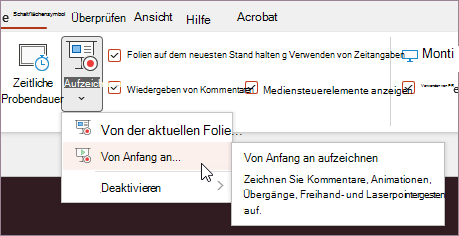
Für den Videoexport unter Windows wählen Sie Datei → Exportieren → Video erstellen. Dort steht MPEG-4 zur Auswahl. Für den Videoexport auf dem Mac öffnen Sie Datei → Exportieren und wählen MP4, sofern Ihre Version das Format anbietet.
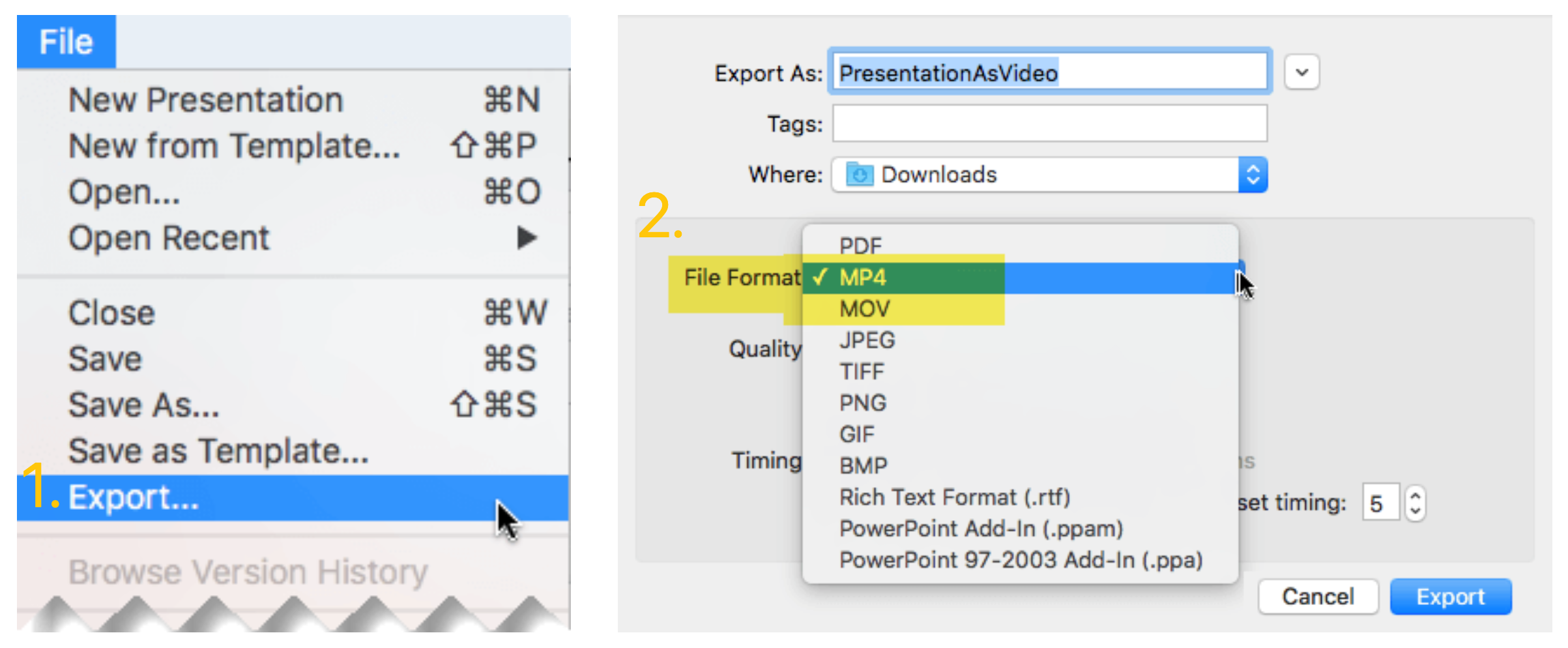
Beim Filmexport auf dem Mac sollten Sie sich bei wichtigen Bildbelegen auf statische Ansichten stützen. Animationen, Übergänge und eingebettete Medien können bei diesem Export anders erscheinen oder entfallen. Prüfen Sie in der Videodatei, ob die Versionsnummern lesbar sind und der aufgezeichnete Sprechertext zu hören ist.
Verstehen Zuschauer die Antwort ohne Vortrag?
Das erkennen Sie daran, ob Zuschauer den Unterschied zwischen Speichern und Veröffentlichen erklären können. Fragen Sie nach dem Abspielen „Welche Version sieht der Kunde nach dem Speichern, und ab wann sieht er die Korrektur?“ Geben Sie das exportierte Video einer Person aus der Zielgruppe und warten Sie auf ihre Antwort, bevor Sie etwas erläutern. Im Beispiel soll sie Version 2 vor der Veröffentlichung und Version 3 danach nennen.
Sagt die Person „sofort nach dem Speichern“, sehen Sie sich zuerst die Folien 2 und 3 an. Geben Sie der Unterscheidung zwischen „Entwurf“ und „veröffentlicht“ mehr Platz im Bild oder im Sprechertext. Lassen Sie anschließend eine weitere Person dieselbe Frage ohne Hinweis beantworten.