
Montage vidéo IA
Créez un montage vidéo avec Pexo. Organisez des clips et des photos autour d'un thème, synchronisez les coupes avec la musique et transformez des moments distincts en un montage final.
Montez vos images de vol FPV avec l’IA. Guidez le public de l’entrée jusqu’au dernier plan, en passant par les virages. Préparez ensuite le montage pour un portfolio, une présentation client ou les réseaux sociaux.
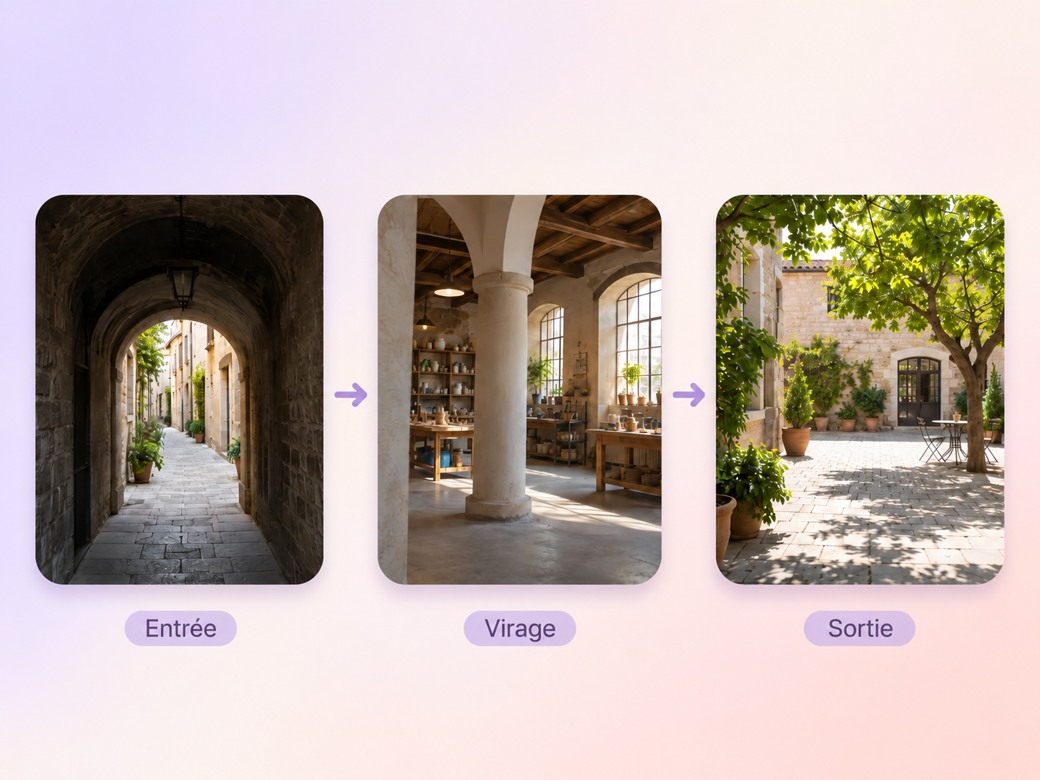
Sélectionnez vos meilleures prises dans Pexo. Repérez l’entrée, le virage principal et la sortie. Nommez les prises dans l’ordre prévu au montage. Avec Fusionner les vidéos, réunissez les extraits retenus et vérifiez que le parcours est facile à suivre à vitesse normale.
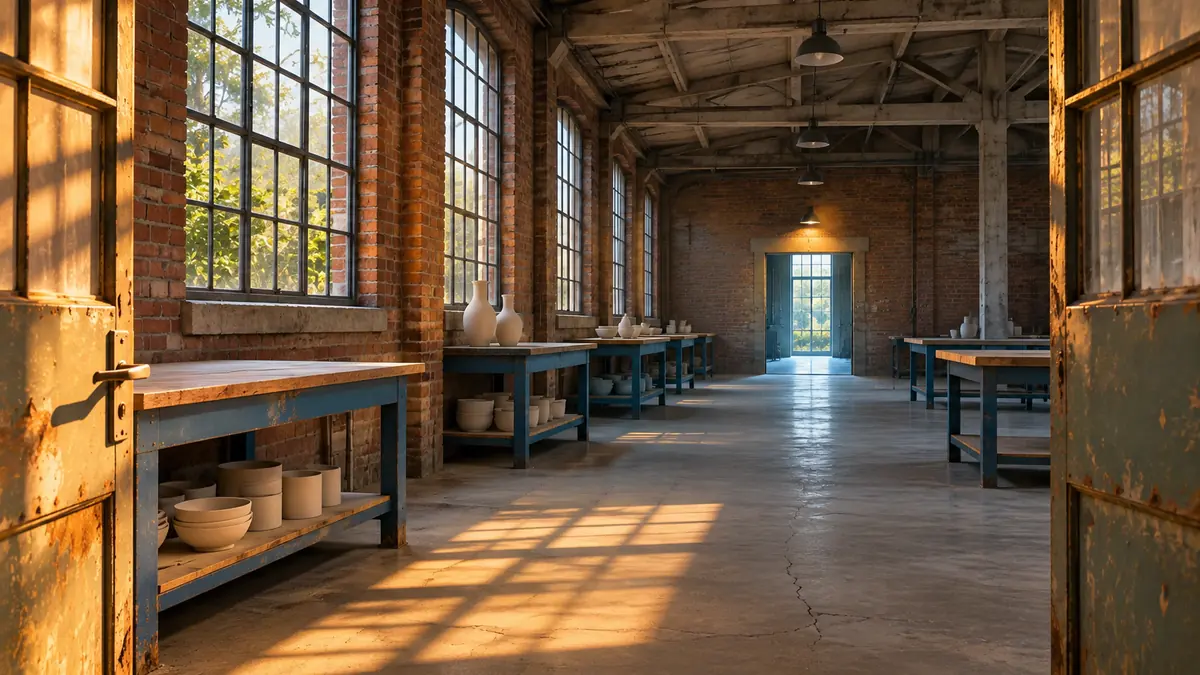
Le drone entre à faible hauteur dans le studio, puis montre l’ouverture éclairée. Vérifiez que le passage d’un espace à l’autre est clair.
Points à vérifier
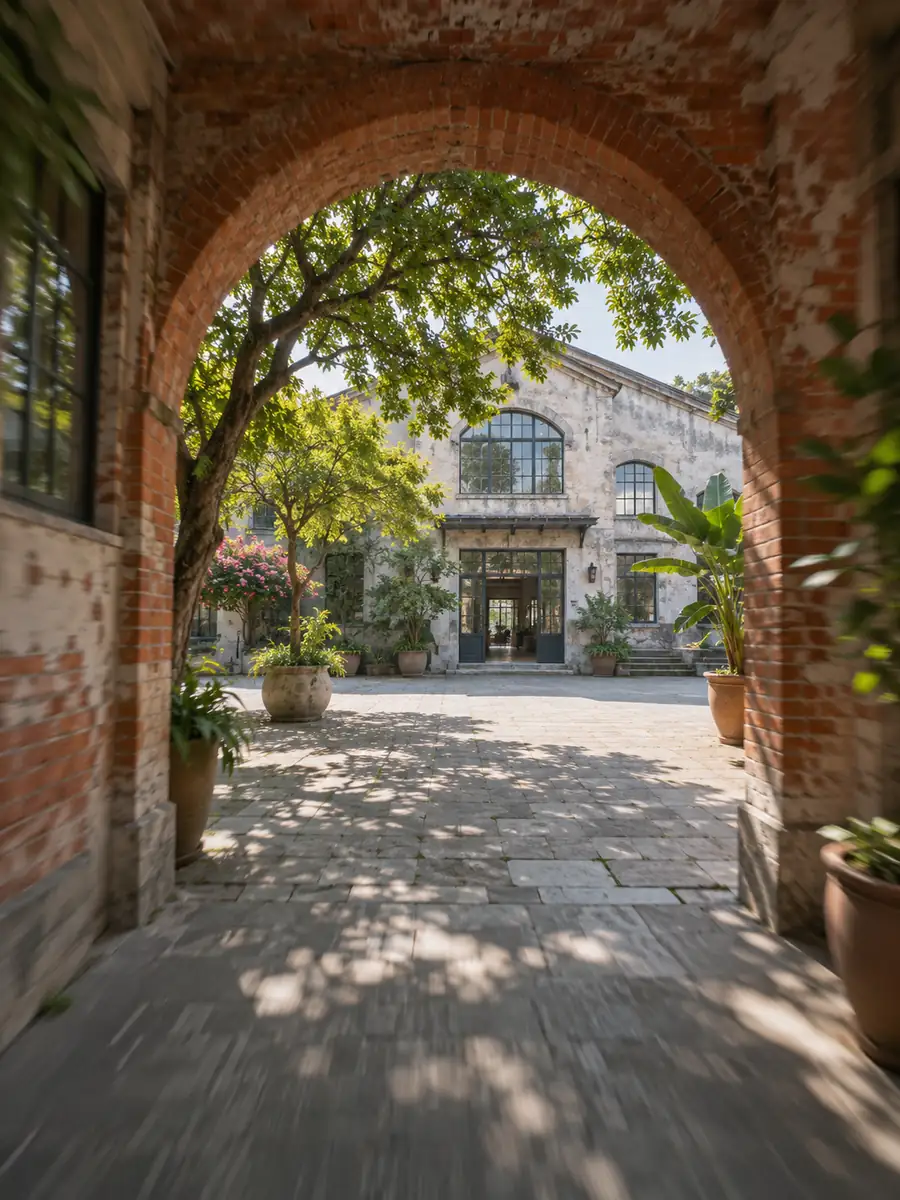
Laissez le temps de repérer la première porte ou le premier porche. Faites réapparaître une colonne, un escalier ou une ligne de toit déjà vus pour relier les prises. À la fin, gardez la cour ou le lieu d’arrivée à l’écran un instant.
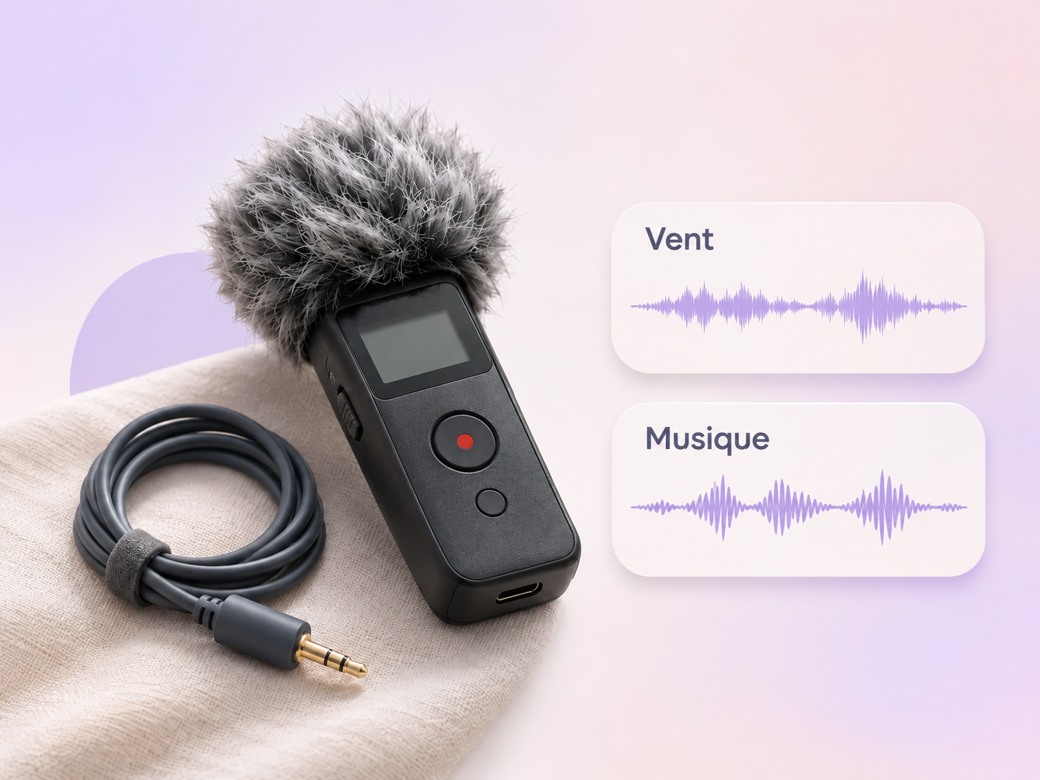
Gardez un léger bruit de vent ou le son du lieu si ces éléments aident à situer la scène. Choisissez une musique qui les laisse audibles. Indiquez où elle doit monter, par exemple au passage de la dernière porte. Avec la génération de musique, comparez un rythme instrumental discret et un arrangement plus doux sur les mêmes images.
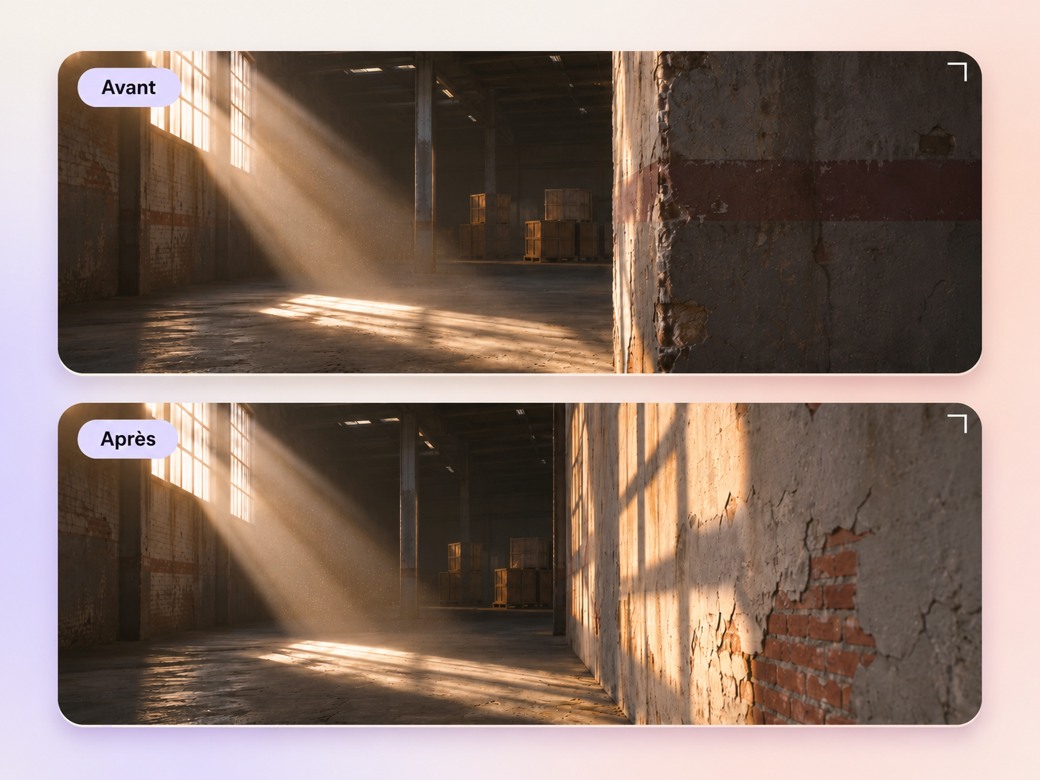
Pour raccourcir le vol, repérez deux images où une forme ou une arête se déplace dans le même sens. Coupez à cet endroit puis visionnez le raccord à la vitesse voulue. Après un virage rapide, montrez un élément fixe pour que le public comprenne la suite du mouvement.
Utilisez le 16:9 pour montrer tout le lieu dans votre portfolio ou une présentation client. En 9:16, gardez le porche, le sujet principal ou la sortie à l’écran pendant le virage. Vérifiez l’extrait sur un téléphone et retenez la version où l’on comprend le mieux le parcours.
« Dans Pexo, je vérifie qu’on voit bien la première porte avant que le drone tourne. Il faut aussi laisser la sortie à l’écran un instant.»

« Je vérifie que les virages correspondent à la disposition réelle des lieux. Un mur ou une colonne déjà vus peuvent faire le lien entre les pièces.»

« Sur mon téléphone, je vérifie si le porche reste visible au moment où le drone va le plus vite. Ça permet de suivre le parcours dans l’extrait vertical.»

C’est une vidéo qui montre un lieu à travers la caméra d’un drone, en vue à la première personne. Le drone traverse plusieurs espaces et donne l’impression d’un trajet continu. Dans le montage final, l’entrée, les changements de direction et la destination doivent rester clairs.
Importez d’abord la prise qui montre le trajet principal. Ajoutez d’autres prises de l’entrée, du virage ou de la sortie. Indiquez le lieu dans le nom de chaque fichier pour faciliter la comparaison. Repérez un début et une fin naturels pour chaque prise utile et ajoutez les sons du lieu que vous voulez garder.
Repérez des moments où la caméra avance dans le même sens et où un élément marquant occupe une place similaire dans le cadre. Une arête de mur ou une colonne peut relier les deux prises. Regardez le raccord à vitesse normale et montrez plus clairement le début de la prise suivante si le trajet reste difficile à suivre.
Dans Pexo, ordonnez vos prises et comparez le rythme des montages. Après visionnage, ajustez le son et le cadrage. Pour montrer le trajet réel, gardez vos images de vol. Si vous voulez une courte introduction, créez-la à partir d’une image de référence et placez-la avant le vol filmé.
Un parcours FPV guide le public à travers des espaces reliés entre eux. Une vidéo immobilière présente souvent séparément les pièces, les équipements et l’extérieur. Ajoutez un passage FPV si les liens entre les pièces comptent dans la présentation.
Indiquez le sujet, l’action, le mouvement de caméra, le lieu et le style. Par exemple : « Utilise le vol filmé dans le studio. Commence avant le porche en briques et suis la caméra dans le virage à gauche. Laisse le plan à l’écran quand la cour apparaît. Garde des couleurs naturelles et ajoute une musique discrète sur le dernier plan. »
Rassemblez les prises de l’entrée, du virage et de l’arrivée. Regardez-les comme une seule scène avant de partager votre montage.
Créez un montage vidéo avec Pexo. Organisez des clips et des photos autour d'un thème, synchronisez les coupes avec la musique et transformez des moments distincts en un montage final.
Créez une vidéo de présentation de vos rushes avec Pexo. Regroupez vos rushes par lieu, action et détail. Démontrez comment vos images peuvent enrichir votre récit.
Avec Pexo, montez une vidéo des temps forts de votre entreprise. Utilisez les images autorisées pour montrer l’événement, le moment clé et son résultat.
Réalisez avec Pexo une vidéo de vos animations web Lottie. Assemblez les animations exportées et les captures d’écran vidéo pour montrer la page avant et après chaque mouvement.
Montez avec Pexo les arrivées, la cérémonie et la réception dans une vidéo facile à suivre. Conservez quelques phrases du son direct.
Montez une bande démo d’effets visuels avec Pexo. Comparez les plans d’origine aux plans finaux, montrez les étapes essentielles et indiquez votre contribution.
Avec Pexo, montez les vœux, les gestes et les réactions filmés le jour du mariage. Laissez de la place aux voix comme à la musique dans ce film court.
Créez une vidéo de présentation de GIF animés avec Pexo. Assemblez vos boucles exportées dans un montage court. Montrez chaque mouvement en entier avant de passer au suivant.