 ChatGPT
 Perplexity
 Claude
 Gemini
 Grok


まず動画の用途、掲載先、必要な比率を決めます。横型、縦型、正方形では同じ写真でも見せられる範囲が異なります。
全体写真、細部の写真、使用場面、ロゴ、承認済みの商品情報を用意します。写真と動画の役割を決め、古いパッケージや価格が混ざっていないか確認します。
テンプレートやストック素材は見栄えだけで選びません。Canvaのコンテンツライセンスでは、Free/Pro素材の多くは条件内で販促にも使えますが、Popular Musicは個人利用や地域制限があり、Pro Musicも従来型の有料広告媒体では使えない場合があります。Brand ContentやEducation Contentには別条件があり、フォントは埋め込み許可とプラン・チーム権限も確認します。
写真と動画を順番に並べる
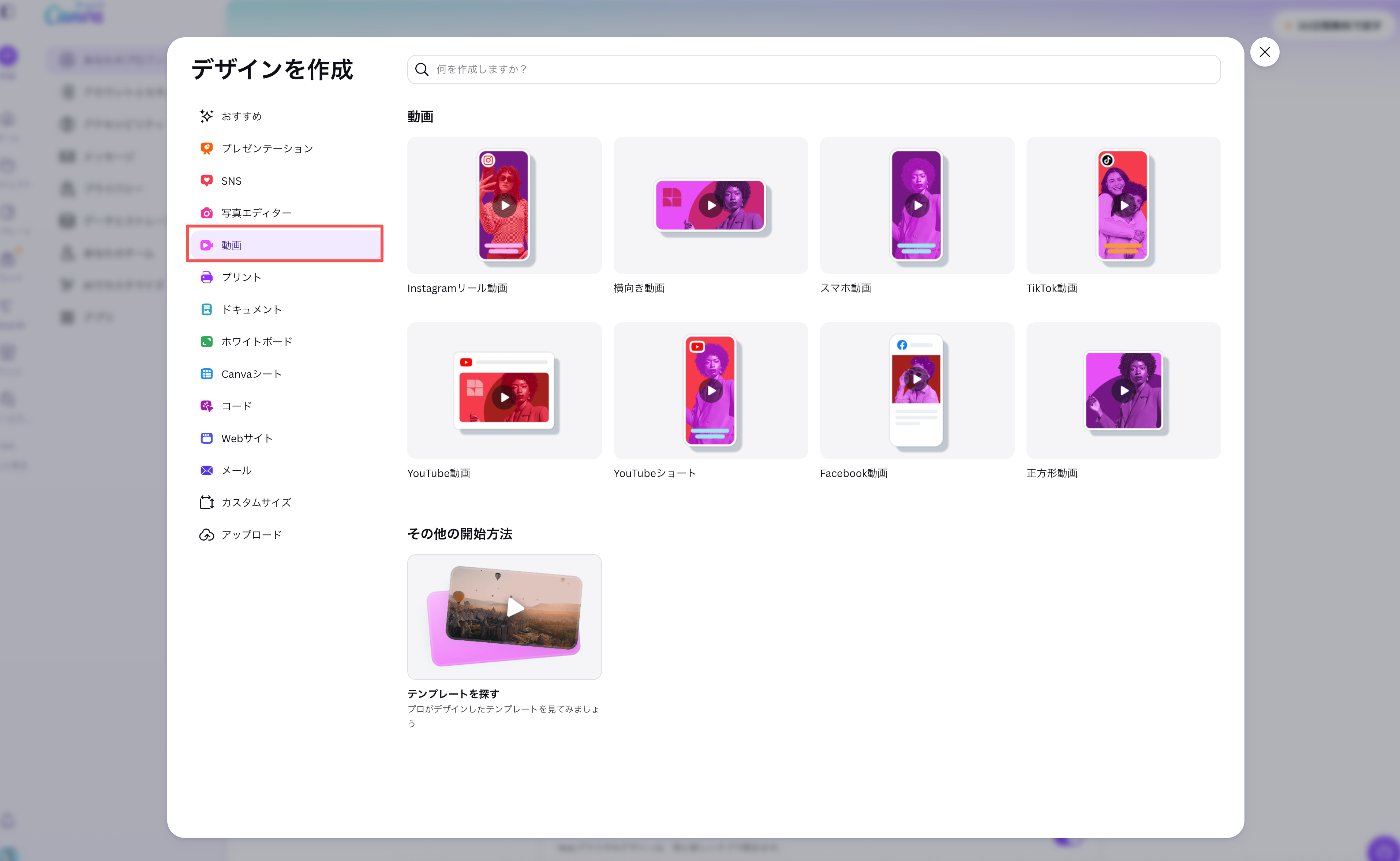
Canvaで商品動画を作る基本は、動画デザインに写真や動画をアップロードし、メインのトラックへ加えて場面順に並べることです。不要部分をトリム・分割して長さを整え、文字や図形は上のトラック、音声は音声トラックに置いてプレビューします。公式の動画編集ヘルプでは、こうした複数トラックの操作が案内されています。一本で伝える内容を決め、必要な場面だけを残してください。画面表示は端末やCanvaの版で異なります。
最初の場面で商品と用途を示す
冒頭では、商品名と、見る人が知りたい用途を同じ場面で分かるようにします。たとえば「どの部品を交換できるか」を伝えるなら、商品全体を見せた後に、実物で確認できる部品を映します。使用中の映像がなければ、静止画と説明文で伝えられる範囲にとどめ、実演したような動きを足しません。
細部を見せる時間と最後の案内を確認し、必要ならテンプレートの順序を変えます。
画面内の文字を商品情報と照合する
テキスト欄には、商品名、型番、色、容量、価格など、承認済み資料と照合できる情報だけを入れます。数字の単位や記号、旧商品名、期間限定の条件が混ざっていないかも確認します。画面に載せる文を短くしても、意味を変えたり条件を取り除いたりしないようにします。
文字を配置した後は、スマートフォンで読める大きさか、商品を隠していないかを確認します。字幕や複数画面で表記をそろえ、デザインの読みやすさと商品情報の正しさを別々に見ます。
字幕と音楽を加えて見直す
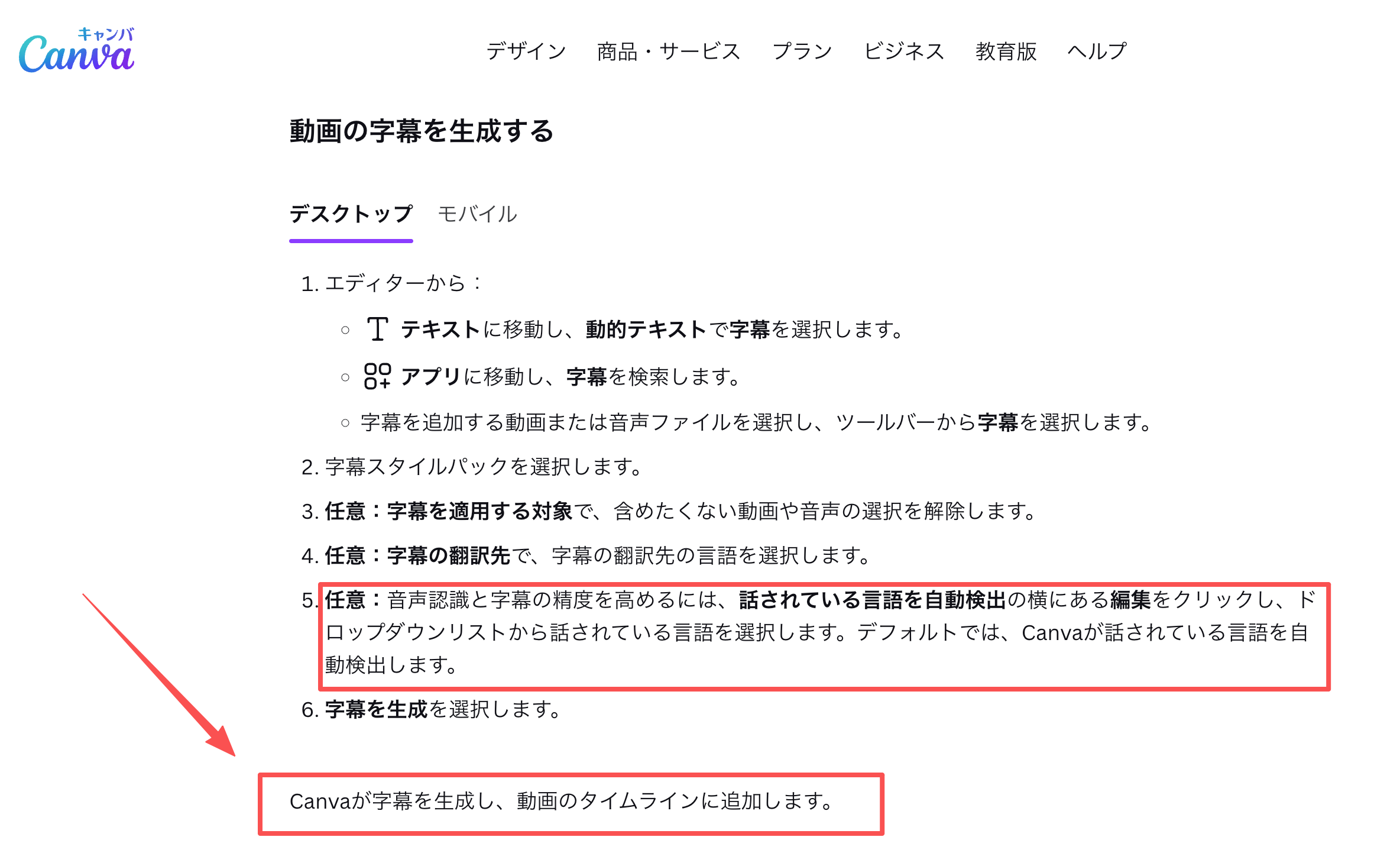
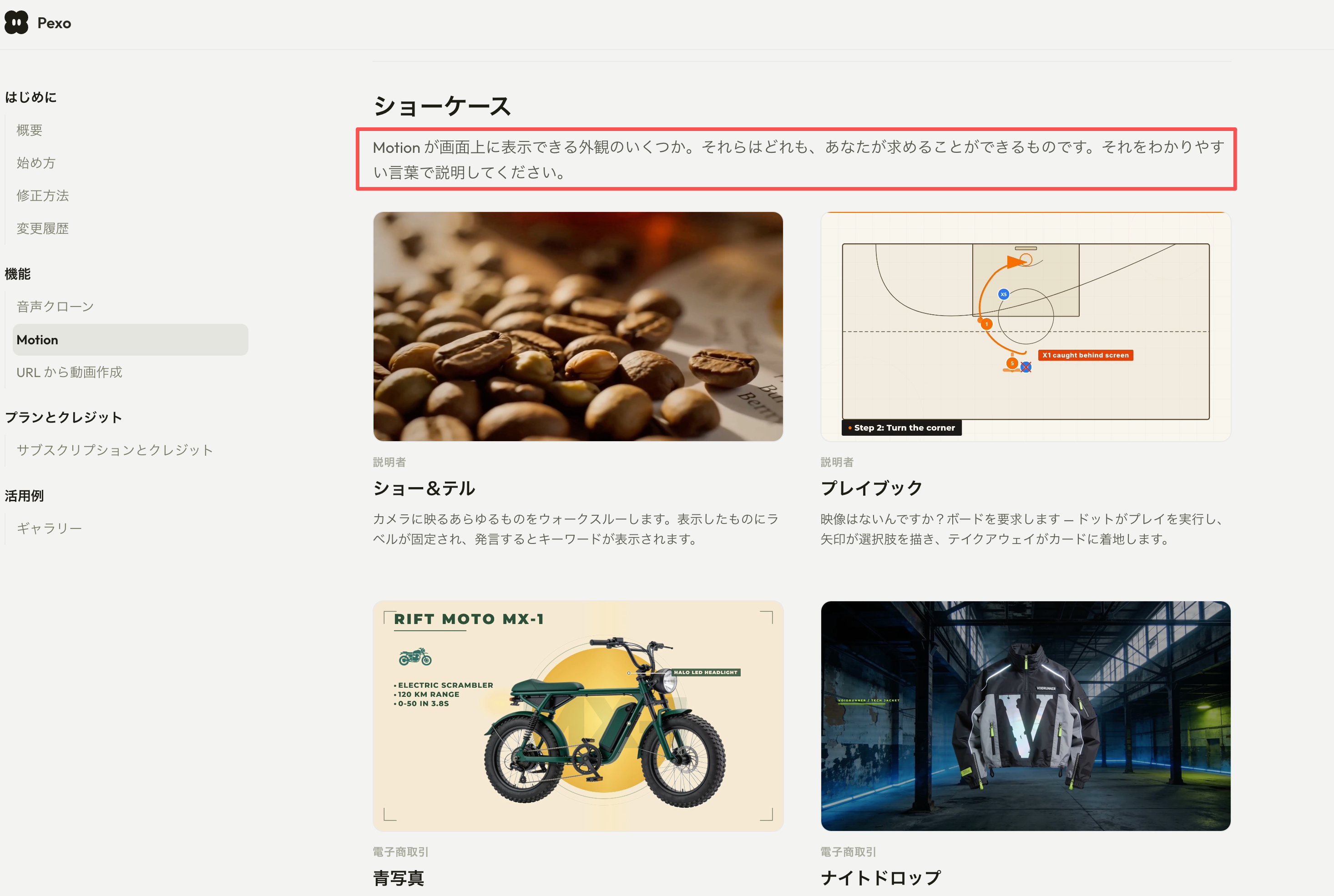
Canvaの可編集字幕は、音声から生成した文字をタイムライン上のテキストとして直し、書き出せます。明瞭な話し声が必要で、雑音や音楽が重なると生成できない場合があります。言語を確認し、商品名、専門用語、数字を読み直してください。うまく作れないときは文字を手動で追加します。プレーヤーで表示するだけの字幕は編集・ダウンロードできないため、完成動画に字幕を焼き込む用途と区別します。Canva以外の制作方法として、PexoのMotionガイドでは、ナレーションに合わせた字幕の表示や、文字の位置・タイミングを指定する方法も紹介されています。
音楽を加える前に、動画を使う場所が社内共有、通常投稿、有料広告のどれかを決めます。素材一覧で音源の種類や利用表示を読み、個人的な利用に限られる音楽を企業広告に使わないよう注意してください。画像やテンプレートの条件が音源にも適用されるとは限りません。権利の範囲がはっきりしない場合は、音を外すか、利用条件を確認できる音源を選びます。
音を出した状態と消した状態で最初から再生し、ナレーション、字幕、場面転換を確認します。
完成動画を書き出す前に確認すること
Canvaで動画を書き出すときは、共有から「ダウンロード」→「MP4動画」を選び、対象ページを指定して保存します。公式ヘルプにあるPCの画質選択は480p、720p、1080p、4Kです。無料プランはMP4が最長30分・最大1920×1080、有料対象プランは最長2時間・最大3840×2160と案内されています。非標準の画質設定では無料アカウントにアップグレード案内が出る場合もあります。今の画面に表示される選択肢を確認し、書き出したファイルを全編再生して文字、音、終端を点検します。
Canva編集が向く作業と別の方法が必要な作業
すでに商品写真や短い動画があり、場面の順番、文字、字幕、音を自分で調整したいなら、Canva編集は比較候補になります。素材を手元で選び、画面を見ながら切り替えや文字の位置を決めたい作業にも合います。一方、フレーム単位の精密な調整、特定の編集ソフトへのタイムライン引き継ぎ、厳密な実演記録が必要なら、別の編集環境や実写撮影を含めて検討します。
公開ヘルプからは、Canvaの編集可能なタイムラインを別の編集ソフトへ渡す方法を確認できません。完成動画と元素材を分けて保存し、他ソフトで続ける場合は再編集を見込みます。
Instagram向けの商品動画を写真や文章から制作したい場合は、PexoのInstagram動画メーカーも別の選択肢です。Canvaで素材を手動編集する方法とは制作工程が異なるため、必要な調整範囲と出力内容を確認して選びましょう。