
 ChatGPT
 Perplexity
 Claude
 Gemini
 Grok
Grok


編集画面を開く前に決めたいのは、YouTube動画作成で購入前のどの疑問を映像で解くかです。YouTube動画の作成方法を調べると撮影や編集の手順が目につきますが、商品チャンネルでは「どの質問に、どの実物カットで答えるか」を先に整理します。ここでは一本の動画を作成し、YouTubeで公開情報を整えるまでを扱います。
商品チャンネルの一本で、誰の疑問に答える?
商品ページで判断しづらく、映像で答えられる疑問を一つ選びます。「商品の魅力」では広すぎるため、「机の端に付けるホルダーにケーブルをどう通す?」のように具体化します。
以下は架空のブリーフです。実在の商品や撮影・テスト結果ではありません。
| 決める項目 | 架空の例 |
|---|---|
| 商品 | デスク用ケーブルホルダー「Loop」 |
| 疑問 | 使わないケーブルをどこに置く? |
| 確認済み情報 | 天板に固定でき、溝が3つある |
| 撮影する場面 | 現行品にケーブルを通す手元 |
| 言わないこと | 「どんな机にも付く」など未確認の性能 |
| 案内先 | 取付条件と寸法が分かる商品ページ |
ここでは通常投稿を扱います。有料広告の訴求や配信前の確認は、動画広告制作の記事のテーマです。
撮影済み素材と商品情報をそろえる
素材は「すでにあるもの」と「撮影が必要なもの」に分けます。Loopなら全体・固定部の写真を使い、コードを溝に通す手元は撮影候補にします。型番、色、撮影日を記録し、公開前に各カットの仕様を照合してください。
見せられる実物の使用場面
疑問に直結する場面を選びます。外観だけでは通し方が分からないため、溝の接写とケーブルを通す手元が必要です。写真しかなければ実演に見える動きを足さず、撮影するか説明を狭めます。商品写真から構成を考える記事は商品紹介が中心です。この記事では公開情報まで扱います。
確認済みの商品説明
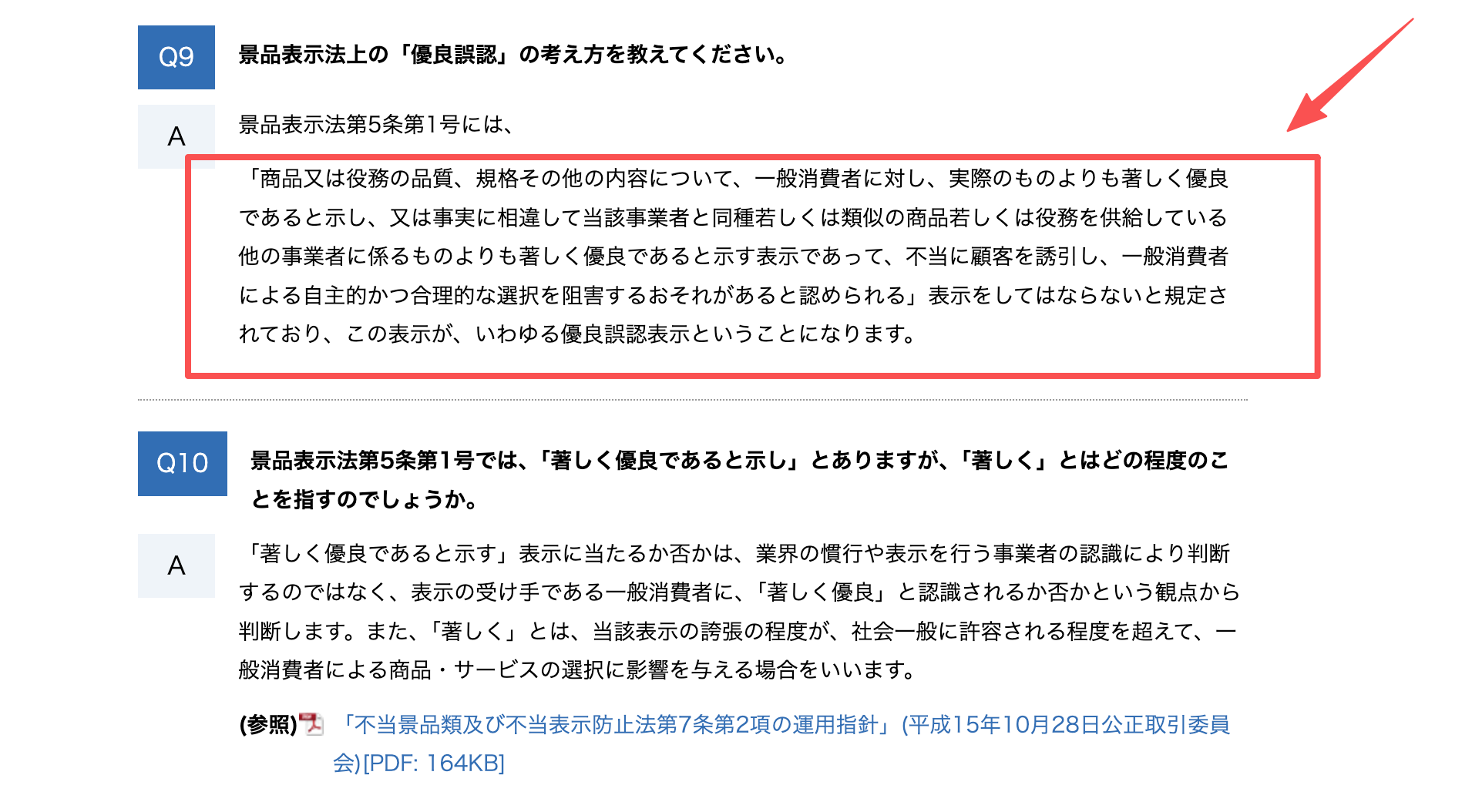
画面の言葉は商品ページや現行仕様書と照合します。「溝が3つある」は形で確かめられますが、「どんな太さのコードも使える」は資料がなければ言えません。性能を断定するなら、消費者庁の優良誤認表示Q&Aを参考に、根拠の範囲を超えない表現にします。映像だけで耐久性まで証明したことにはなりません。
写真、ロゴ、音楽は提供者と許諾範囲を素材ごとに記録します。文化庁の著作権契約マニュアルを参考に、チャンネル投稿や編集も許諾対象か確認してください。
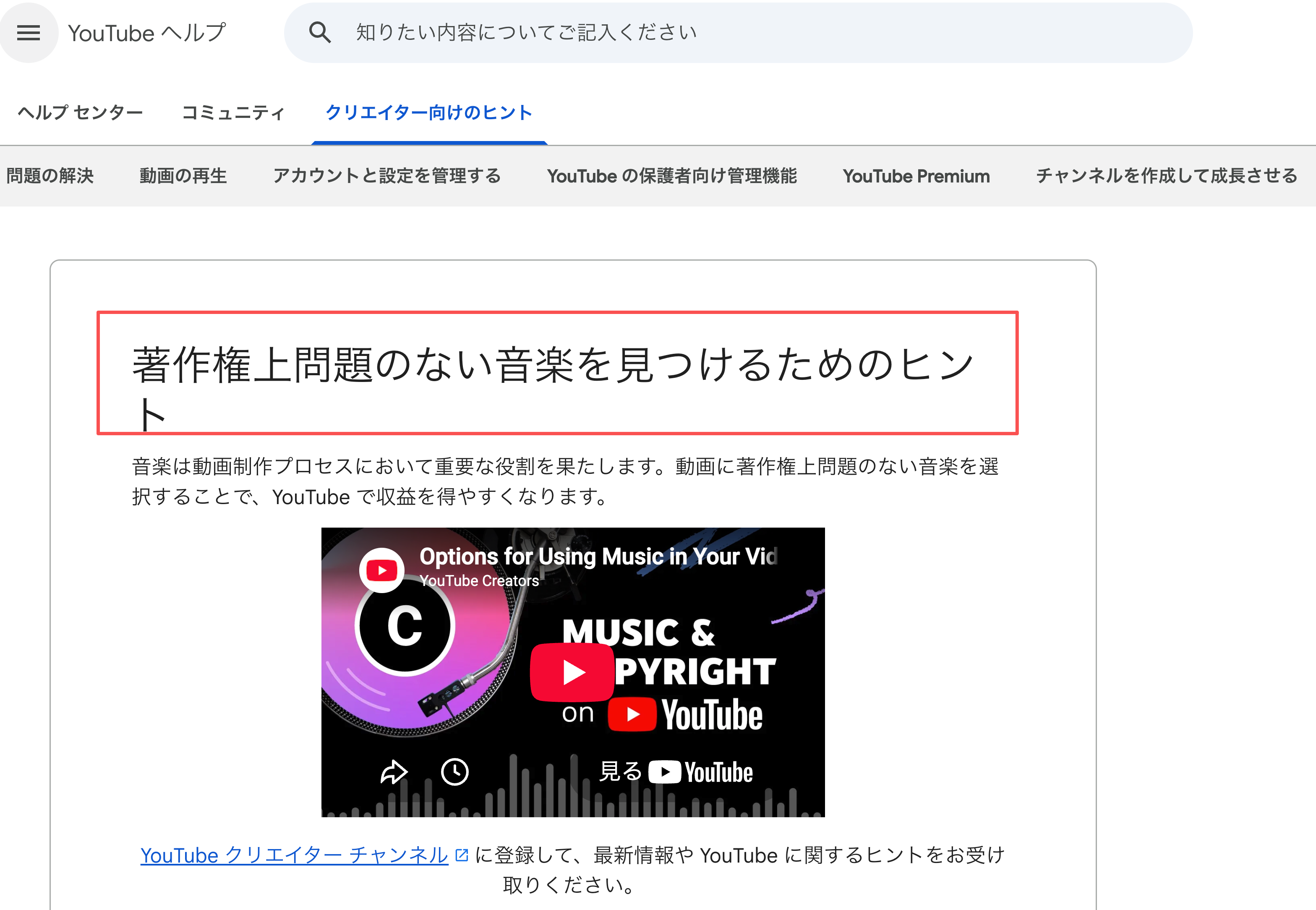
音楽を使う場合は、YouTubeの音楽利用ガイドで曲ごとの条件も見ます。
答えが伝わる場面順を組み立てる
疑問、商品、使い方、次の確認先の順に並べます。Loopの例なら四場面です。
| 場面 | 映像と画面の言葉 | 初稿で見る点 |
|---|---|---|
| 1. 疑問を置く | 机上のケーブルと「使わないケーブル、どこに置く?」 | 何の困りごとか、最初の画面で分かる |
| 2. 商品を特定する | Loop全体と商品名 | 色、形、ロゴが現行品と一致する |
| 3. 使い方を見せる | 実物を天板に固定し、コードを溝へ通す手元 | 実際の取付け方と映像が一致する |
| 4. 次の確認へつなぐ | 取り付け後の全体像と「寸法・取付条件を見る」 | リンク先で表示した条件を確認できる |
タイトルとサムネイルはYouTubeの公式ヒントに沿って内容を正確に表し、画面文字は読める時間を取ります。YouTube用動画を作成するときも、寸法や適合条件は商品ページで案内します。
初稿で説明と映像の食い違いを直す
実物と説明、画面の文字を見比べ、Loopなら溝の数、色、取付方法を仕様書と照合します。音声を切っても要点が伝わるか、発話と字幕の数字が一致するかも確認します。
字幕はYouTube Studioで追加・編集できます。YouTubeの字幕ガイドで手順を確認し、画面文字とは分けて校正します。
修正依頼には場面、変更点、残す内容、合格条件を書きます。例:「3場面目は残し、『どんな机にも付く』を現行の取付条件に差し替える」。修正版は全体を再生し、商品色や字幕も見直します。
Pexoの概要ガイドは、素材から方向を決め、会話で制作する流れを紹介しています。プレビュー後の修正は、修正ガイドのように該当箇所を示して依頼できます。入力形式、書き出し、日本語表現は現行画面で確認し、YouTubeへの直接公開や一度での正確さは前提にしません。
YouTube公開前に動画と掲載情報をそろえる
YouTubeのアップロード手順では、タイトル、説明、サムネイル、字幕、公開設定などを設定できます。
-
商品情報: モデル、色、数値、説明を現行資料と照合する。
-
音と字幕: 商品名、型番、数字、翻訳を商品担当が確認する。
-
リンク: 長尺動画の説明欄に外部リンクをクリック可能にするには、チャンネルで高度な機能を利用できる必要があります。Shortsの説明欄・コメント欄のURLはクリックできません。YouTubeのリンク案内で掲載場所を確認します。
-
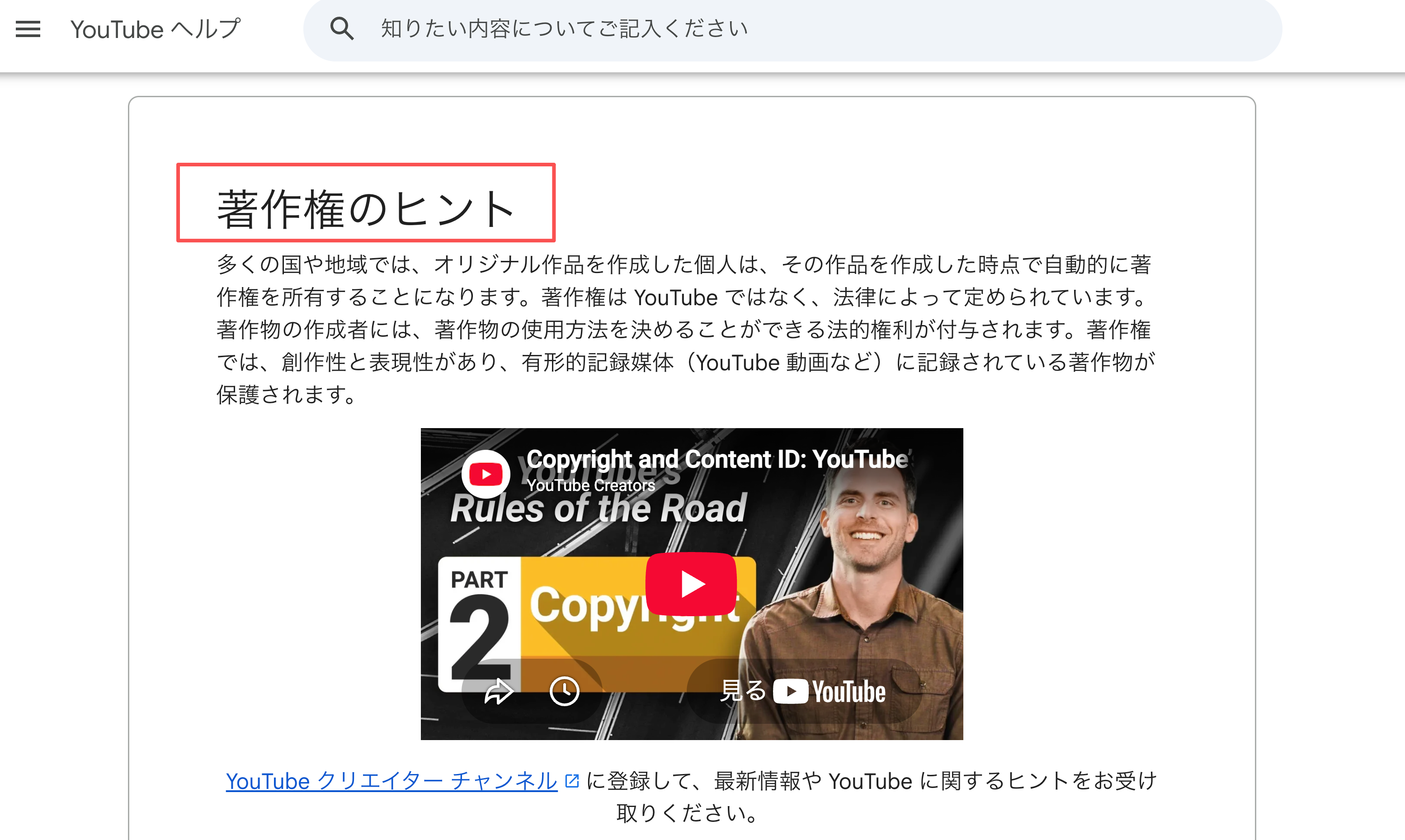
権利: 顧客映像、人物、ロゴの掲載・編集範囲を記録し、第三者素材はYouTubeの著作権案内も確認する。
-
Shorts: 切り出す場合は、現在の対象条件を確認し、縦横比、尺、字幕の位置を別に見る。
-
公開後: 仕様や価格を説明欄に書いた場合、更新担当を決めておく。
YouTubeの動画作成では、公開前に疑問への答えと掲載情報を照合します。Loopではコードを溝に通す手元だけでなく、取付条件が商品案内と一致するかどうかも確認します。