
 ChatGPT
 Perplexity
 Claude
 Gemini
 Grok
Grok


商品写真を決まったレイアウトに収めたいのか、写真から広告の構成を提案してほしいのか。動画広告作成ツールは、任せたい作業から選ぶと候補を絞れます。Canva、Pippit AI、Pexoを、同じ商品と一つの修正依頼で比べてみましょう。
この記事はPexoのブログに掲載しています。比較は2026年10月23日時点の公式情報に基づいており、実際に動画を作って使い比べたものではありません。
どの制作作業をツールに任せたい?
構成が決まっているなら、写真や文字を配置・調整する作業を。見せる順番から相談したいなら、構成案と動画制作を任せる方法を比べます。
Canvaではテンプレートを自分で編集する方法、Pippit AIでは商品情報から動画を生成して編集する方法、Pexoでは方向性と修正を会話で伝える方法を取り上げます。三者の機能全体を、この分け方だけで決めつけるものではありません。
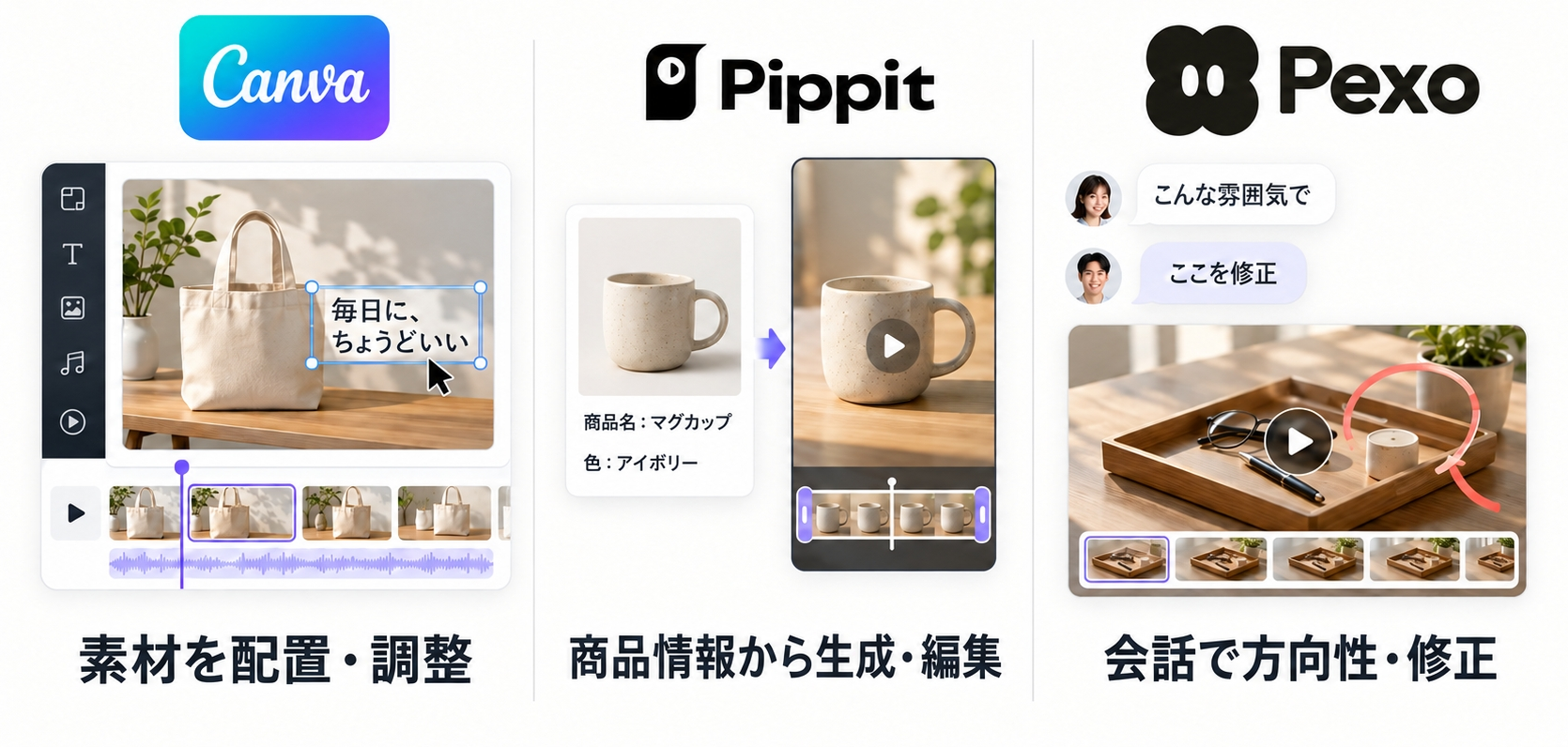
私なら、試作前に「誰が文字を直し、誰が商品写真との一致を確かめるか」を決めます。初稿が出ても、その後を担当できなければ広告には使えません。
同じ商品ブリーフで比べる項目
次は架空の「Sumiデスクトレー」の比較用ブリーフです。実在商品や制作実績ではありません。
| 項目 | 三者で固定する内容 |
|---|---|
| 商品・見る人 | 仕切りが取り外せるグレーのトレー。机の小物を整理したい人 |
| 素材 | 同じ外観・仕切り・収納例の写真3枚、ロゴ、仕様メモ |
| 承認済みの訴求 | 「仕切りを外して、入れる物に合わせられる」 |
| 制作条件 | Instagram Reels広告用を想定した15秒・縦型9:16。無音でも訴求が分かる案 |
| 初稿の順番 | 商品全体→仕切りの違い→収納例→「商品を見る」 |
| 共通の修正 | 結尾だけ「サイズを確認」に変更。写真、色、訴求、場面の順番は維持 |
写真にない取り外し動作を、実演映像のように補わせないことも共通条件です。配信先の現行入稿仕様は別途照合します。動画広告制作の進め方も参考に、制作条件を先にそろえます。
素材入力と初稿の完成範囲
入力した素材と、初稿に採用された素材を分けて見ます。写真を受け付けても、仕切りの形や商品色まで正しく残るとは限りません。
| 確認項目 | Canvaのテンプレート編集 | Pippit AIの商品広告制作 | Pexoの対話型制作 |
|---|---|---|---|
| 素材の渡し方 | テンプレートの素材を差し替える | 商品画像や情報などを入力する | 画像と制作メモなどを会話で渡す |
| 初稿で見る点 | 配置、文字、写真の順番 | 採用画像、台本、生成された場面 | 提案された構成、商品表現、映像と音 |
| 共通修正の確かめ方 | 結尾の文字を編集して再生 | 編集機能で直せる範囲を確認 | 残す部分と変える部分を指定 |
| 採用前に残す記録 | 使用素材と修正版 | 使用素材と修正版 | 使用素材と修正版 |
これは操作結果の採点表ではなく、公開されている制作方法に沿った確認表です。実際の結果、手直し、費用を横に書き足して使えます。
修正、承認、最終ファイル
修正後は結尾だけでなく、写真3枚と訴求文も見直します。文字が直っても仕切りの数が変わっていれば、同じ修正を終えたとは数えません。
承認者は最終ファイル名と確認日を残します。書き出し形式、解像度、透かし、音声、編集可能なデータの受け渡しは各アカウントで確認し、完成動画のダウンロードと編集用データの納品を区別します。費用も月額だけでなく、素材購入、追加生成、修正、外部編集を含めて記録します。
Canvaで確かめるテンプレート編集
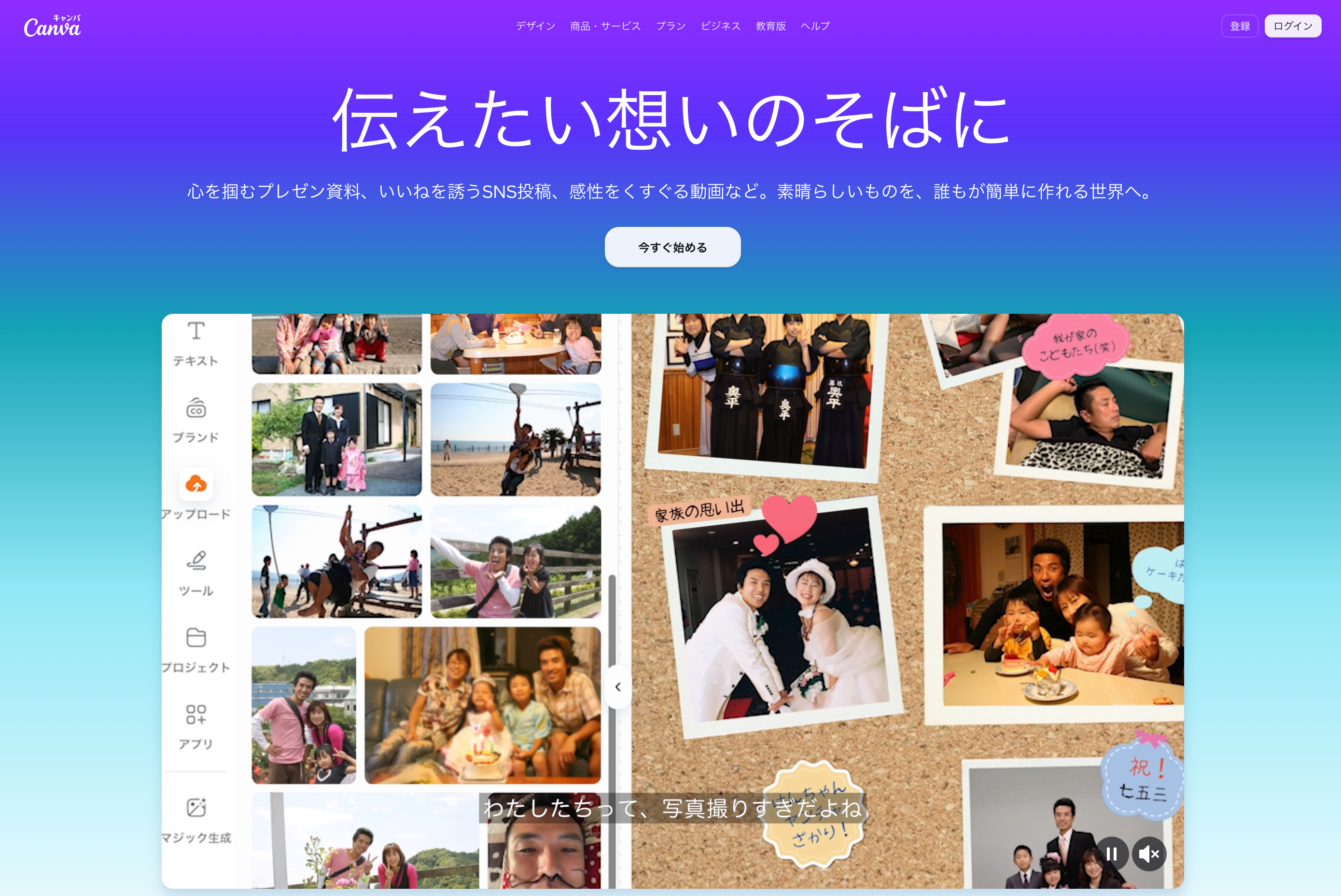
Canvaの動画編集ヘルプでは、テンプレートのクリップ差し替え、文字・色・フォントの変更、プレビューを案内しています。Sumiなら、写真を置く枠と結尾の位置を自分で決めたいチームが検討する方法です。
華やかな切り替えより、仕切りが見える大きさを優先したいところです。写真を枠に合わせて切り抜いた結果、仕切りの端が隠れるならレイアウトを変えます。結尾の文言を直した後も、文字が読める時間を残します。
構成を作る担当者がいない場合は、その作業も見積もりに入れます。無料プランと有料プランの試用は区別し、使う素材と機能がどちらに含まれるかを確認してください。
Pippit AIで確かめる商品広告の制作
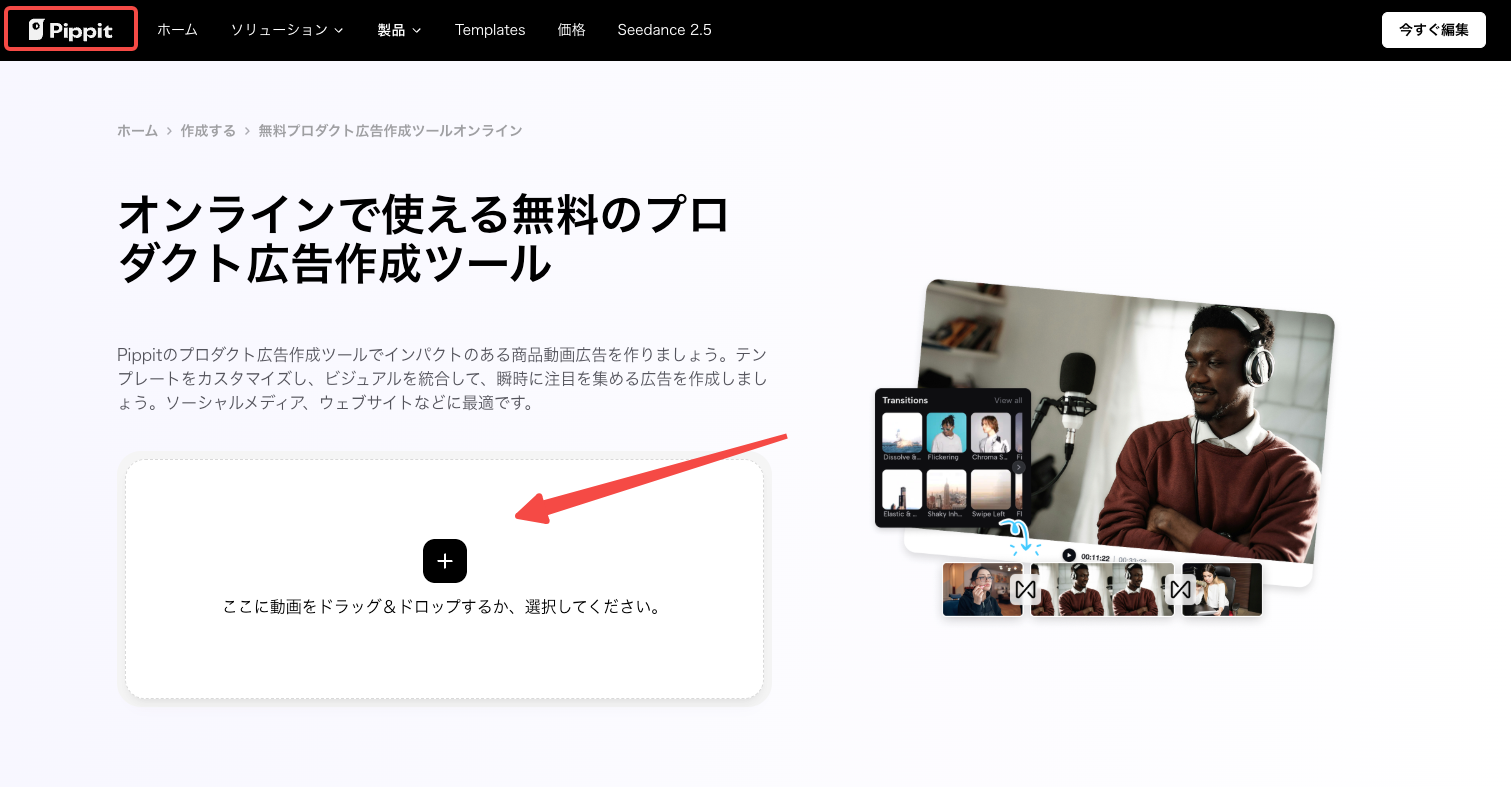
Pippit AIの商品広告制作ページは、画像や商品リンクなどから生成し、結果を編集してダウンロードする流れを示しています。商品情報から広告案を広げたい場合の候補です。
Sumiでは同じ写真と承認文を渡し、台本に「作業効率が上がる」など未承認の効果が足されないかを見ます。生成された収納場面も、仕切りの位置を元写真と照合します。
生成後に文字や場面を編集する流れもあるため、「Pippitは生成だけ」とは分けません。結尾の変更をどの画面で行い、追加生成や別の編集が必要だったかまで記録すると、自社で続けられる作業かが見えてきます。
Pexoで確かめる対話型の動画制作
Pexoは、AI動画制作のパートナーです。正式な製品カテゴリーは会話型AI動画エージェントで、素材を渡して方向性を相談し、プレビューへ修正を返す流れを案内しています。
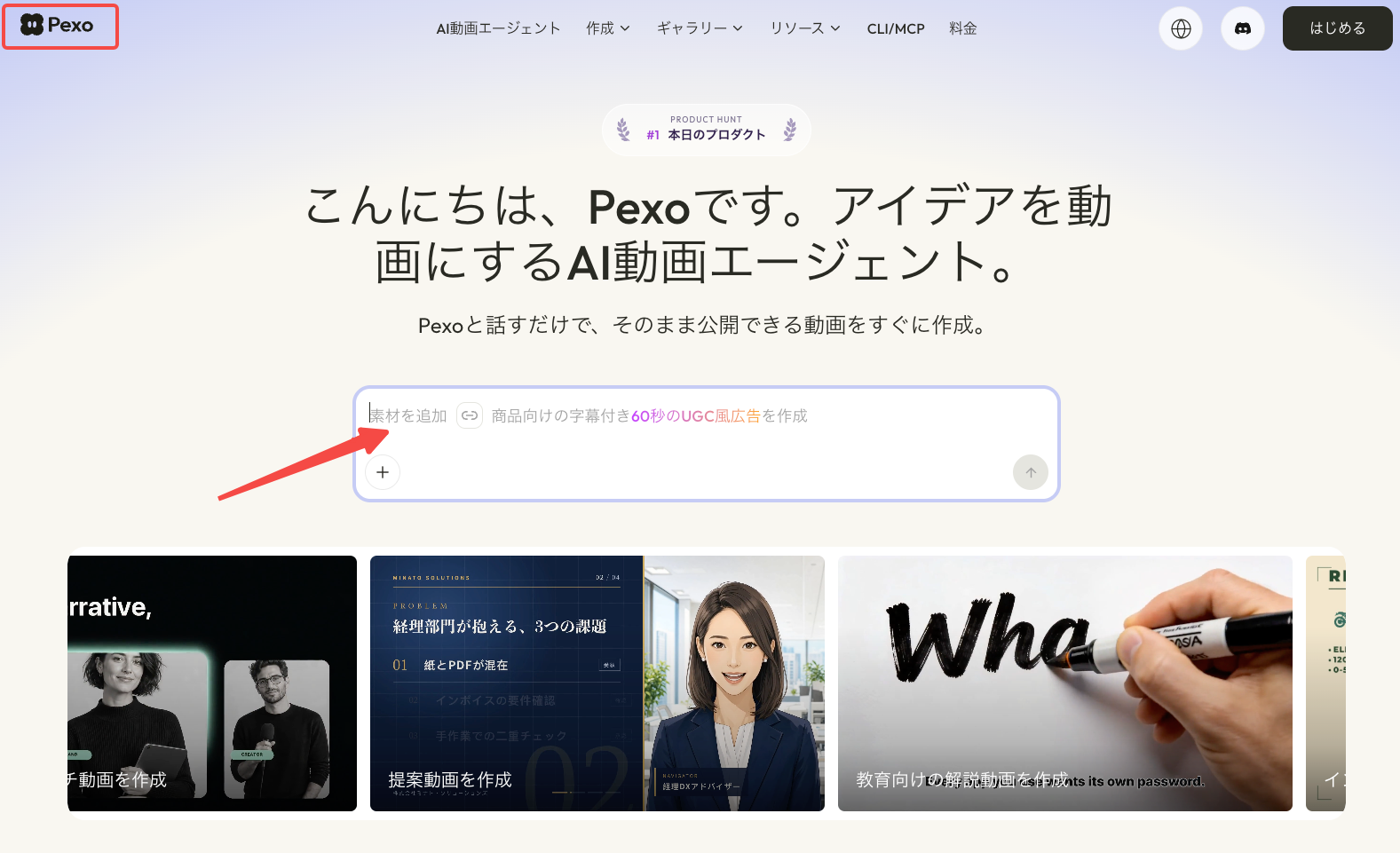
Sumiなら「仕切りの写真を先に見せ、収納例で用途を伝える」と依頼します。修正は「結尾を『サイズを確認』へ。商品写真と場面の順番は残す」と具体化します。修正ガイドは会話や画面上の範囲指定を説明していますが、変更しない部分の完全保持を保証するものとしては扱いません。
方向を言葉で伝えたいチームには検討余地があります。文字位置をフレーム単位で自分で詰めたいなら、その要件も比較に残します。また、現行の利用規約6.3には商業活動に事前の書面同意を求める記載があります。有料広告への利用範囲は、出力できることから推定せず、契約条件を確認します。
自社の作業に合う方法をどう選ぶ?
同じ修正を終え、次の担当者が続きを扱える方法を選びます。配置を自分で調整するならCanva、商品情報から広告案を作って編集するならPippit AI、方向性を相談しながら進めるならPexoを試す、という候補の分け方です。
写真と文字だけで十分伝わるSumiの広告に、生成場面を必ず足す必要はありません。逆に、構成が決まらず止まっているなら、テンプレートを選ぶ時間より、提案を確認する時間を比べたいです。初稿の見栄えと、二本目も担当できるかを一緒に判断します。