
 ChatGPT
 Perplexity
 Claude
 Gemini
 Grok
Grok


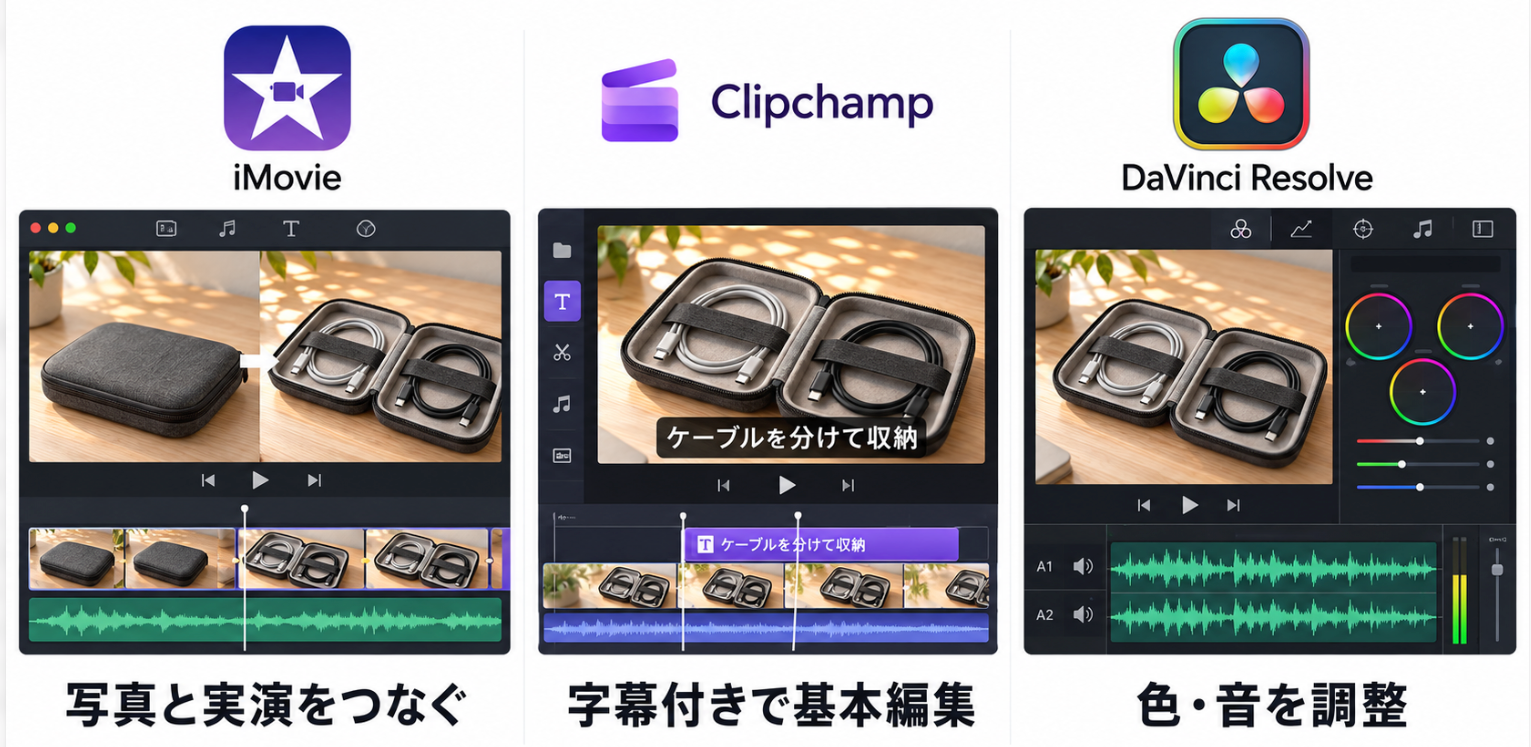
商品の写真と実演クリップがそろっているなら、まずは無料の編集ソフトで一本を仕上げる方法があります。Apple端末のiMovie、Windowsから使いやすいClipchamp、色と音を細かく整えるDaVinci Resolve。選ぶ基準は、必要な編集と書き出しを、手元の環境で終えられるかです。
商品動画を無料ソフトで作る前に、どんな素材が必要?
商品を見せる写真、特徴が分かる実写、承認済みの説明文を用意します。今回は企業のYouTubeチャンネルへの通常投稿を想定し、有料広告とは分けて考えます。
比較には架空の「Nomaケーブルケース」を使います。外観写真、開いた状態の写真、ケーブルを収める実写クリップ、ロゴ、承認文「二つのバンドでケーブルを分けて収納」を共通素材にします。音声は利用許可のあるナレーションとBGM。目標は60秒・横型16:9・1080pの商品紹介です。
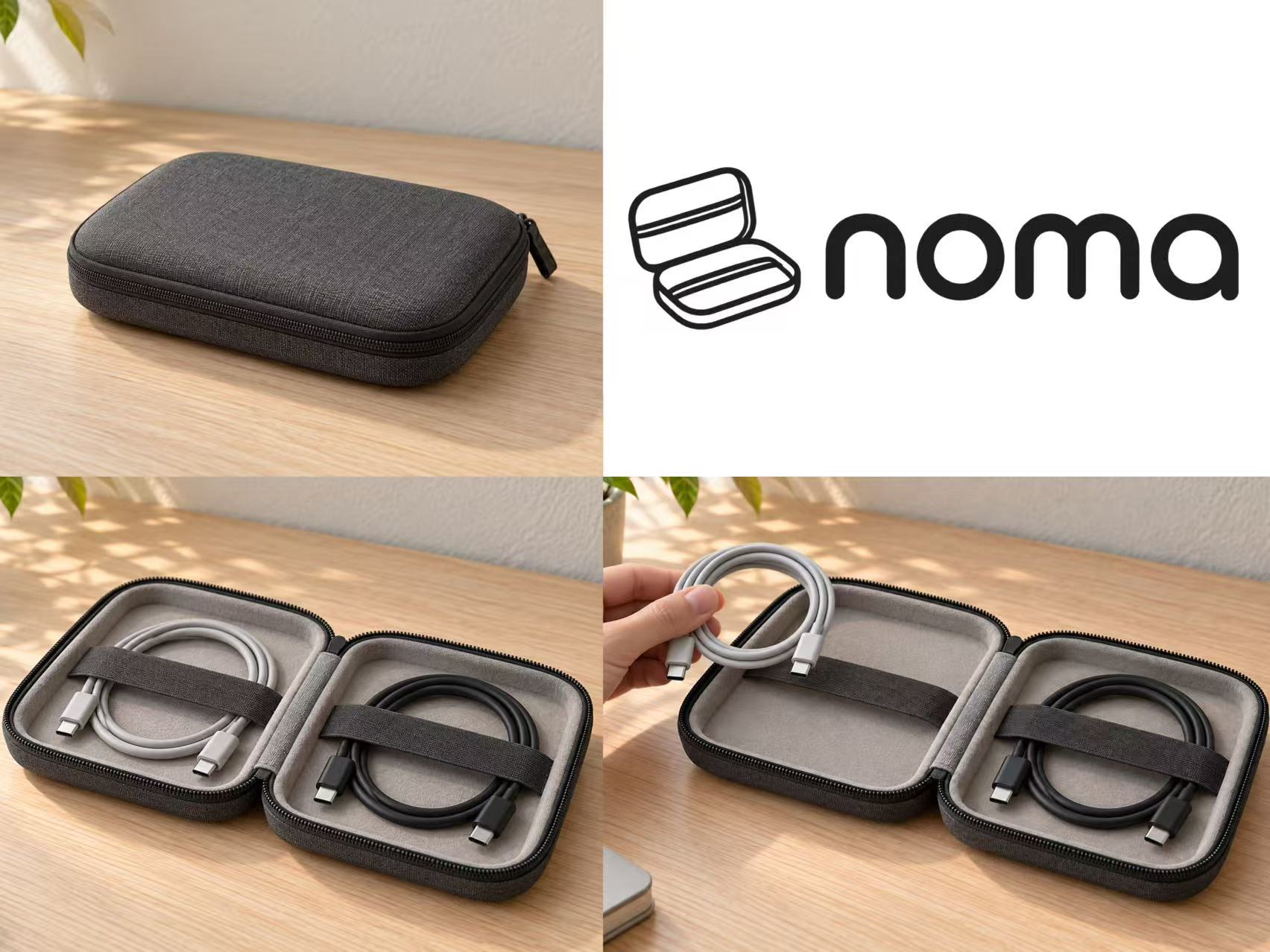
同じ素材を使い、収納動作のカット、説明の文字、声とBGMの調整を比べます。
同じ商品動画で3つの無料ソフトを比べる
無料範囲は、使った機能と素材のまま動画を書き出せるかで見ます。2026年10月23日時点の公式説明をもとに比較し、三本を制作して使い比べたものではありません。
編集できる作業と無料での書き出し範囲
| 比較項目 | iMovie | Clipchamp個人向け無料版 | DaVinci Resolve無料版 |
|---|---|---|---|
| 共通素材の編集 | 写真・動画を並べ、分割・トリミング | 素材の配置、分割、トリミング | 複数トラックでカットや配置を調整 |
| 文字と音 | タイトル、ナレーション、音量調整 | 文字、自動字幕、音量調整 | タイトル・字幕トラック、Fairlightで音を調整 |
| 無料出力の目安 | 対応端末・素材条件で4Kも可能 | 最大1080p、透かしなし | 対応する8bit形式で最大UHD・60fps |
| 気をつける境界 | Mac版とモバイル版の違い | 有料素材・機能は無料出力の対象外 | Studio専用効果や対応コーデック |
三者とも、手元の映像をつなぐ作業の候補です。ただし、自動字幕やAI機能まで同じ無料範囲とは限りません。文字を自分で入れられることと、音声から自動で字幕を作れることも分けて確認します。
使える端末と作業の覚えやすさ
iMovieはMac・iPhone・iPad向けです。ClipchampはWindowsアプリのほか、対応するパソコンのブラウザーでも使えます。DaVinci Resolveのデスクトップ版はMac・Windows・Linux向けで、素材の形式やGPUなどの要件も確認が必要です。
操作の覚えやすさは、作業を絞って判断します。私ならNomaの実写を一カ所切り、商品名を直し、声が聞こえる音量にして保存するところまで試します。機能が多くても、この作業を次回一人で繰り返せるとは限りません。
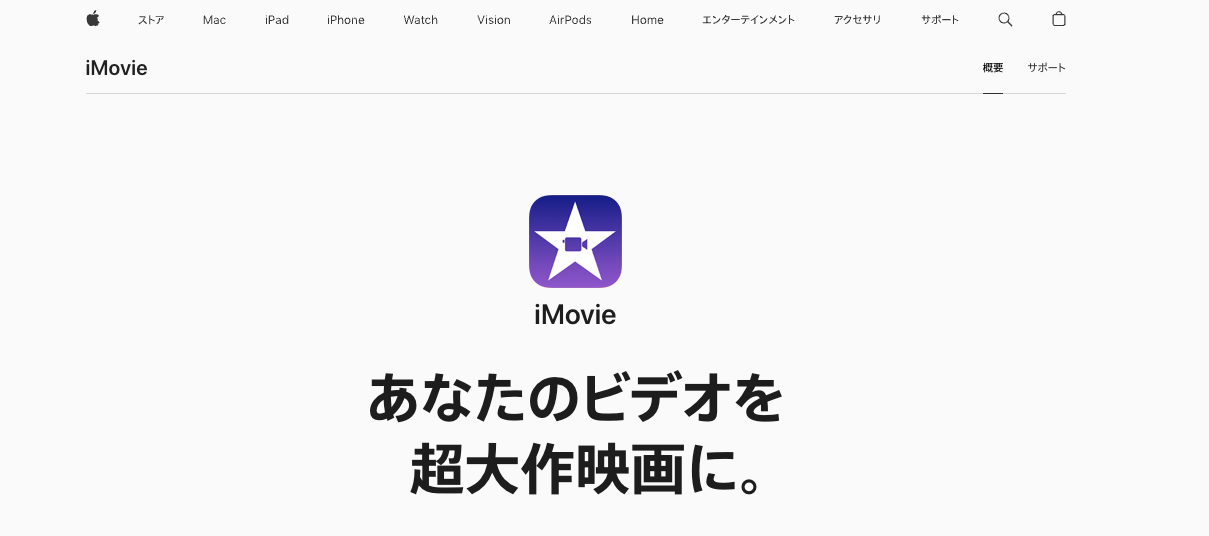
1. iMovie:Apple端末で短い商品紹介を編集する
Apple端末があり、写真と実写を順につなぎたいチームの候補です。無料アプリで基本編集、タイトル、音楽やナレーションの追加を扱えます。Nomaなら、外観から内側、収納動作へ並べ、説明が終わるまで実写を残す編集です。
写真に動きを加える場合は、バンドの端が画面外へ出ないようにします。文字を大きくしても商品を隠すなら、文字の量を減らすほうが説明は伝わります。
4Kの書き出しには、端末とプロジェクトの条件があります。今回は1080pでそろえるため、上限だけで優劣を決めません。Windows担当者との編集共有や、複雑な字幕管理が必要なら別の候補も検討します。古いMacでは、現行アプリを入れられるOSか先に確認してください。
2. Clipchamp:Windowsで商品素材を組み立てる
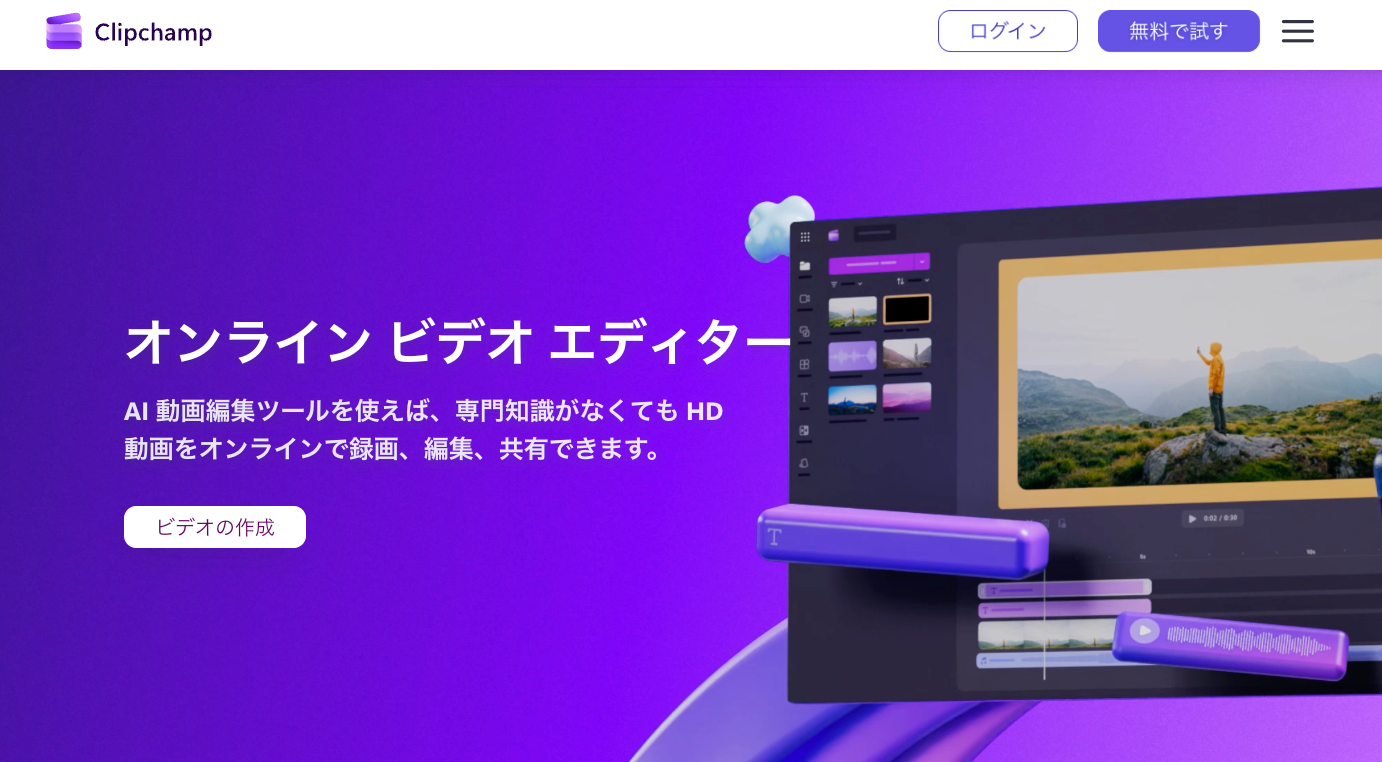
Windowsで基本編集から始め、文字や字幕も加えたいチーム向けです。個人向け無料版は、自分の素材や無料ストックを使った編集と、透かしなしの1080p出力を案内しています。4K出力やプレミアム素材などは別の条件です。
Nomaのナレーションから自動字幕を作る場合も、商品名と「二つ」の表記は読み直します。読み間違いを残したまま、字幕が自動で付いたことだけを評価しないようにしたいです。
有料素材を加えると、透かし付きで保存できるのではなく、必要なプランへ変更するまで書き出せない場合があります。無償で完成させるなら、その素材を外すか無料対象へ置き換えます。ブラウザー型でもパソコンの負荷はあり、会社の管理端末では利用許可も確認します。
3. DaVinci Resolve:映像と音を細かく仕上げる
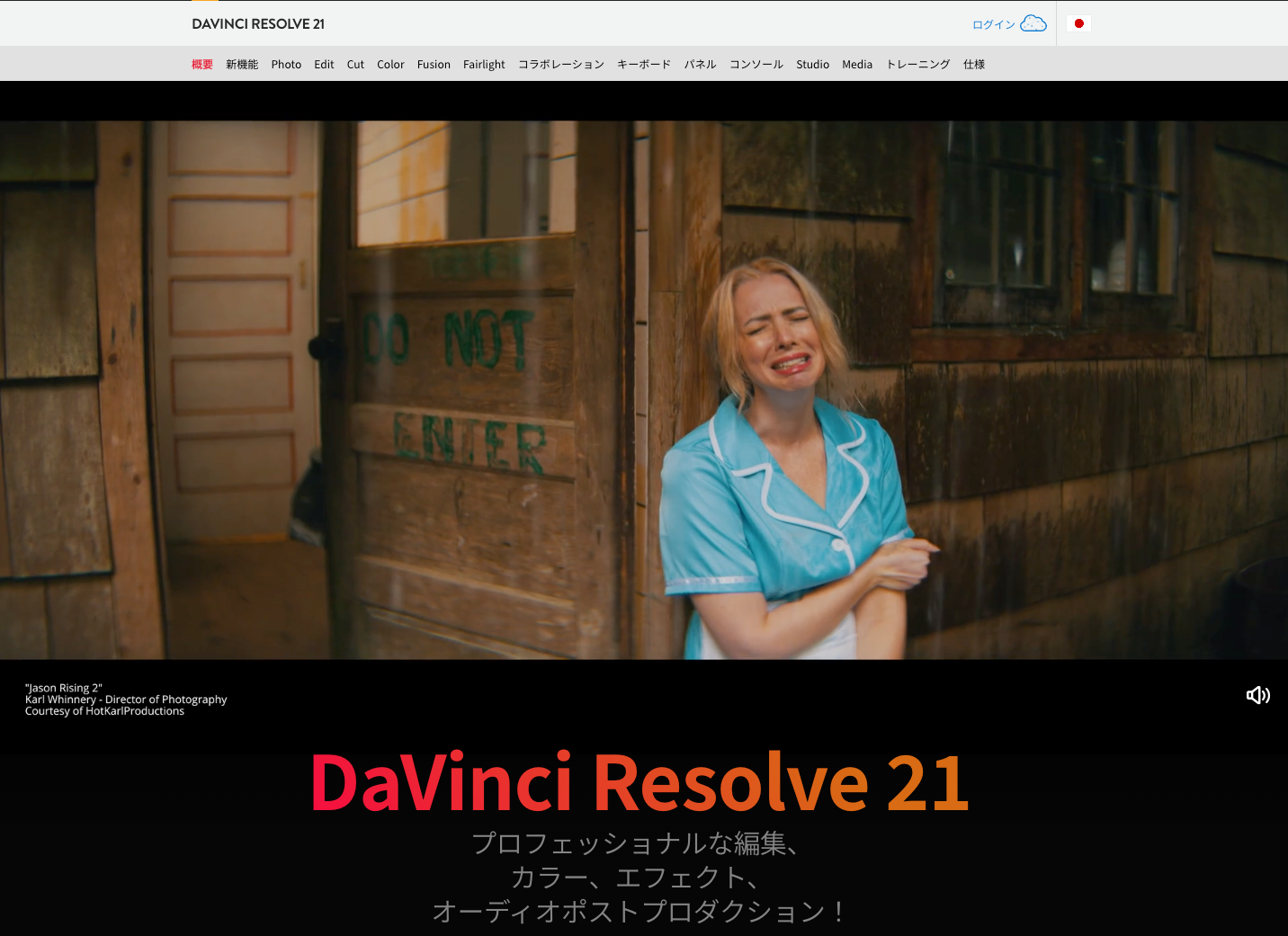
商品色をそろえたり、実演音とナレーションを別々に調整したりする作業が多いチームの候補です。無料版でも編集、カラー調整、字幕、音声編集を扱えます。Nomaなら、開いたケースの色を外観写真と見比べ、収納音を残しながら声の聞きやすさを整えます。
無料版は対応する8bit形式でUHD(3840×2160)・60fpsまでが公式の目安です。すべての撮影形式を同じように扱えるわけではなく、10bit素材や各コーデックの読み込みはOS別に確認します。Studio専用効果を加えると、透かしなどの制限が生じることもあります。
細かく調整できる分、編集・カラー・音声の画面を行き来する操作を覚える時間が要ります。一本の短い紹介にカットと文字だけが必要なら、使わない機能の多さを選ぶ理由にしなくてもよいと思います。
自社の商品動画にはどの無料ソフトが合う?
Apple端末で写真と実演をつなぐならiMovie、Windowsで字幕付きの基本編集を始めるならClipchamp、商品色や音の調整を続けるならDaVinci Resolveを候補にします。端末だけで決めず、Nomaと同じように必要な作業を一本分に絞って比べます。
担当者が翌月に商品名と最後の案内を直せるかも大切です。高い出力解像度より、元素材と編集データを保管し、同じ設定で完成動画を作れることを優先したいです。企画や公開準備まで整理する場合は、YouTubeの商品動画を一本作る手順で別に確認できます。
撮影素材が足りない場合は、制作方法をどう変える?
足りないものが実演なのか、背景やつなぎの画面なのかを分けます。Nomaの収納しやすさを見せたいなら実写を追加する判断が先です。写真中心の説明は、商品紹介動画の構成から見直せます。
背景や説明用の映像案が必要なら、Pexoのような対話式のAI動画制作のパートナーも別の制作経路になります。本記事を掲載するPexoは、ここまでの三つの無料編集ソフトには含めません。生成した収納動作を、実物の性能を証明する映像として使わないことも大切です。
日本向けの付与数や条件は、今回確認した公開ページでは確定できませんでした。クレジットの案内と利用画面で、期限、生成・修正の消費、透かし、出力に必要な支払いを照合します。付与があっても、一本を無料で作り切れるとは限りません。