
 ChatGPT
 Perplexity
 Claude
 Gemini
 Grok



O vídeo está aprovado e você quer saber como postar vídeo no Instagram. Na prévia, porém, o recorte da capa corta o nome do produto pela metade, embora você já tenha visto o arquivo inteiro e esteja a um toque de publicar.
Vale olhar para a prévia com os olhos de quem vai encontrar o vídeo no perfil. Eu começo pela capa. Se o produto só fica claro depois que dou play, escolho outro quadro.
Neste passo a passo, você vai ver como publicar vídeo no Instagram pelo celular ou pelo computador, entender como um Reel aparece no Feed e no perfil e revisar capa, som, legendas e visibilidade antes e depois de publicar.
Escolha entre Feed e Reels para o vídeo pronto
Feed e Reels não são destinos excludentes. Um Reel pode aparecer no Feed dos seguidores, na aba Reels e no perfil. Ao decidir onde colocar um vídeo no Feed, diferencie o formato da publicação dos lugares em que ela será exibida.
Para postar um Reel com um único vídeo pronto, siga a criação de Reels e confira sua apresentação no perfil. Se a proposta for reunir imagens e vídeos em um carrossel, você estará preparando outro tipo de publicação. Não use a sequência de envio de um Reel como instrução de carrossel.
Escolha também qual conta fará a publicação. Uma equipe que administra mais de uma marca deve confirmar o nome e a foto do perfil antes de selecionar o arquivo. Assim, capa, legenda e permissões serão conferidas no contexto correto.
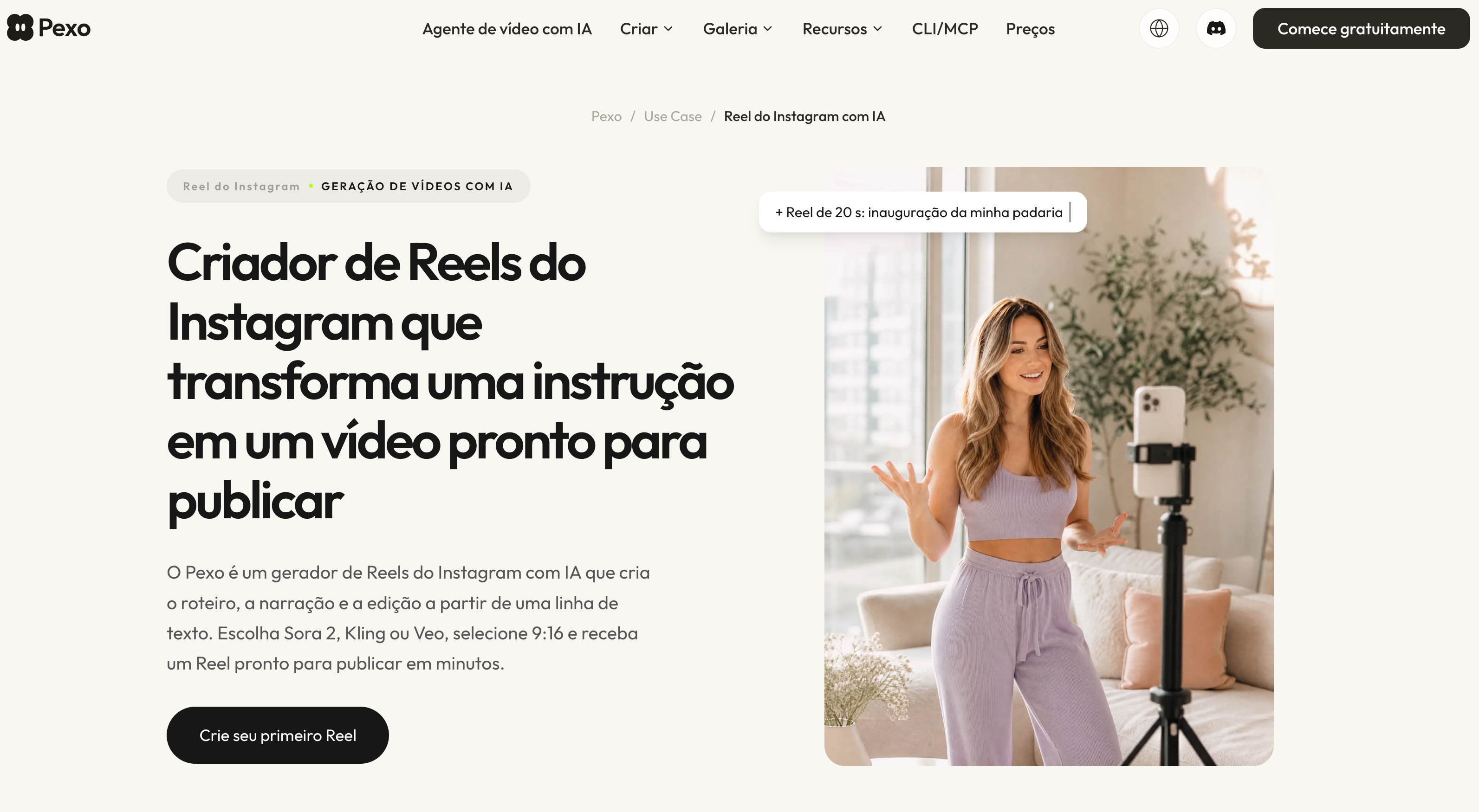
Se ainda faltar a produção, o Pexo oferece uma rota para criar um Reel vertical a partir de uma ideia. Depois de preparar e revisar o vídeo, faça o envio pelo Instagram.
Prepare arquivo, capa e legenda da publicação
Use uma pasta com a versão final e um nome fácil de reconhecer, como produto-versao-aprovada. Abra o arquivo no dispositivo que fará o envio e assista ao começo, à demonstração principal e ao encerramento. Essa leitura confirma que você transferiu a versão aprovada.
Para Reels, a faixa aceita de proporção vai de 1,91:1 a 9:16, com pelo menos 30 quadros por segundo e resolução mínima de 720 pixels. O formato 9:16 atende à apresentação vertical em tela cheia. A proporção do arquivo e o recorte da miniatura devem ser avaliados separadamente.
Prepare três itens:
-
Arquivo: vídeo com a duração e o conteúdo aprovados, disponível no aparelho.
-
Capa: imagem com produto e título reconhecíveis em tamanho pequeno, ou um quadro do próprio vídeo.
-
Legenda da publicação: texto de acompanhamento com contexto, ação esperada e marcações combinadas.
Uma capa de vídeo para o Instagram precisa continuar compreensível quando aparece menor no perfil. Mantenha o título próximo do ponto focal e deixe espaço nas bordas para avaliar o recorte durante o envio.
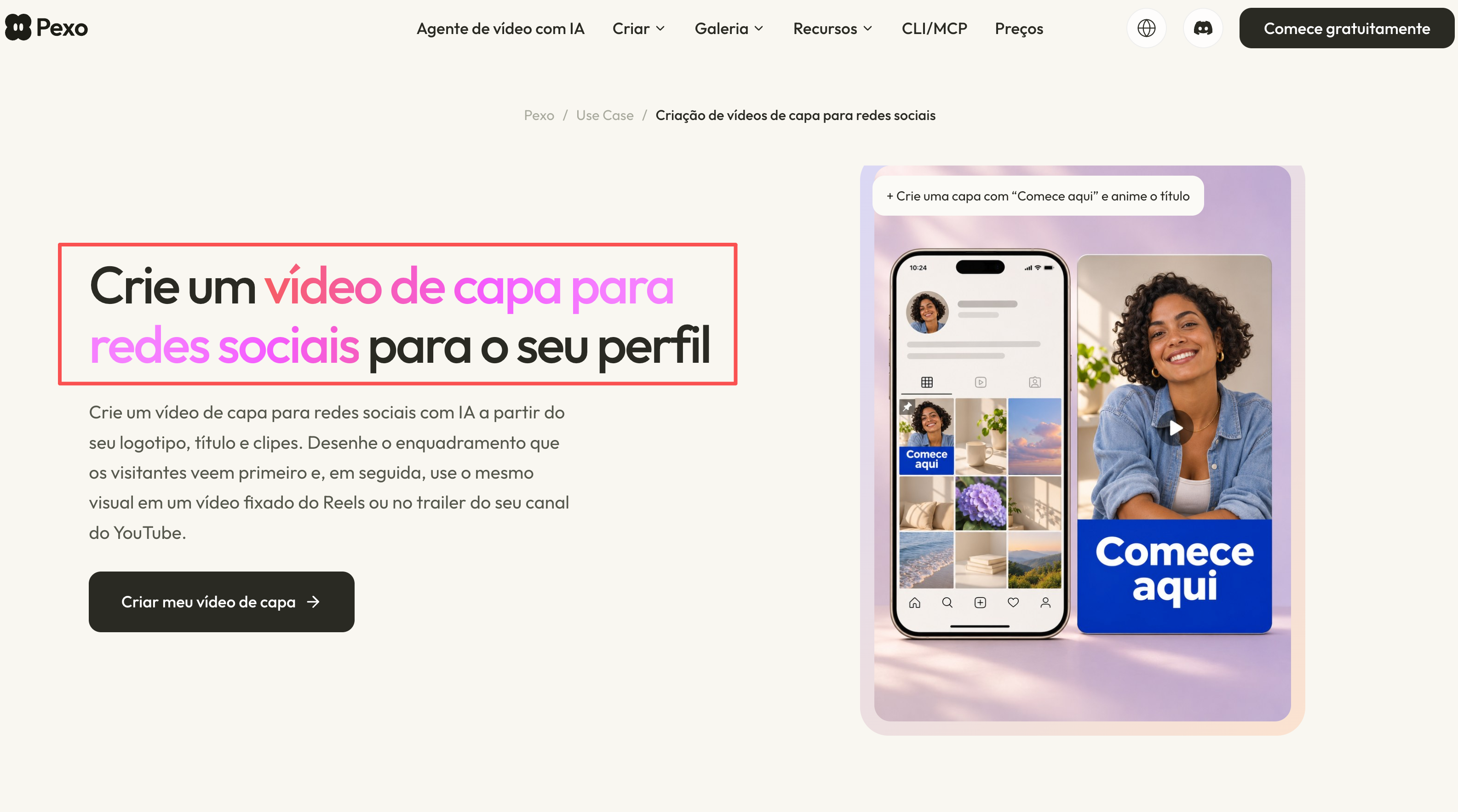
Se a peça for um vídeo de apresentação que ficará em destaque no perfil, a rota de criação de vídeo de capa para redes sociais do Pexo ajuda a trabalhar essa composição. O vídeo de capa é uma peça audiovisual; a imagem estática que representa esta publicação será escolhida no Instagram.
Faça o upload pelo celular ou pelo computador
Para publicar vídeo no Instagram pelo celular, tenha o arquivo na galeria. No iPhone, o caminho de criação parte do Feed: toque em Criar e escolha Reel. No Android, o caminho descrito para o perfil passa por Criar novo e Reel. Selecione o vídeo da galeria e avance para os ajustes.
Antes de compartilhar, escolha a capa, acrescente a legenda da publicação e revise as marcações. Use a prévia para conferir o conteúdo que será enviado. O botão Compartilhar conclui a publicação; deixe essa ação para depois da revisão.
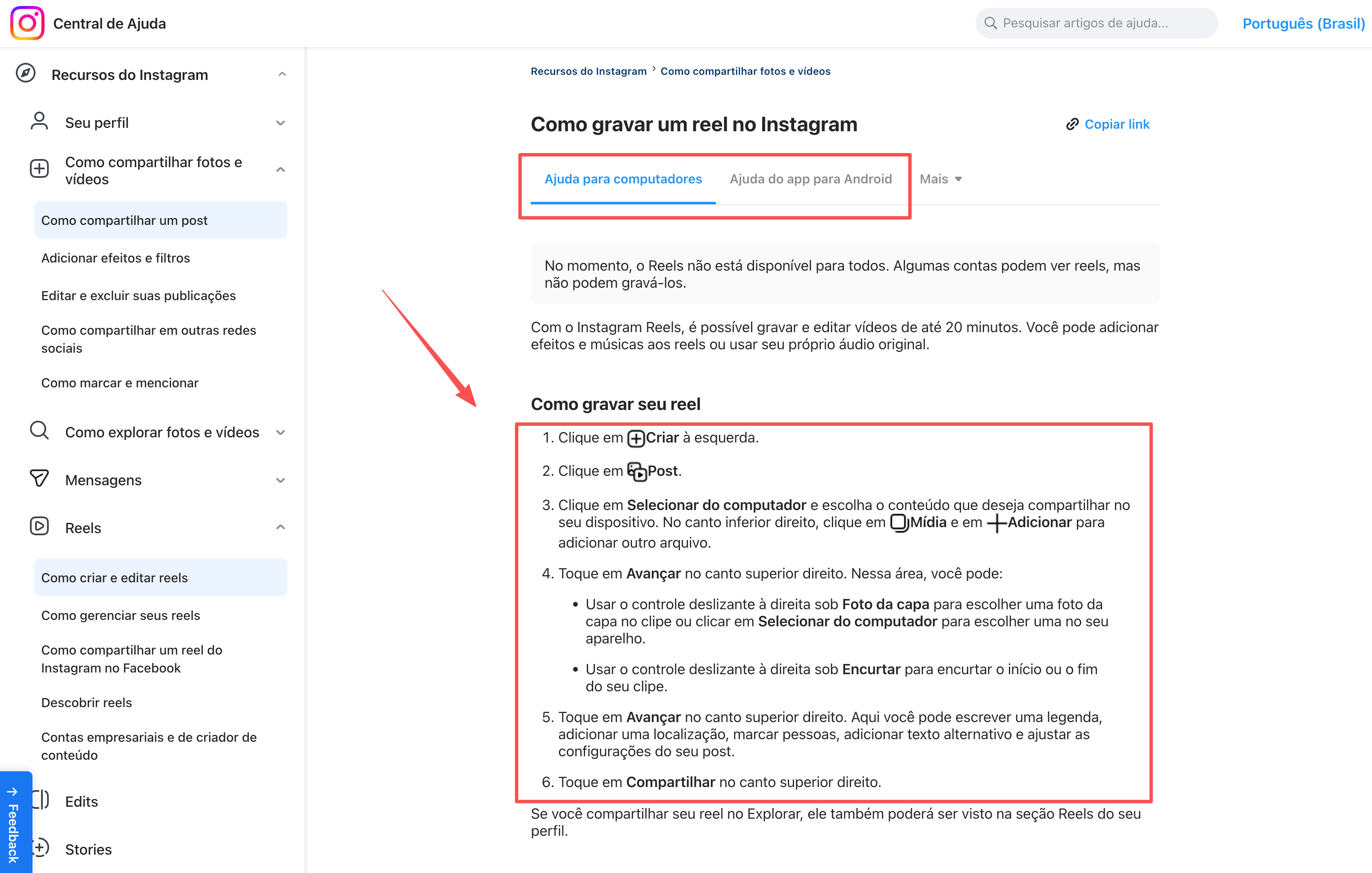
No computador, acesse sua conta no navegador e use Criar, Publicação e Selecionar do computador. Escolha o arquivo, avance e ajuste capa e duração. Na etapa seguinte, preencha a legenda, as marcações e as demais configurações antes de compartilhar. Esses são os caminhos de envio de um Reel no celular e no computador.
Escolha o dispositivo pela tarefa: o celular reúne os controles do aplicativo; o computador facilita selecionar uma versão já organizada nas pastas da equipe. Ao transferir o arquivo entre os dois, abra a cópia recebida para confirmar que está completa.
Confira corte, áudio, legendas e visibilidade
Revise a prévia dentro do Instagram. O arquivo reproduzido em um player local mostra a composição do vídeo, mas a prévia da publicação permite avaliar o recorte oferecido pelo aplicativo e sua relação com os controles da tela.
Confira quatro pontos antes de enviar:
-
Corte: produto, rosto e texto essencial permanecem visíveis? A capa representa a peça escolhida?
-
Áudio: a voz está inteligível e o início da música acompanha o vídeo? Evite sobrepor uma segunda trilha à que já veio no arquivo.
-
Legendas: diferencie as legendas das falas do texto da publicação. Se houver transcrição automática, confira nomes, números e sincronização.
-
Visibilidade: confirme o público selecionado, a privacidade da conta e eventuais opções de compartilhar também em outra rede.
Uma conta privada limita o acesso aos seguidores aprovados. Em uma colaboração com conta pública, a publicação pode ser compartilhada publicamente pelo colaborador. Inclua essa decisão na aprovação da equipe, junto com as marcações.
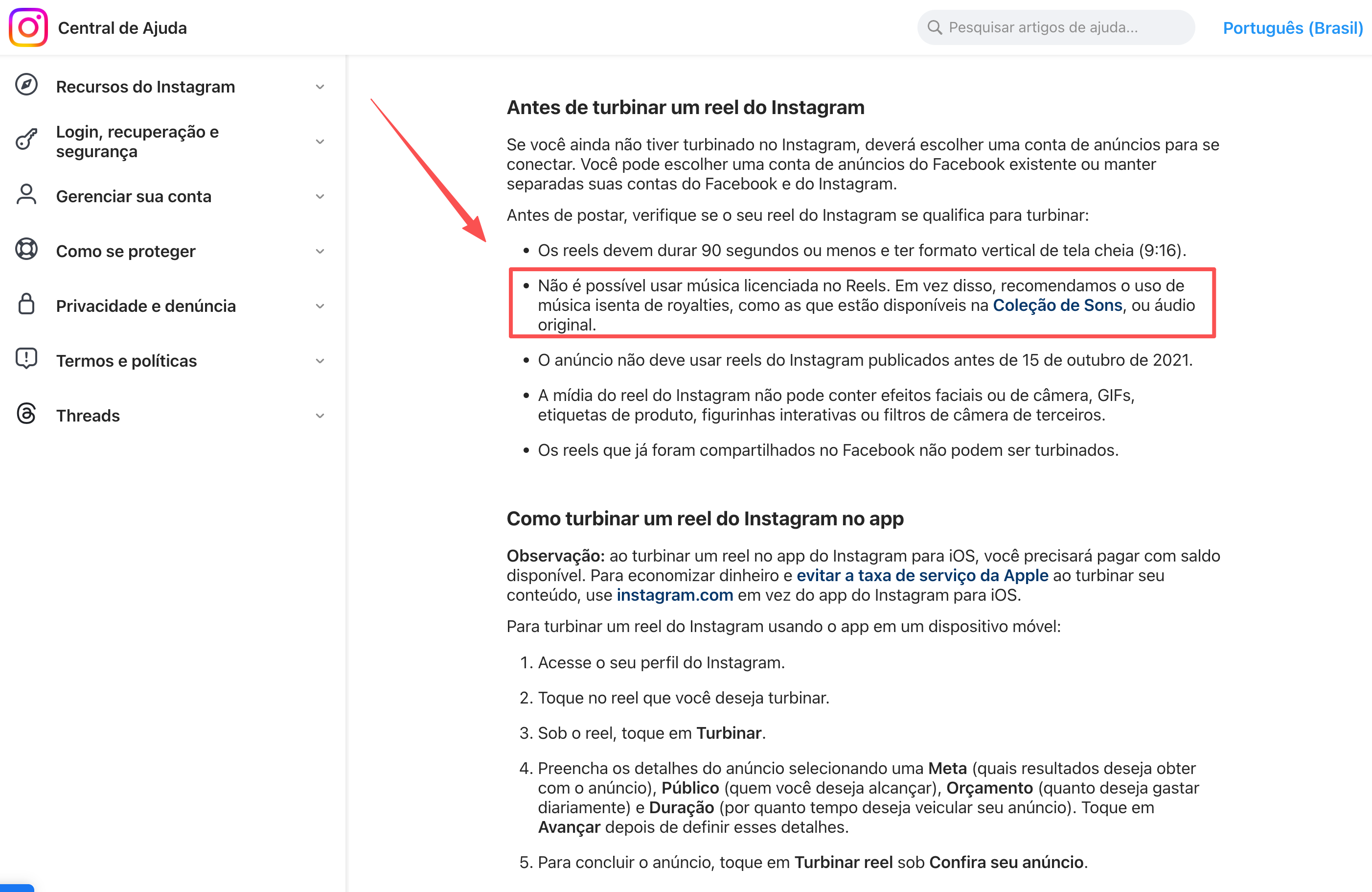
Para conteúdo comercial, escolha áudio com direitos adequados ao uso. A biblioteca de músicas licenciadas para uso pessoal é diferente da Coleção de Sons da Meta. Se a equipe pretende promover a peça depois, considere desde agora as condições de música e formato para impulsionar um Reel.
Revise a publicação no perfil após enviar
Depois do envio, abra a publicação pelo perfil. Confira a capa na grade, reproduza o vídeo inteiro e leia a legenda publicada. Compare com os materiais aprovados: produto, versão, texto, áudio e marcações devem corresponder ao que a equipe escolheu.
Verifique também a apresentação na aba Reels e se o conteúdo foi incluído na grade principal conforme planejado. A miniatura é uma forma de entrada; abra a peça para avaliar a reprodução completa.
Guarde o link e registre a versão enviada. Isso permite que outra pessoa da equipe confira a mesma publicação e descreva um ajuste pelo ponto exato, como uma palavra na legenda ou um recorte da prévia. O menu de gerenciamento permite editar informações como legenda e localização.
Com esta publicação conferida, uma pergunta separada é quando enviar as próximas peças. Para essa etapa, use um método de observação dos horários dos próximos Reels, mantendo a comparação de desempenho fora da checagem de envio.