
 ChatGPT
 Perplexity
 Claude
 Gemini
 Grok




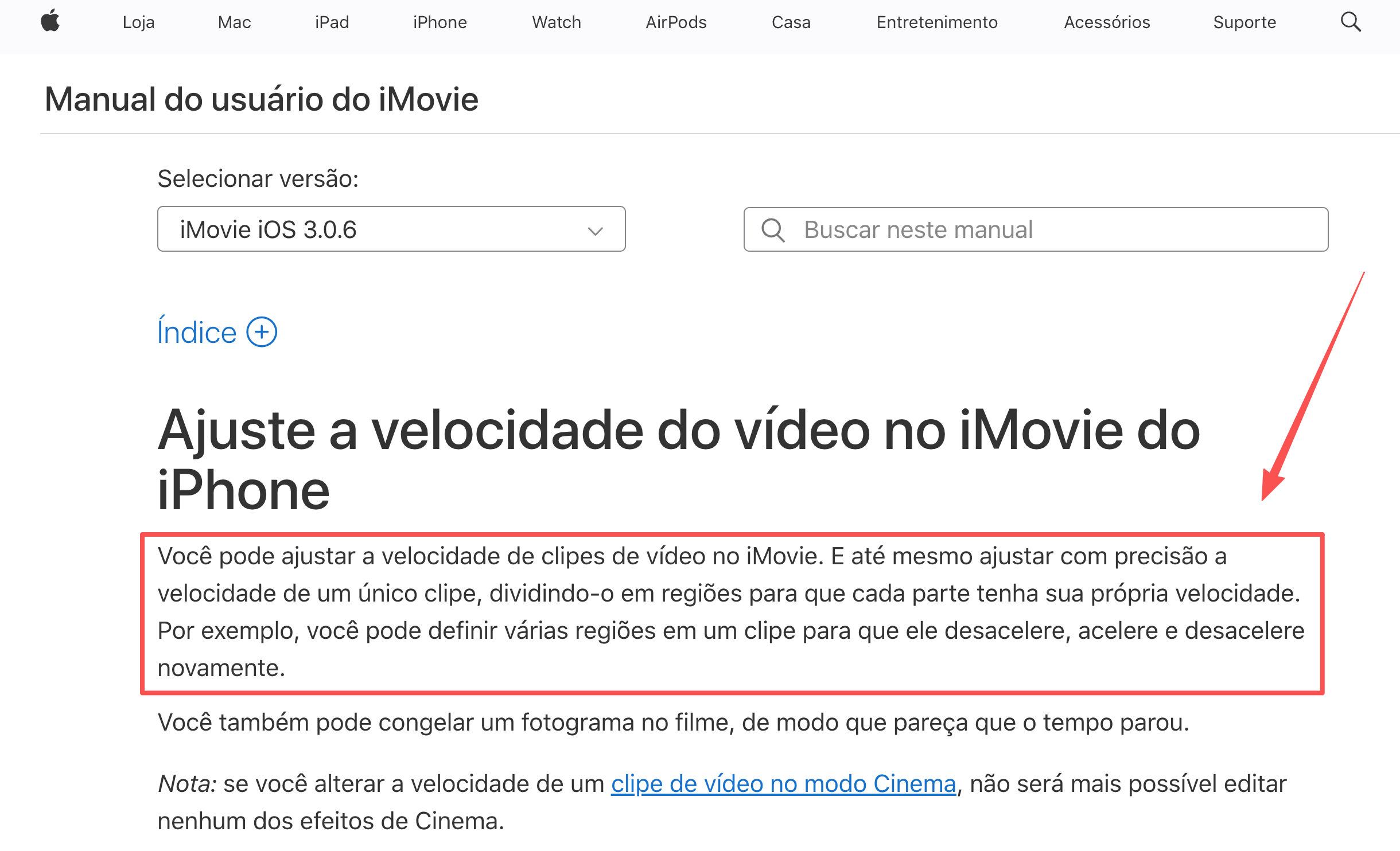
Quer saber como acelerar vídeo no iPhone? Abra o iMovie, selecione o clipe e use o controle de Velocidade para acelerar a gravação inteira ou apenas um trecho. Se o vídeo foi gravado em câmera lenta, você também pode ajustar a parte reproduzida lentamente pelo app Fotos.
Neste guia, veja como escolher o ajuste certo, acelerar o clipe no iMovie e salvar o vídeo editado sem perder o original.
Qual é o tipo de vídeo que você quer acelerar?
Antes de mudar a velocidade, identifique o tipo de gravação. Para um vídeo comum, use o iMovie. Se o arquivo foi gravado em câmera lenta, o Fotos permite ajustar onde começa e termina o trecho lento. Já uma Live Photo precisa ser salva como vídeo antes de ser acelerada no iMovie.
Decida também se quer acelerar tudo ou apenas uma passagem. Um vídeo de 30 segundos reproduzido a 2× passa a durar aproximadamente 15 segundos. Se apenas a caminhada até a porta estiver longa, aumente a velocidade desse trecho e preserve a demonstração no ritmo original.
Ajuste a velocidade disponível no app Fotos
No app Fotos, abra o vídeo e toque em Editar. Você pode aparar o início e o fim da gravação. Se você precisa mudar a velocidade no Fotos, o ajuste se aplica a trechos gravados em câmera lenta. No iOS 18 ou posterior, vídeos capturados acima de 30 quadros por segundo também permitem selecionar velocidades de reprodução mais lentas.
Se o vídeo foi gravado em câmera lenta, arraste as linhas brancas na linha do tempo para ajustar onde o efeito começa e termina. Esses controles do Fotos para aparar e desacelerar vídeos servem para editar a duração e os trechos em câmera lenta. Para acelerar um vídeo comum além da velocidade original, use o iMovie.
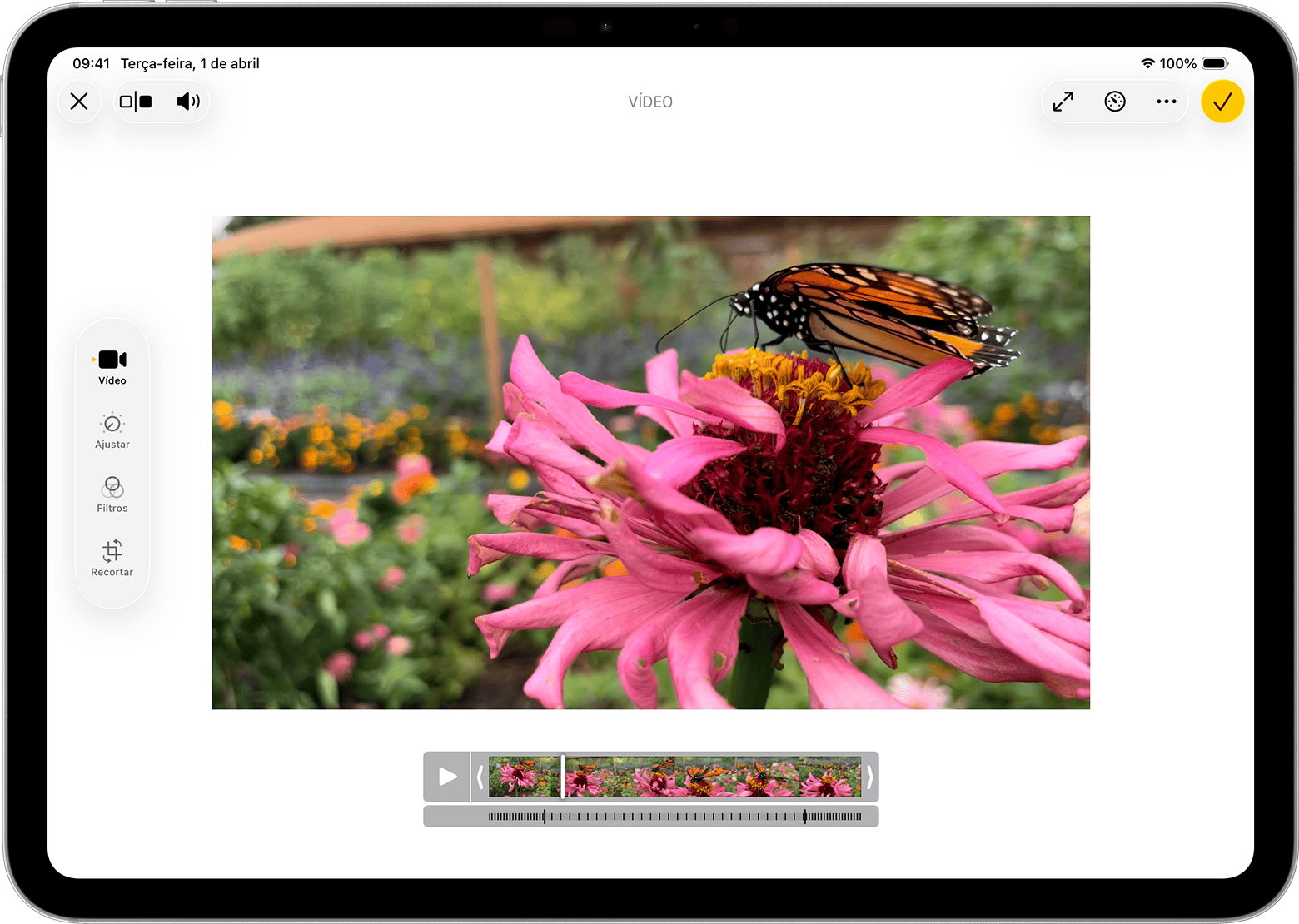
Exemplo do app Fotos no iPad. No iPhone, os controles podem aparecer em outra posição.
Se a gravação já está em câmera lenta, ajuste no Fotos os limites do trecho que deve continuar lento. Para acelerar toda a gravação ou só uma região, abra o projeto no iMovie. Ao aparar um vídeo no Fotos, escolha “Salvar Vídeo como Novo Clipe” para preservar a gravação original. Outra opção para retirar o início ou o fim de um arquivo é cortar o vídeo online, definindo os pontos de entrada e saída do trecho que deseja manter.
Acelere um trecho com o iMovie no iPhone
Para acelerar um clipe no iMovie, toque em Iniciar Novo Projeto e escolha Filme. Selecione o vídeo que deseja editar e adicione-o ao projeto. Na linha do tempo, toque no clipe e selecione Velocidade.
Para acelerar o clipe inteiro, arraste o controle para a direita. O indicador 2× significa que o vídeo será reproduzido com o dobro da velocidade original.
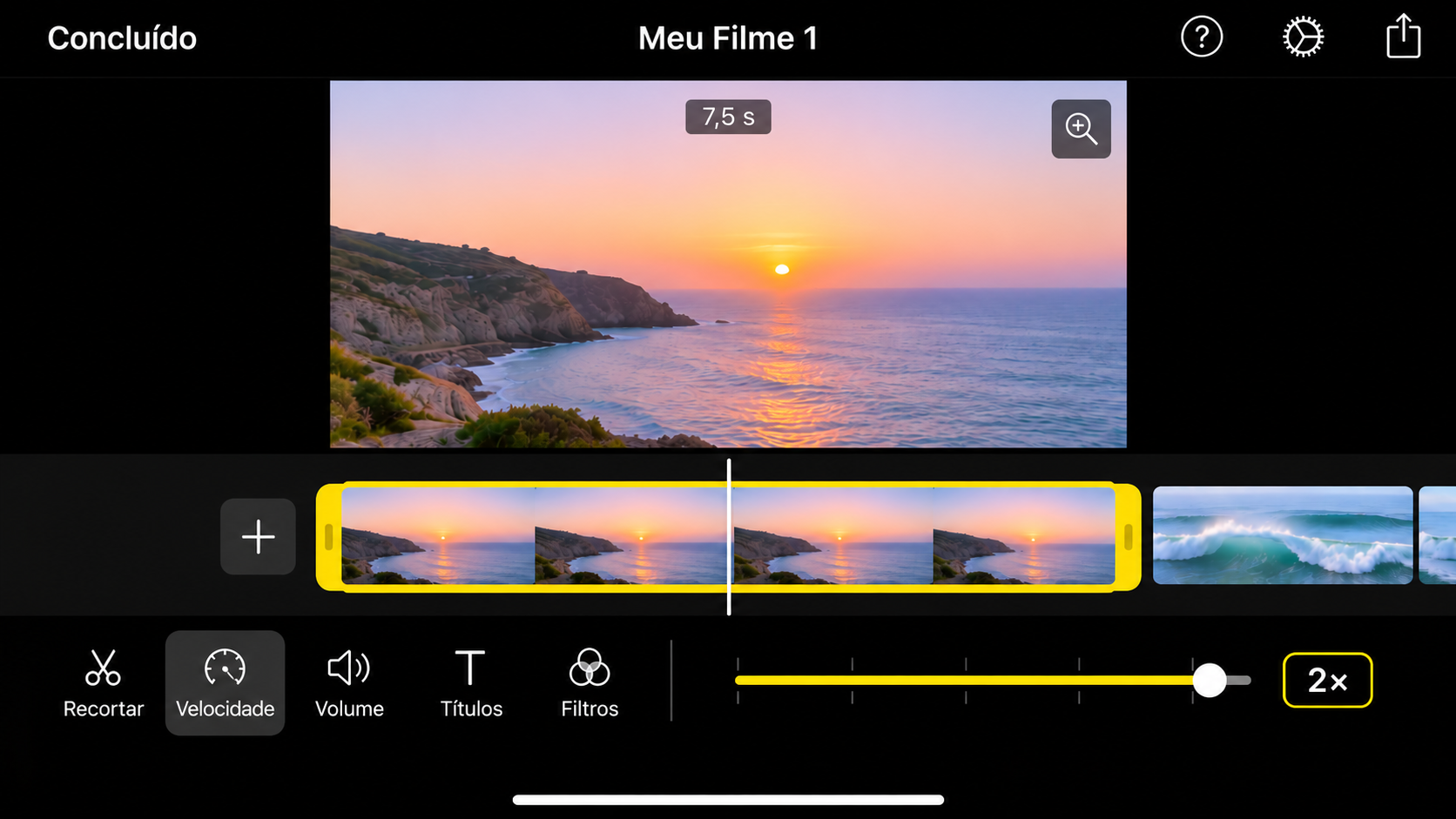
Para acelerar apenas uma parte, arraste as alças amarelas que aparecem abaixo do clipe para delimitar a região. Também é possível tocar em Adicionar, no inspetor, para criar outra região. Com o trecho selecionado, aumente a velocidade e reproduza o resultado. O ajuste de velocidade no iMovie para iPhone permite aplicar ritmos diferentes dentro do mesmo clipe.
Por padrão, o iMovie preserva o tom do áudio. A opção “A velocidade altera o tom” fica desativada inicialmente; ao ativá-la, a voz fica mais aguda quando o clipe acelera e mais grave quando desacelera. Ouça a fala e os sons ligados à ação para decidir se esse efeito ajuda a cena.
Se preferir definir a duração final em vez de ajustar a velocidade manualmente no iMovie, você também pode usar a ferramenta de acelerar vídeos do Pexo. Envie o arquivo, informe a velocidade desejada ou a duração-alvo e indique se o ajuste deve valer para o vídeo inteiro ou apenas para um trecho.
Escute o áudio e examine o movimento antes de salvar
Reproduza o vídeo acelerado e observe dois pontos: se a fala continua compreensível e se o espectador consegue acompanhar os movimentos importantes. Gestos rápidos, mudanças de posição e textos na tela podem exigir mais tempo de exibição.
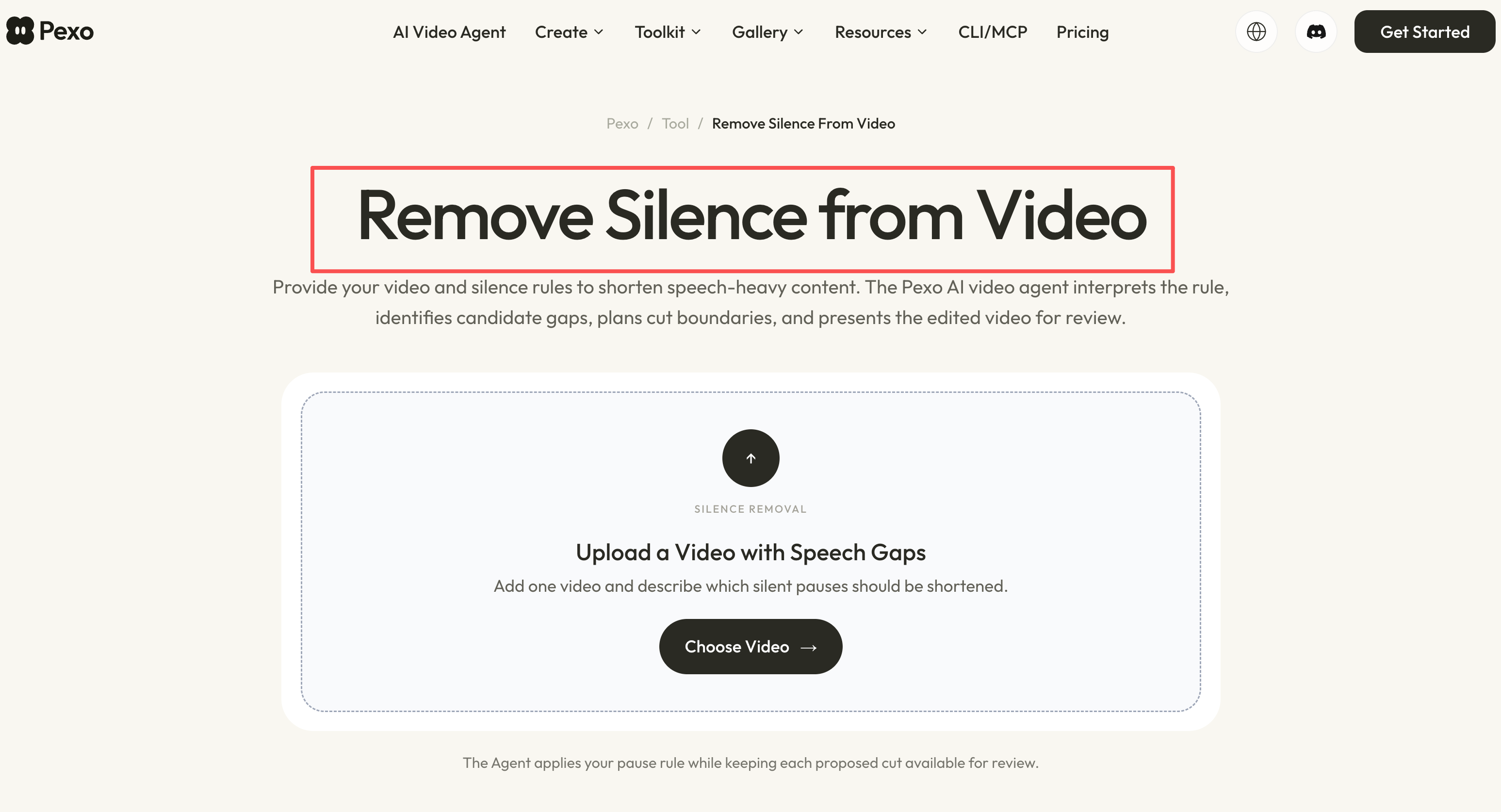
Se uma passagem ficar rápida demais, diminua a aceleração apenas naquela região. Para encurtar uma fala, prefira remover pausas longas a comprimir palavras. Em gravações com muitas interrupções, também é possível remover trechos de silêncio do vídeo, selecionando as pausas que podem ser encurtadas sem prejudicar a fala. Quando o som original não acrescentar informação à cena, você pode removê-lo e ajustar o ritmo com base no movimento.
Exporte e compare o arquivo com o original
Depois de ajustar a velocidade no iMovie, volte ao navegador de projetos, selecione o projeto e toque em Compartilhar > Compartilhar Vídeo.
Em Opções, escolha a resolução de saída. Toque em Salvar Vídeo para guardar o arquivo nas Fotos ou em Salvar em Arquivos para escolher uma pasta. O vídeo exportado fica separado da gravação original.
Para salvar o vídeo acelerado, escolha Salvar Vídeo ou Salvar em Arquivos. Depois, abra o arquivo e confira a duração, os movimentos e o áudio. Compare o resultado com o vídeo original para identificar qualquer trecho que precise de um novo ajuste no projeto.