
Montagem de vídeo com IA
Crie uma montagem de vídeo com o Pexo. Organize clipes e fotos em torno de um tema, sincronize os cortes com a música e transforme momentos separados em uma montagem finalizada.
Monte suas tomadas de voo FPV com IA. Guie o público da entrada, pelas curvas, até o plano de chegada. Prepare o vídeo para seu portfólio, uma apresentação a clientes ou as redes sociais.
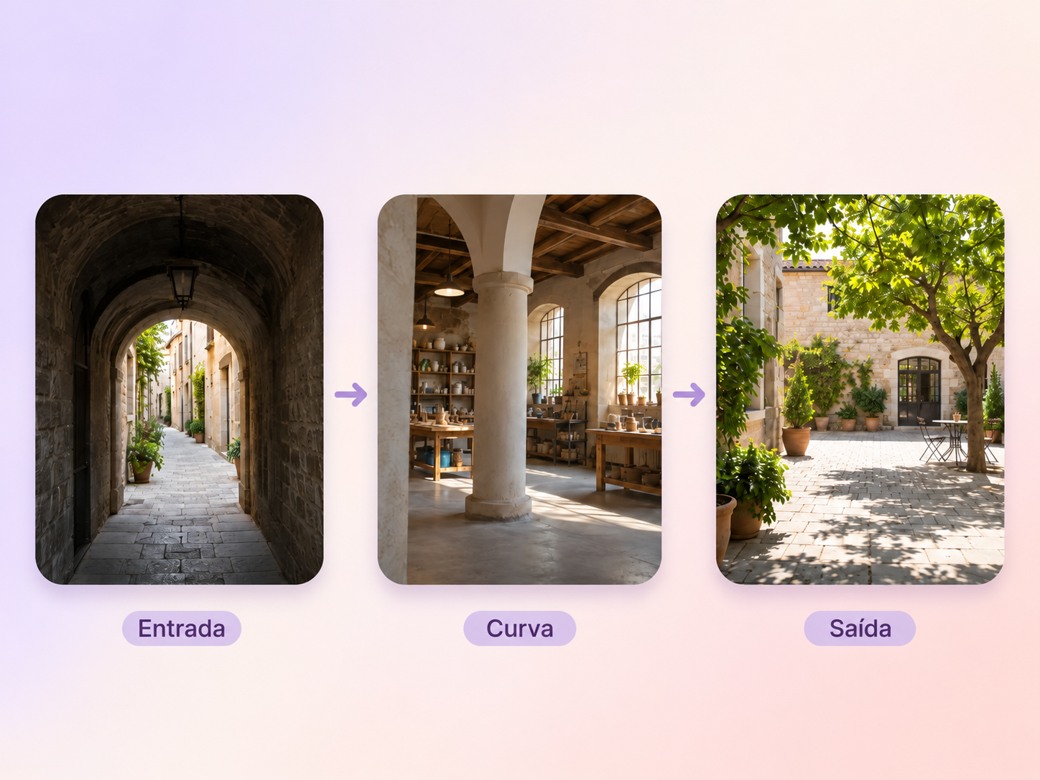
Escolha suas melhores tomadas no Pexo. Marque a entrada, a curva principal e a saída. Nomeie cada tomada na ordem em que vai aparecer. Use Mesclar vídeos para montar o percurso e confira se dá para acompanhá-lo em velocidade normal.
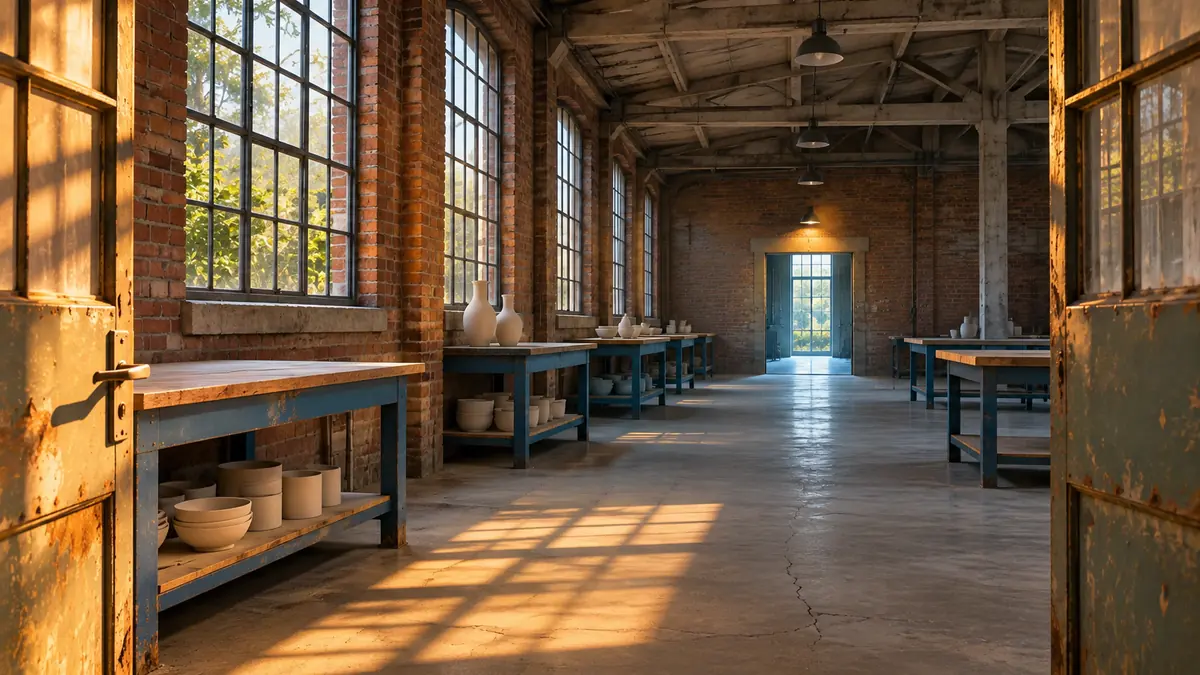
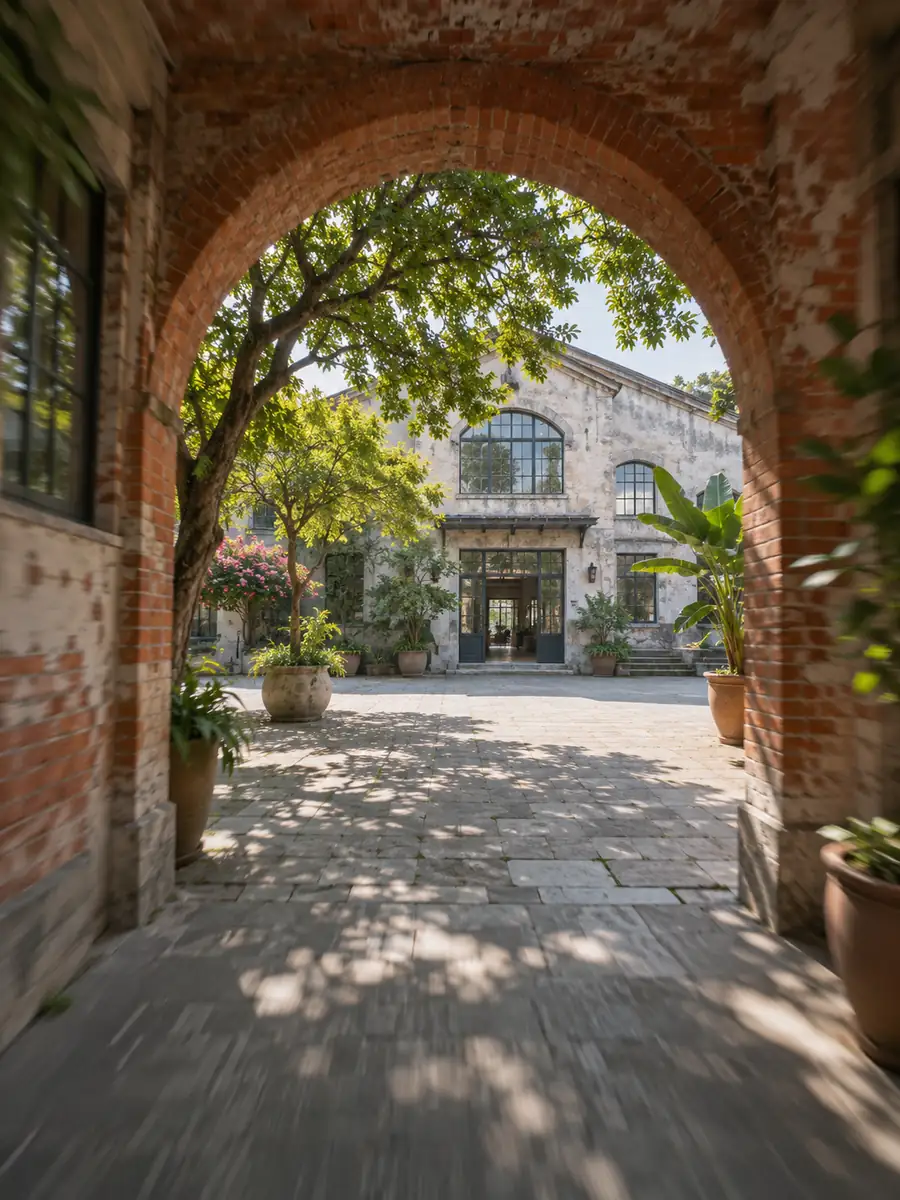
O drone entra no estúdio a baixa altura e mostra a abertura iluminada. Confira se dá para acompanhar a passagem de um espaço para o outro.
O que revisar
Dê tempo para o público notar a primeira porta ou o arco. Mostre de novo uma coluna, escada ou linha do telhado para ligar as tomadas. No fim, deixe o pátio ou o destino na tela por um instante.
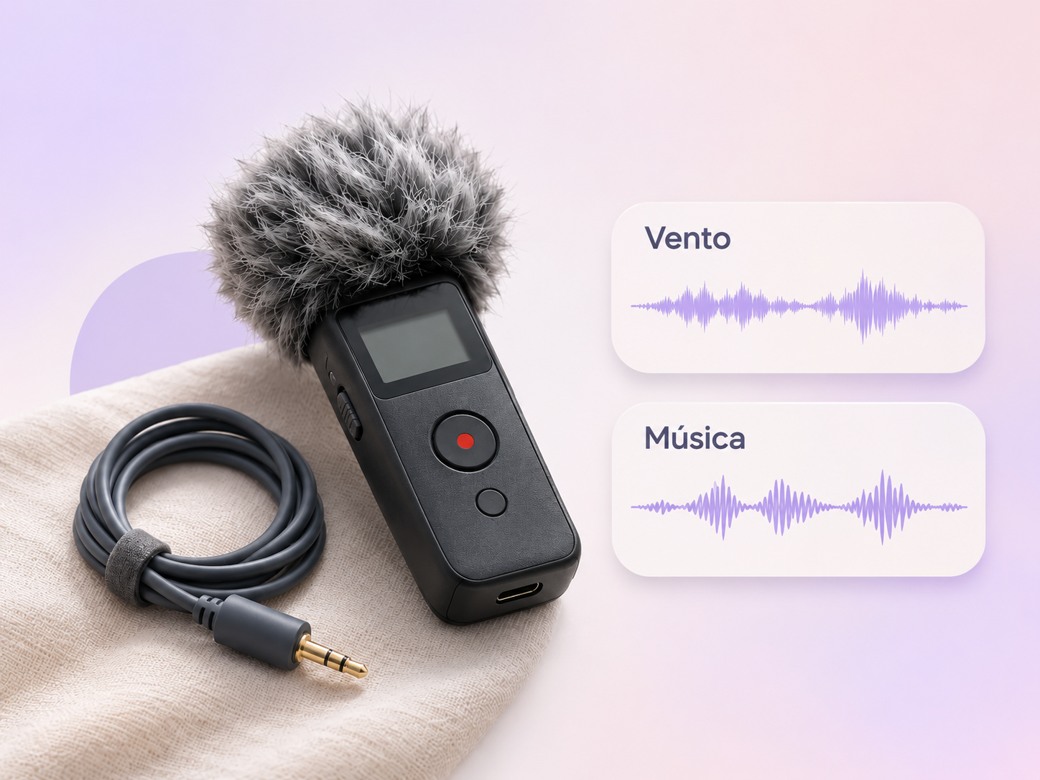
Se o vento leve ou o som do lugar ajuda a situar a cena, preserve esse áudio. Escolha uma trilha que deixe o som original audível. Indique onde a música deve subir, como ao passar pela última porta. Use a geração de música para comparar um ritmo instrumental discreto e um arranjo mais suave na mesma tomada.
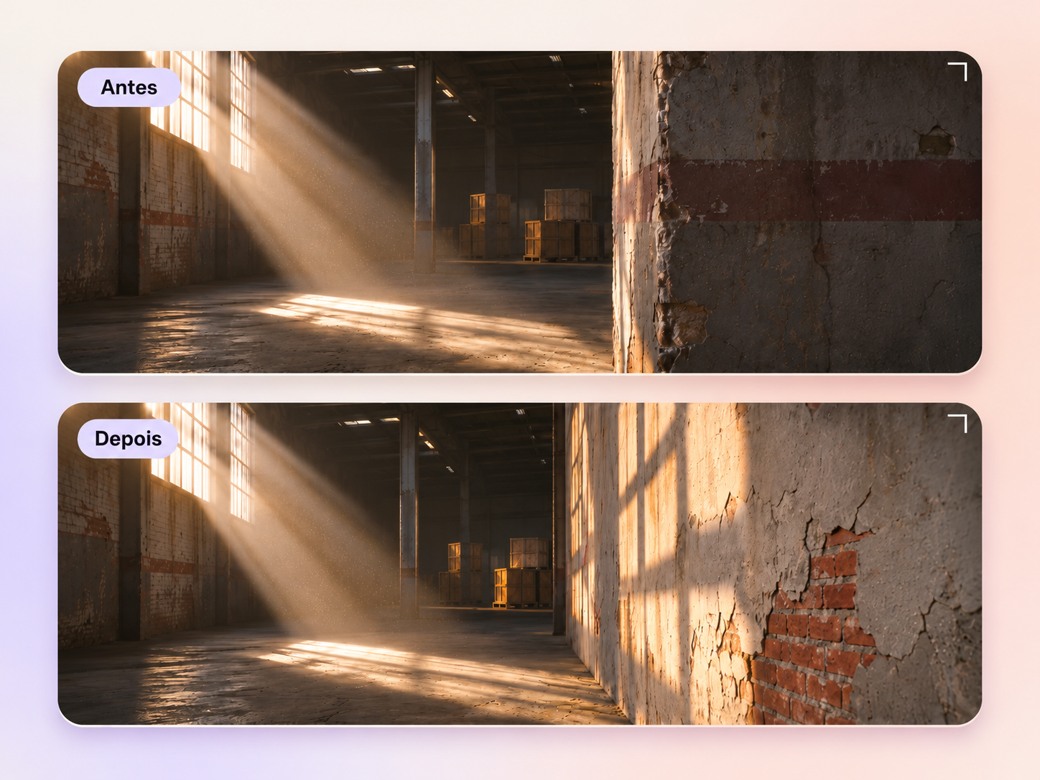
Para pular um trecho do voo, procure dois quadros em que uma forma ou borda se mova na mesma direção. Faça o corte nesse ponto e veja na velocidade desejada. Depois de uma curva rápida, mostre um detalhe fixo para o público entender o próximo movimento.
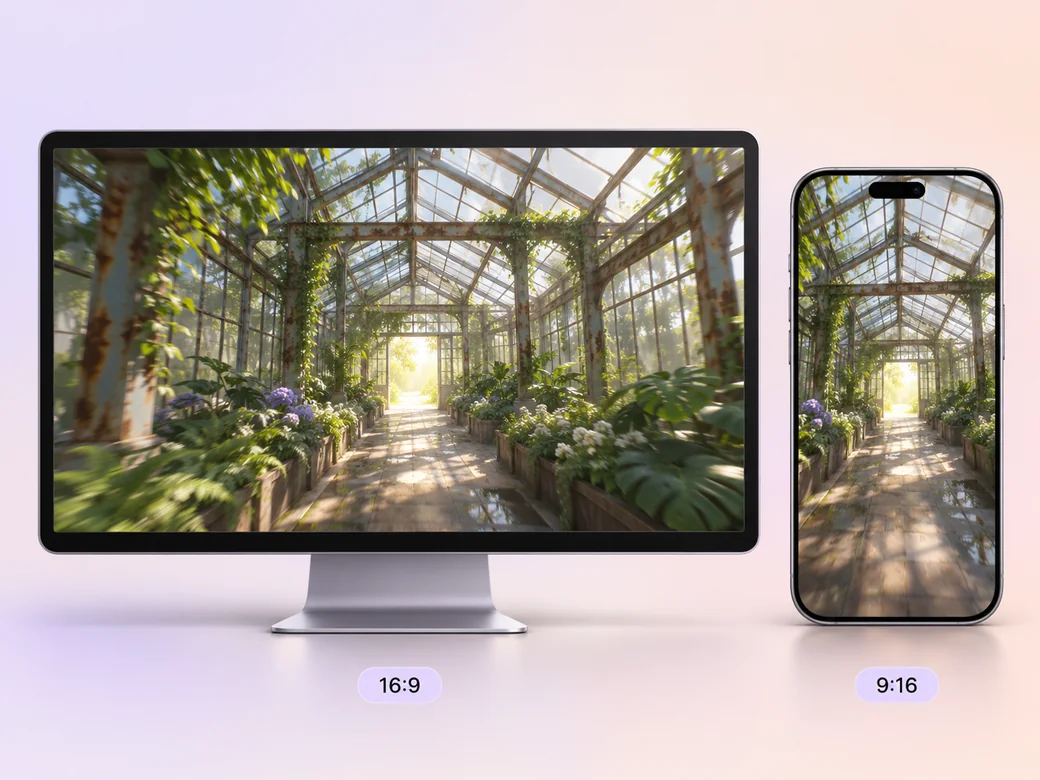
Use 16:9 para mostrar o local inteiro no portfólio ou em uma apresentação a clientes. Em 9:16, mantenha o arco, o assunto principal ou a saída visível durante a curva. Veja o trecho no celular. Escolha a versão em que fica mais fácil acompanhar o percurso.
“No Pexo, vejo se a primeira porta aparece antes da curva. Também deixo a saída na tela por um instante.”
“Verifico se as curvas fazem sentido em relação ao espaço real. Uma parede ou coluna que já apareceu pode ligar os cômodos.”

“No celular, vejo se o arco continua visível no trecho mais rápido. Assim dá para acompanhar o percurso no vídeo vertical.”

É um vídeo que mostra um local pela câmera de um drone, em primeira pessoa. O drone atravessa vários espaços e dá a sensação de um caminho contínuo. A edição final deixa claros a entrada, as curvas e o destino.
Comece pela tomada do percurso principal. Adicione outras tomadas da entrada, da curva ou da saída. Inclua o local no nome do arquivo. Marque o começo e o fim que funcionam em cada tomada e adicione o som ambiente que quer manter.
Procure pontos em que a câmera avance na mesma direção e um elemento marcante apareça em posição parecida no quadro. A quina de uma parede ou uma coluna ajuda a ligar o movimento entre os planos. Veja o corte em velocidade normal. Se for difícil seguir o trajeto, mostre com mais clareza o início da tomada seguinte.
O Pexo ajuda a organizar as tomadas e comparar o ritmo da edição. Depois de rever o vídeo, ajuste o som e o enquadramento. Use suas próprias imagens para mostrar o percurso real. Para uma abertura separada, crie uma cena a partir de uma imagem de referência e coloque-a antes do voo gravado.
Um percurso FPV guia o público por espaços interligados. Um vídeo imobiliário costuma mostrar quartos, comodidades e área externa em trechos separados. Adicione uma tomada FPV se for importante mostrar como os espaços se conectam.
Indique o assunto, a ação, o movimento de câmera, o local e o estilo. Por exemplo: “Use a tomada de voo gravada no estúdio. Comece antes do arco de tijolos e acompanhe a câmera na curva à esquerda. Deixe o plano na tela quando o pátio aparecer. Preserve as cores naturais e coloque música suave no plano final.”
Reúna as tomadas da entrada, da curva e da chegada. Confira se funcionam como uma cena só antes de compartilhar a montagem.
Crie uma montagem de vídeo com o Pexo. Organize clipes e fotos em torno de um tema, sincronize os cortes com a música e transforme momentos separados em uma montagem finalizada.
Crie um vídeo de demonstração de imagens de apoio com o Pexo. Agrupe as imagens gravadas por cenário, ação e detalhe. Mostre como suas filmagens podem complementar uma história.
Monte no Pexo um vídeo com os melhores momentos da empresa. Use as imagens autorizadas para mostrar o evento, a cena mais útil e o resultado em um resumo curto.
Monte no Pexo um vídeo das suas animações Lottie para a web. Junte as animações exportadas e as gravações de tela para mostrar o antes e o depois.
Monte um portfólio em vídeo de efeitos visuais no Pexo. Compare a tomada original com a versão final, mostre as etapas principais e indique sua contribuição.
Organize no Pexo a chegada, a cerimônia e a recepção em um vídeo fácil de acompanhar. Preserve algumas falas do som gravado no local.
Reúna no Pexo as gravações dos votos, dos gestos e das reações em um vídeo curto de casamento. Dê espaço para as vozes e para a música.
Transforme seus slides do PowerPoint em uma videoaula narrada no Pexo. Organize os slides exportados para contar uma história clara e confira o vídeo final.