 ChatGPT
 Perplexity
 Claude
 Gemini
 Grok



Para saber cómo editar un video con material propio, define qué debe entender quien lo verá. El ejemplo de esta guía es hipotético: un video de producto con cuatro tomas autorizadas —abrir el empaque, mostrar un detalle, enseñar cómo se usa y cerrar con una vista completa—. El orden hace que cada clip aporte al mensaje.
Si buscas editar video paso a paso, aquí puedes seguir el recorrido desde la carpeta inicial hasta la revisión del archivo exportado.
¿Qué material necesitas antes de empezar a editar?
Antes de abrir el editor, define el propósito en una frase: ¿qué debe conocer, entender o hacer la persona que verá el video? Un anuncio puede llevar a una página de producto; una pieza explicativa puede aclarar cómo funciona un servicio. Ese objetivo te ayuda a decidir qué clips hacen falta y cuáles solo repiten información.
Reúne los videos originales, imágenes, logotipo, guion o datos que aparecerán en pantalla y cualquier voz en off que ya tengas. Conserva una copia de los archivos fuente. Si participan personas, aparecen marcas de terceros o usarás música, confirma los permisos correspondientes antes de montar el material; poder descargar una pista o recibir un clip no demuestra que puedas publicarlo.
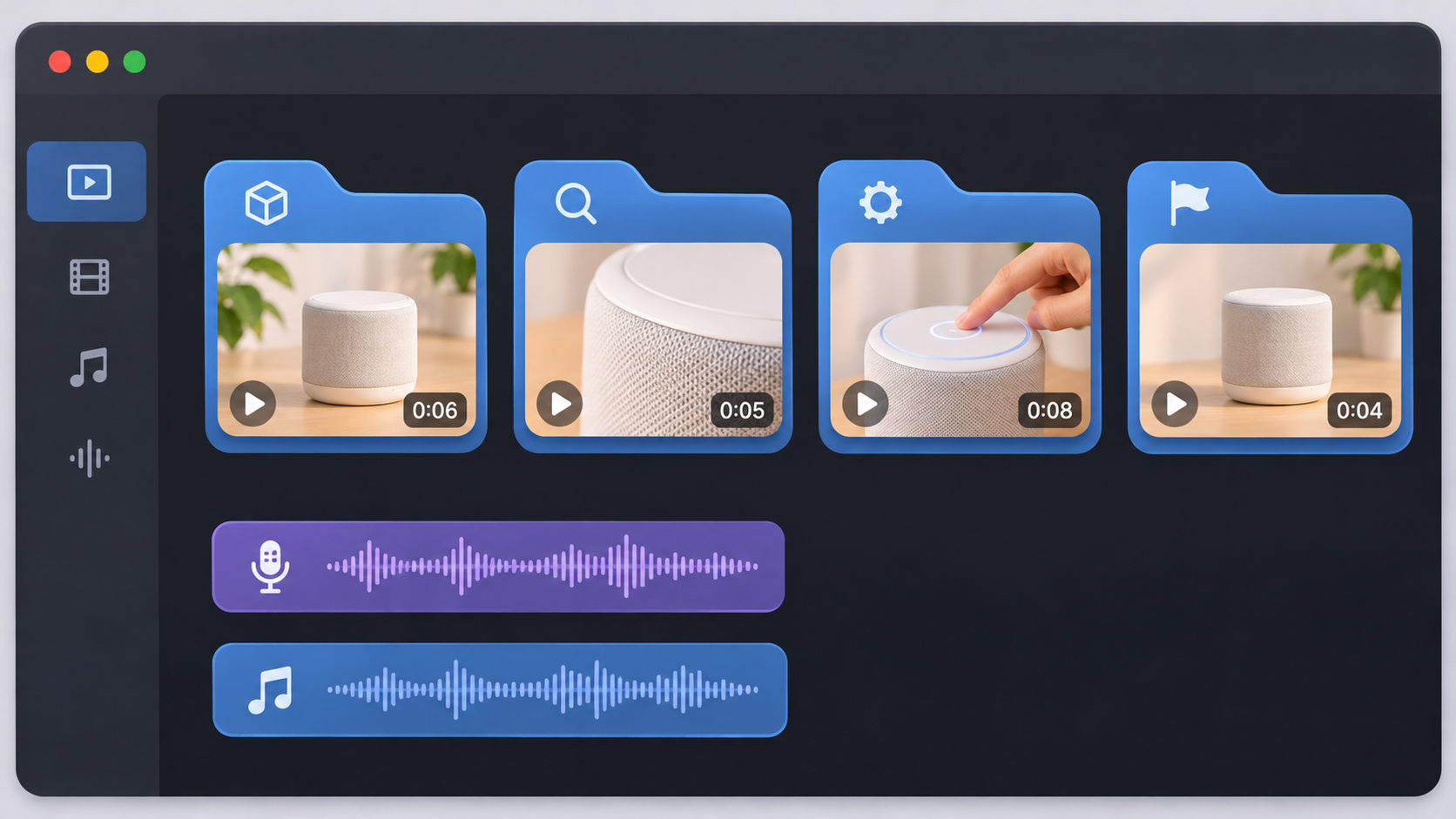
Para organizar clips de video, puedes agruparlos por función —presentación, detalle, uso y cierre— y usar nombres que te ayuden a reconocer su contenido. En el ejemplo, las cuatro tomas del producto quedan separadas de la voz y de la música. Así es más fácil encontrar cada recurso cuando cambias el orden o corriges un dato.
Elige los clips que sostienen la idea principal
Revisa cada toma y anota qué información aporta. Una vista general puede ubicar el producto; una toma cercana puede mostrar un elemento concreto; una escena de uso puede enseñar un gesto. Conserva las imágenes que respondan a la pregunta principal y deja fuera las que se limitan a mostrar lo mismo desde otro ángulo.
No elijas solo por nitidez o movimiento. Una toma atractiva no ayuda si enseña otra versión del producto o sugiere algo que tus fuentes no confirman. Si un detalle no aparece en el material, no lo presentes como si la cámara lo hubiera registrado; revisa los datos antes de decidir si ese punto debe formar parte del video.
Al revisar el material, piensa también en el lugar donde aparecerá el video. En una página de producto quizá haya medidas y características junto a la pieza; en un anuncio, parte de ese contexto podría faltar. Decide qué debe contar el propio video para que la selección no quede desligada de su audiencia.
Ordena las tomas para que el mensaje se entienda
Empieza por la imagen que sitúa a quien mira o despierta una pregunta útil. Después muestra el detalle que responde esa pregunta y la toma que lo pone en contexto. En el ejemplo, empieza con la apertura del empaque para presentar el producto; luego muestra el detalle, enseña cómo se usa y cierra con la vista completa. Si la escena de uso explica mejor la idea, colócala antes.
En el editor, coloca los clips seleccionados en la línea de tiempo, ordénalos según la secuencia que quieres contar y recorta lo que sobra al principio o al final de cada toma.
Arma una primera secuencia sin detenerte en efectos. Reprodúcela y observa dónde cambia la información: ¿cada toma agrega algo? ¿Se entiende el paso entre escenas? ¿El cierre llega cuando la idea ya quedó clara? Una transición sencilla suele bastar cuando la acción de una toma continúa en la siguiente. Si el corte distrae, revisa el orden antes de añadir más movimiento.
Esta forma de pensar la secuencia también sirve para piezas que explican un proceso o un servicio. Puedes ver cómo se organiza un video explicativo para presentar un servicio; su propósito es distinto, pero cada escena también necesita sostener la idea que sigue.
Ajusta voz, música y silencios
Primero escucha la voz sin música. Comprueba que las palabras se entiendan y que la narración coincida con lo que aparece en pantalla. Después incorpora la música y bájala cuando compita con la voz. Para ajustar el audio de un video, no busques que todas las pistas tengan el mismo volumen: procura que cada una cumpla su función y que ninguna cubra la información principal.
Reproduce el video completo a un volumen habitual y presta atención a los cambios entre tomas. Una canción puede empezar bien y volverse demasiado presente cuando entra la voz. También puede convenir dejar una pausa breve para que el espectador alcance a observar un detalle. No elimines todo silencio por sistema; algunas pausas dan tiempo para entender una acción.
La música incluida en un editor puede tener condiciones distintas según su uso, plataforma o territorio. Revisa la licencia de la pista concreta antes de usarla en un anuncio pagado. La guía vigente de Adobe sobre licencias personales y comerciales de música explica por qué la disponibilidad de una canción no basta para saber qué usos cubre.
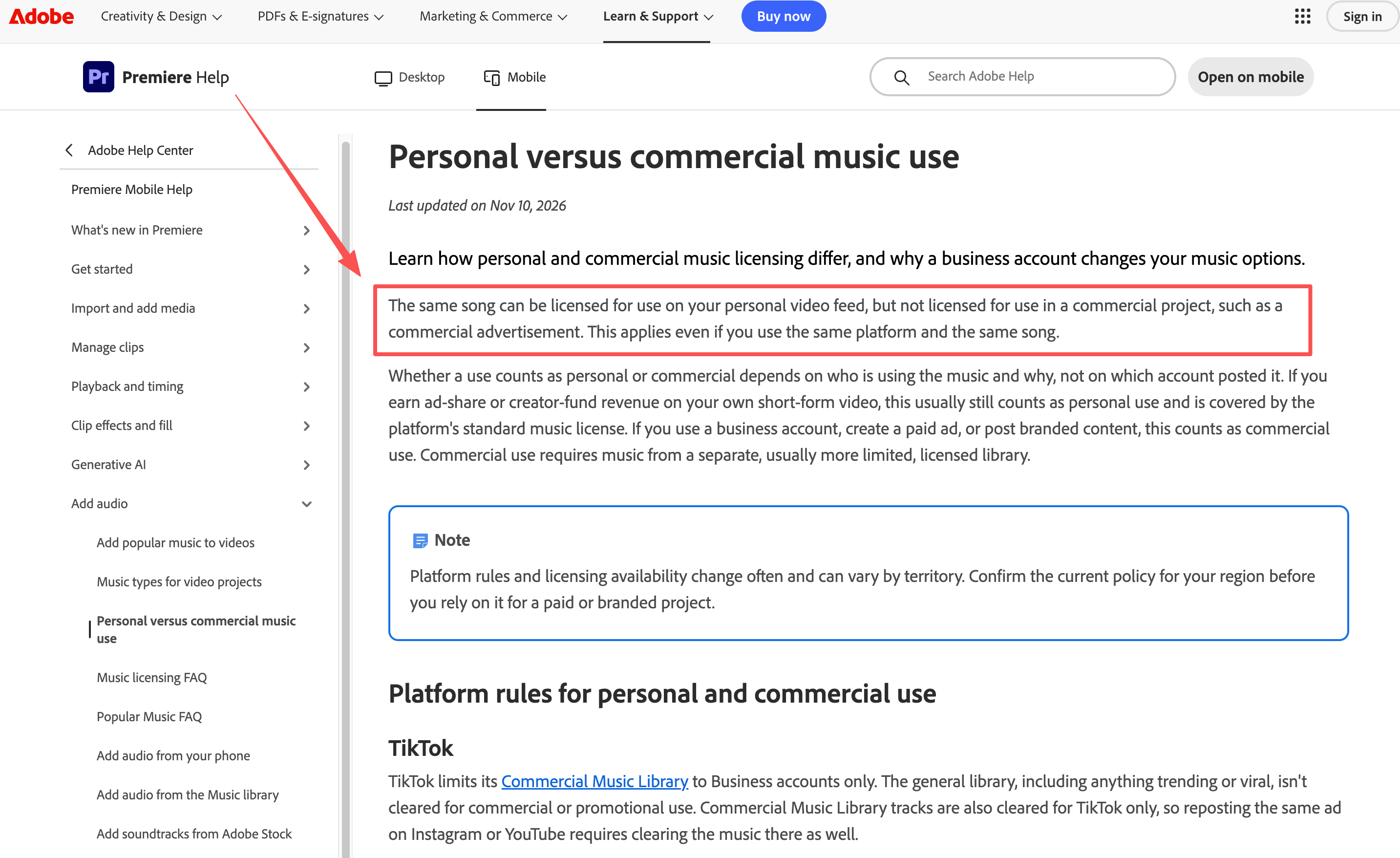
Captura de la guía de Adobe en inglés.
Añade texto y transiciones solo cuando ayuden
Los subtítulos facilitan seguir una voz; una etiqueta puede identificar un modelo o una característica confirmada. Usa texto cuando aporte contexto que el encuadre o la narración no resuelven. En una pantalla pequeña, una frase corta suele leerse mejor que un bloque con toda la ficha del producto.
Comprueba nombres, cifras y llamados a la acción contra la información vigente. Si la voz dice una cosa y el texto otra, la persona que mira no sabe cuál conservar. Deja espacio alrededor de los elementos importantes y revisa que el texto no tape el detalle que intentas mostrar.
Una transición tiene sentido cuando conecta acciones o marca un cambio. Si solo adorna, puede quitarle atención al producto. Revisa el momento anterior y posterior al efecto: debe ayudar a seguir la secuencia, no convertirse en el tema de la escena.
Exporta y revisa el video completo
Antes de exportar, consulta los requisitos actuales del canal: duración, proporción, dimensiones, formato de video y peso máximo del archivo. En las opciones de exportación, selecciona un formato admitido y ajusta la calidad o la resolución para mantener el archivo dentro de ese límite. Si necesitas exportar el video editado para una campaña, acuerda también el nombre del archivo y quién revisará la versión final.
Guarda el proyecto editable y sus fuentes en una carpeta clara, junto a la exportación. Usa nombres de versión distintos y marca cuál sustituye a otra para que las revisiones no se apliquen al archivo equivocado.
Cuando termine la exportación, abre ese archivo —no solo la vista previa del editor— y míralo de principio a fin. Revisa el inicio y el cierre, la sincronía entre imagen y voz, los textos, los cambios de volumen y cualquier cuadro que parezca congelado o fuera de lugar. Si el video va en un anuncio o en una página, comprueba cómo se ve junto con su texto y su llamado a la acción antes de darlo por entregado.
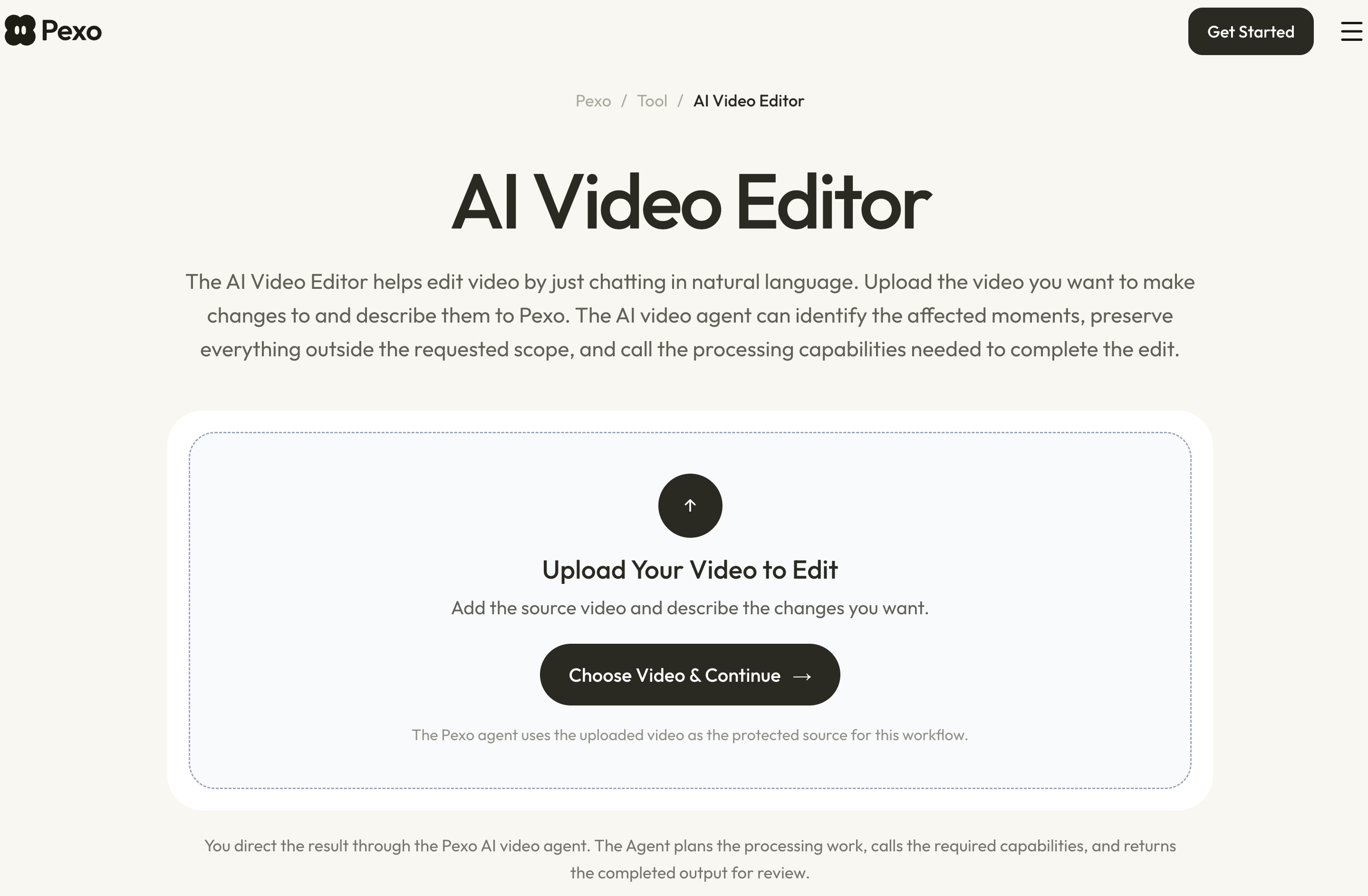
Interfaz del editor de Pexo en inglés.
Este montaje manual te deja decidir cómo acomodar cada toma en una línea de tiempo. Si ya tienes un clip, puedes subirlo a Pexo y pedir cambios por conversación. Revisa el resultado antes de exportar.
Si todavía no tienes clips, puedes crear un Reel completo a partir de una idea.