 ChatGPT
 Perplexity
 Claude
 Gemini
 Grok



Las fotos de una ficha muestran el frente, el reverso y el empaque, pero aún pueden dejar dudas: ¿cómo se abre el producto, cuánto espacio ocupa o qué incluye la caja? Para hacer un video de producto para tu tienda en línea, elige una de esas preguntas y graba una toma que la responda. Antes de subirla, confirma que el video muestre la variante correcta y que los datos coincidan con la ficha.
¿Qué necesita ver el comprador antes de decidir?
Empieza por una duda que las imágenes actuales no resuelven: el uso, la escala, el contenido del paquete o la diferencia entre variantes. Si tu equipo recibe preguntas, comentarios o solicitudes de devolución, úsalos como pistas; sin registros, no digas que una duda es frecuente.
Revisa la página como la verá quien compra. El título, las medidas y las opciones ya dan contexto; el video suma una acción o un detalle difícil de explicar con una foto. Escribe qué debería entender la persona al terminar. Una respuesta concreta orienta el guion y ayuda a sacar escenas decorativas.
Selecciona medidas y detalles comprobables
Antes de crear un video de producto, reúne la información de la variante que aparecerá: SKU, dimensiones, materiales, compatibilidad, contenido del paquete y límites de uso. Toma los datos de la ficha vigente o de una fuente interna confirmada. Una foto no verifica peso, resistencia ni desempeño.
Elige dos o tres datos que la imagen pueda explicar mejor. Un rótulo puede mostrar una medida; un acercamiento, una textura; una acción, un mecanismo. Separa la dirección visual («acerca la cámara») de la afirmación («soporta cierto peso»). Si el beneficio depende de una prueba, usa evidencia documentada o elimínalo. No llenes huecos con «resistente», «universal» o «a prueba de agua» sin respaldo.
Planea una demostración de uso concreta
Empieza por una acción que responda una duda de compra. Si vendes un soporte plegable para laptop, muestra el soporte cerrado, graba cómo se abre, enseña cómo queda desplegado y cierra con sus dimensiones plegadas, tomadas de la ficha del modelo. Si la duda es qué incluye la caja, dedica una toma al contenido del paquete.
Cada escena cumple una función: reconocer el modelo, ver un detalle o entender un paso. Si dos tomas repiten el dato, conserva la más clara. No pidas mostrar mecanismos ausentes de las referencias. Para acciones físicas importantes, usa una toma real. Añade rótulos o voz solo cuando expliquen algo que la imagen no dice.
Crea una primera versión con las fotos y el brief
Reúne fotos aprobadas, variante exacta, pregunta, datos que deben conservarse y dirección visual. Añade audiencia y objetivo al brief. Compara el plan de escenas con la ficha antes de pedir una versión completa.
Pexo describe un proceso para crear un video de producto a partir de una imagen, el público, los beneficios y el objetivo. La documentación del agente de video con IA de Pexo indica que puedes revisar el plan antes de producir y volver a orientar el video generado. Después, revisa la primera versión y confirma en tu cuenta qué vista previa y opciones de ajuste están disponibles, porque el flujo puede variar.

Animar fotos es otra tarea. Si ya tienes imágenes aprobadas, la guía para animar fotos de producto te ayuda a elegir qué detalle mostrar y cómo mover la cámara. Para una acción como desplegar el soporte, usa una toma real del mecanismo. Aquí importa qué debe entender quien consulta la ficha. En ambos casos, la foto orienta la apariencia, pero no demuestra una función.
Compara cada escena con el producto real
Compara la versión con la ficha y las referencias aprobadas. Revisa silueta, color, proporciones, etiquetas, botones, logotipo, accesorios y empaque. Mira más de un momento: un giro puede cambiar la forma o hacer que una pieza parezca incluida cuando no lo está.
Confirma el nombre de la variante, el paso que muestra la demostración y cualquier medida en pantalla o voz. Una escena generada puede ilustrar una idea, pero no prueba resistencia, compatibilidad o desempeño. Si el video añade un detalle, corrige la escena, usa material real o elimínalo; registra qué quedó aprobado.
Prepara el archivo para la página de producto
Antes de exportar, revisa la relación de aspecto, la resolución, el formato y el tamaño de archivo que acepta tu tienda. Si usas Shopify, consulta los requisitos para agregar videos a una página de producto en Shopify y confirma que tu tema pueda mostrarlos.
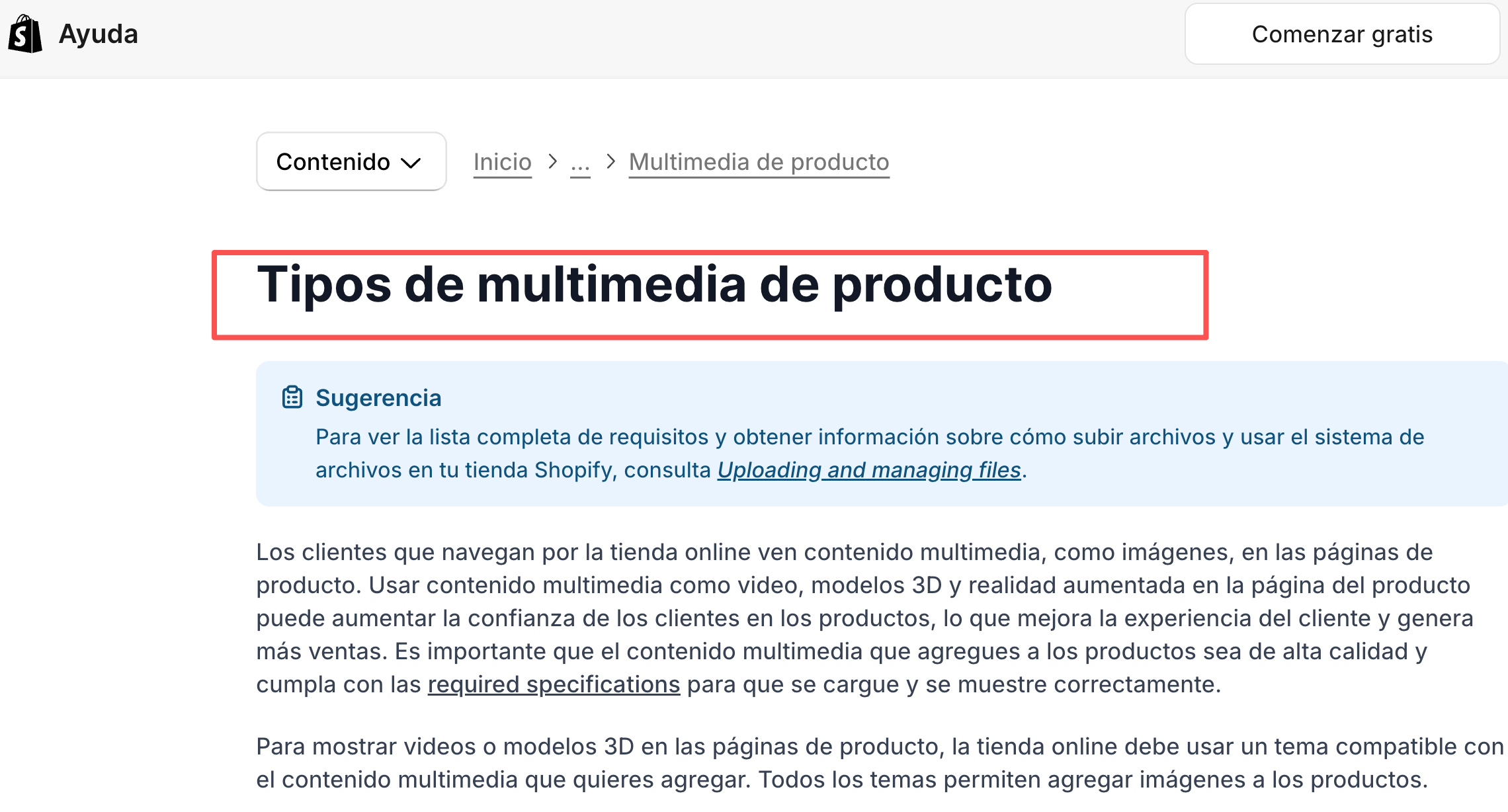
Agrega el video a la galería de la ficha y abre la página en celular y computadora. Comprueba la miniatura, el comportamiento de la reproducción automática y la legibilidad de los subtítulos. Si hay varias opciones, cambia de variante y verifica que el video corresponda al SKU seleccionado. En el ejemplo del soporte, la medida en pantalla debe coincidir con la ficha del modelo que aparece en la toma. Guarda el archivo con el nombre del producto, el SKU y la fecha.
Si preparas videos de productos para varias variantes, asocia cada archivo con el SKU correcto y comprueba que el texto coincida con lo que muestra. Si tu plataforma admite videos por variante, valida esa opción en tu cuenta. Conserva un nombre de archivo con producto, variante y fecha.
Los términos de Pexo restringen el Contenido del usuario ligado a actividades comerciales o ventas sin consentimiento previo por escrito. Para saber cómo aplican a un video generado con Pexo y usado en una página de producto externa, revisa los Términos de servicio y consulta al equipo de Pexo si queda alguna duda. Esta orientación sobre permisos es general, no asesoría legal: confirma que fotos, música, reseñas y personas visibles estén autorizadas para el uso y los canales previstos.
¿Cuándo necesitas un anuncio separado?
En la ficha, quien compra puede comparar fotos, precio y variantes mientras mira el video. Un anuncio pagado necesita contexto propio: audiencia, oferta, acción y ubicación. Puedes reutilizar material, pero el inicio y el cierre quizá requieran otro montaje. Si vas a reutilizar el material en una campaña, consulta la guía sobre cómo hacer un video de publicidad en Facebook para tu tienda. Explica cómo adaptar la pieza a cada ubicación y revisar la vista previa en Meta.