 ChatGPT
 Perplexity
 Claude
 Gemini
 Grok


Una grabación útil de una app empieza antes de tocar el botón rojo. Define qué acción vas a mostrar, prepara una cuenta de prueba y decide si la demo necesita la voz de quien narra, el sonido de la app o ambos. Así puedes grabar la pantalla en iPhone con una secuencia clara y revisar el clip antes de compartirlo con clientes o usarlo en una presentación.
¿Qué debe mostrar una demo de pantalla útil?
Una demo de pantalla útil enseña una tarea completa y fácil de comprobar: por ejemplo, abrir un tablero, aplicar un filtro y llegar al resultado que verá el usuario. Elige una sola pregunta que la grabación debe responder. Si intentas presentar todo el producto en una toma, el recorrido se vuelve difícil de seguir y el audio compite con la interfaz.
Antes de grabar, escribe el inicio, los pasos y el resultado en tres líneas. Si necesitas ordenar la explicación antes de definir las tomas, consulta esta guía para estructurar un video explicativo. Decide también qué texto debe leerse y qué sonido hace falta para entender la acción.
Prepara el iPhone y la app antes de grabar
Desactiva avisos y retira datos sensibles
Usa una cuenta de demostración con datos de ejemplo. Revisa el nombre de la cuenta, correos, mensajes, nombres de clientes, enlaces privados, notificaciones y cualquier identificador que pueda aparecer al cambiar de pantalla. Cierra las apps y pestañas que no formen parte del recorrido. Si una alerta puede cubrir la interfaz, activa un modo de Enfoque adecuado y haz una prueba para confirmar que no aparezca un aviso durante la toma.
No grabes información real de clientes para después intentar ocultarla en la edición. Si la demo debe mostrar un caso real, confirma antes de que tienes permiso para usar la pantalla y los datos en ese canal. Revisa también qué aparece en la vista previa de notificaciones, el selector de apps y el final de la grabación.
Define la ruta de navegación que vas a mostrar
Abre la app y recorre la secuencia una vez sin grabar. Comprueba que el inicio de sesión funciona, que cada botón lleva al lugar esperado y que los datos de muestra permiten llegar al resultado. Anota los pasos que sí deben verse y evita pausas para buscar menús o recordar qué sigue.
Elige orientación y tamaño de texto antes de empezar. Si una etiqueta o cifra queda pequeña en la pantalla del iPhone, busca una vista más cercana dentro de la app o simplifica el recorrido. Mantén el mismo punto de partida para cada toma; así puedes repetir una escena sin alterar el resultado que presentas.
Graba la pantalla con el audio que necesitas
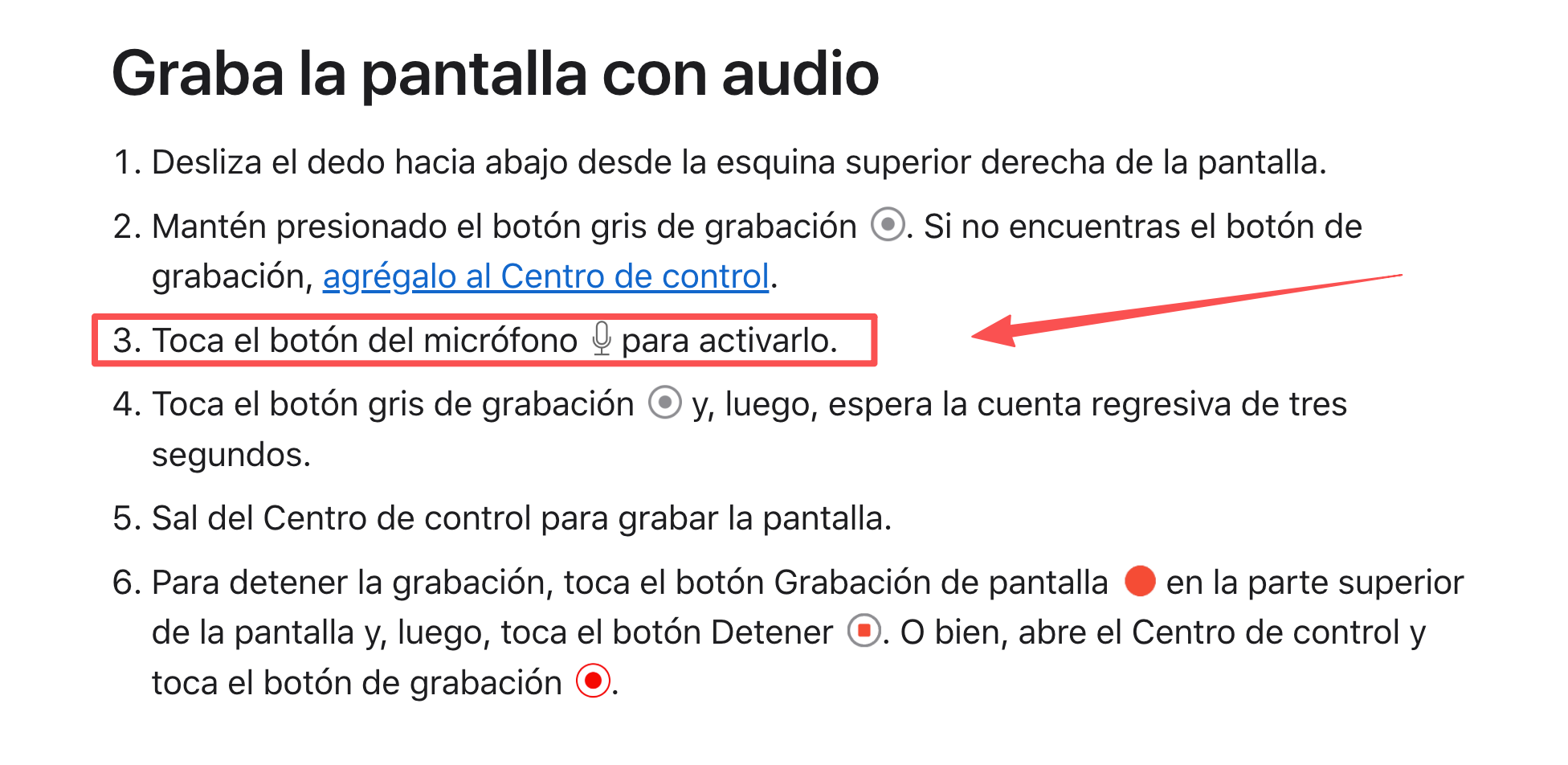
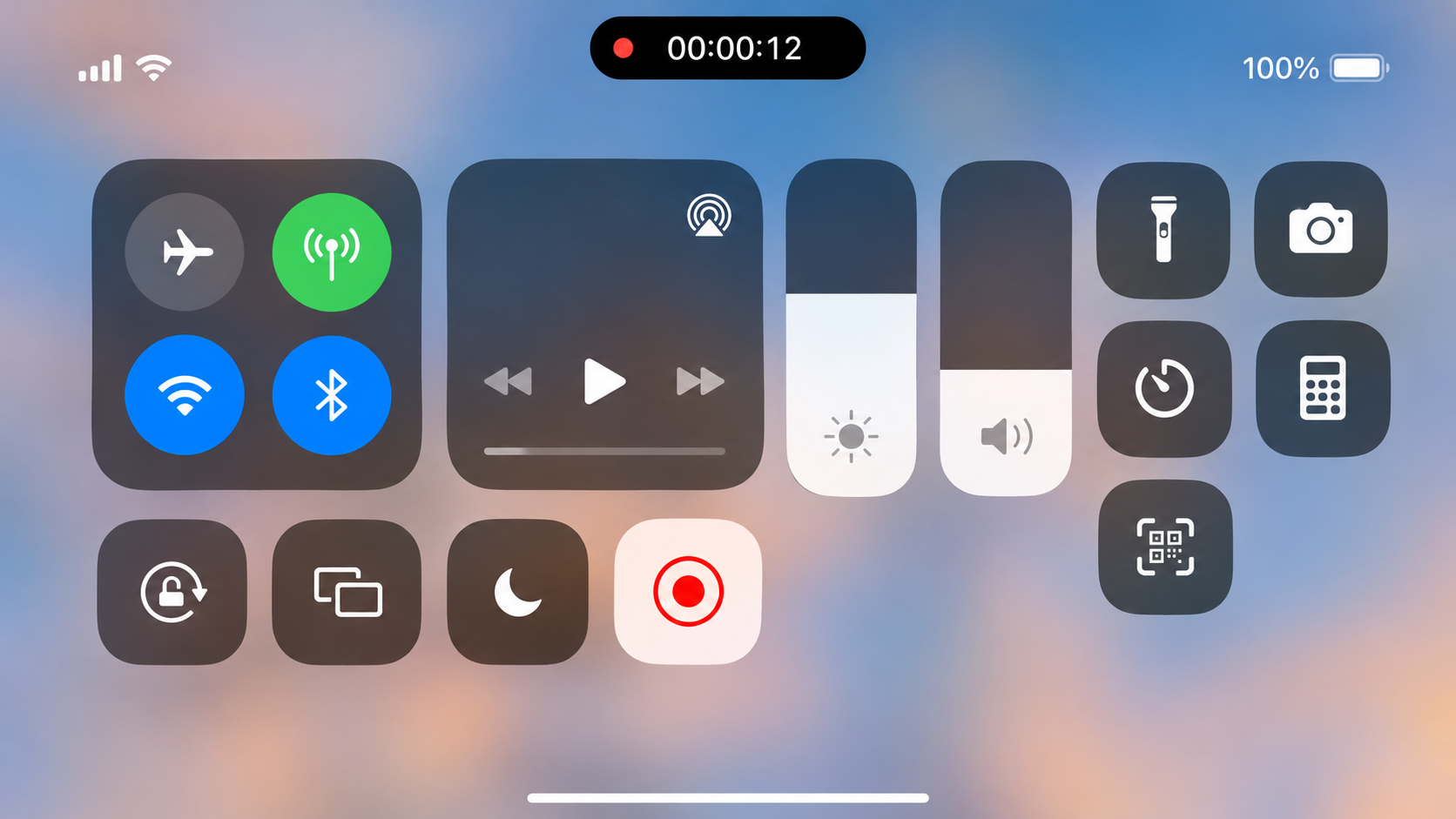
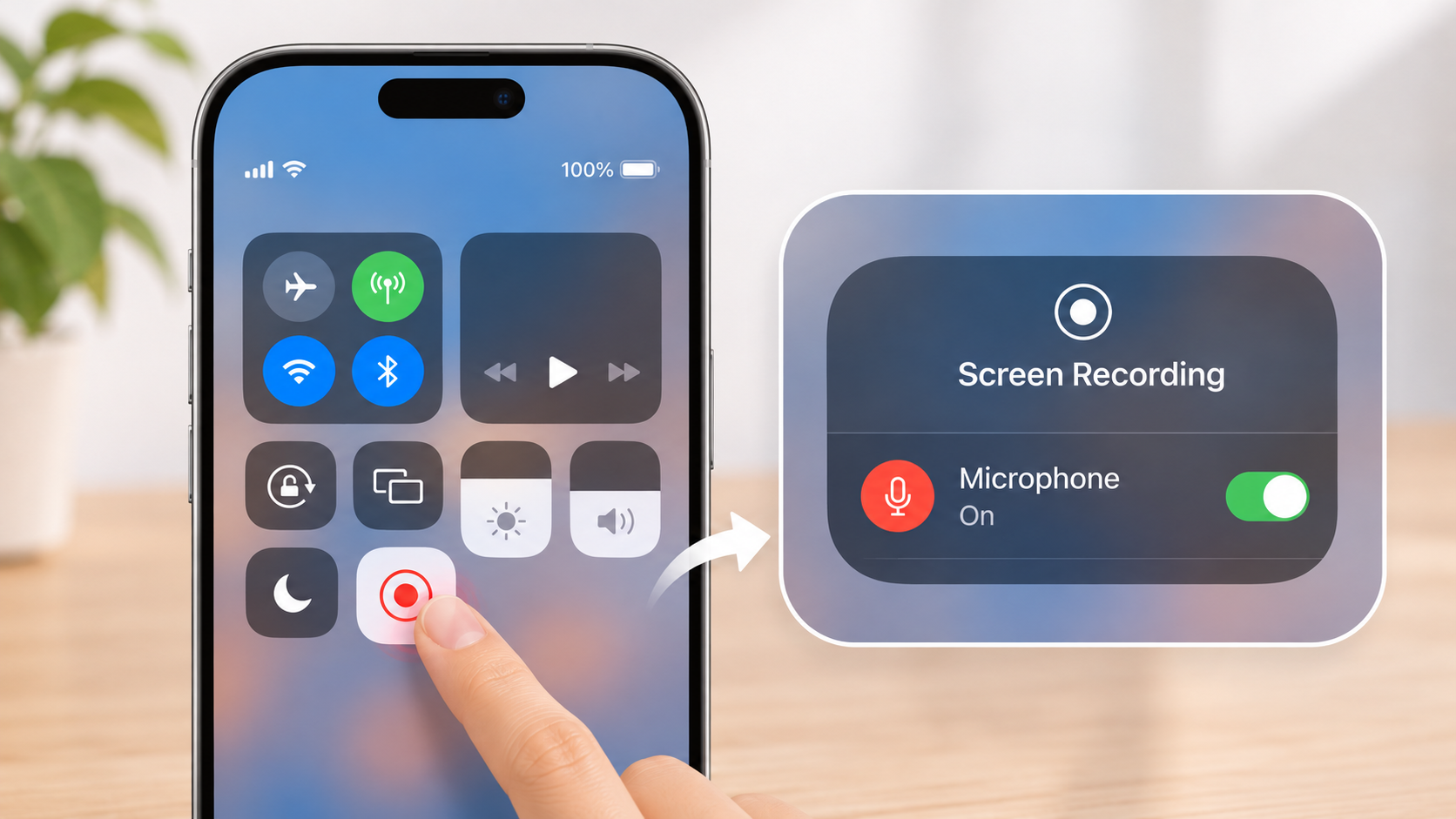
Abre el Centro de Control y toca Grabar; espera la cuenta regresiva de tres segundos y vuelve a la pantalla que vas a mostrar. Para terminar, toca el indicador de grabación de la parte superior y luego Detener, o abre el Centro de Control y toca Grabar. El video se guarda en Fotos. Consulta la guía de Apple para grabar la pantalla y activar el micrófono en el iPhone. Si no ves el control, sigue las instrucciones vigentes de Apple para añadirlo al Centro de Control.
Haz una prueba corta antes de grabar la demo completa. Empieza en la misma pantalla, ejecuta el recorrido y detén la captura. Después revisa que el archivo esté en Fotos y que no haya quedado cortado el primer paso ni el cierre. Esta prueba también confirma si la app permite grabar el contenido que necesitas.
Sonido de la app y voz del micrófono
Para grabar la pantalla del iPhone con sonido, decide si necesitas una voz narrada, el audio interno de la app o ambos; son fuentes distintas. Para añadir tu voz, mantén pulsado el control de grabación, activa el micrófono e inicia la captura. Habla a una distancia constante y deja un breve silencio antes y después de la narración; esos márgenes facilitan el corte y permiten detectar si la voz entra demasiado baja o saturada.
Si necesitas grabar el audio de una app en el iPhone, compruébalo con esa app antes de producir la versión final. Activar el micrófono no garantiza que se capture el sonido interno: algunas apps pueden impedir la grabación de audio o video. Apple también indica que la grabación de pantalla no funciona al mismo tiempo que la duplicación de pantalla. Si la demo requiere música, efectos o una voz grabada por separado, anótalo como parte de la edición y no lo des por incluido en la captura.
Revisa la grabación antes de usarla en una demostración
Reproduce el archivo completo en Fotos y verifica la demo como la verá otra persona. Revisa estos puntos:
-
Recorrido: el clip empieza en el lugar previsto, muestra cada paso y termina en el resultado anunciado.
-
Lectura: botones, cifras y mensajes se distinguen en un teléfono; no quedan tapados por avisos ni controles del sistema.
-
Sonido: la voz se entiende, el nivel es estable y el audio de la app aparece solo si era necesario y quedó comprobado.
-
Privacidad: no aparecen cuentas personales, datos de clientes, conversaciones ni notificaciones fuera del guion.
-
Formato: la orientación, el encuadre y la duración sirven para la presentación donde se usará el archivo.
Si algo falla, conserva el archivo original hasta tener una versión revisada. Para compartirlo, usa una copia preparada para el destino y confirma que su nombre permita reconocer la app, la versión de demo y la fecha. Después de grabar material autorizado, puedes organizarlo como tutorial: el flujo de Pexo para convertir una grabación de pantalla en un video paso a paso permite añadir instrucciones numeradas, resaltados, narración y subtítulos. Esta etapa prepara el tutorial; la captura de pantalla del iPhone se hace antes, desde el propio dispositivo.
¿Qué hacer si la captura se detiene o queda sin sonido?
Si la grabación no empieza, abre el Centro de Control y toca Grabar; confirma también que la duplicación de pantalla esté apagada, porque Apple indica que ambas funciones no se pueden usar a la vez. Haz una prueba breve y busca el indicador de grabación. Si no aparece, la documentación consultada no permite confirmar la causa concreta.
Si empieza pero se detiene a la mitad, revisa el archivo en Fotos y repite solo el tramo afectado en una toma corta. Apple señala que algunas apps pueden impedir la grabación de audio o video, pero no confirma que una app explique un corte específico. Si falta la voz, mantén pulsado el control antes de iniciar, activa el micrófono y prueba unos segundos. Si falta el audio interno, comprueba si la app permite capturarlo antes de repetir la demo completa.