
 ChatGPT
 Perplexity
 Claude
 Gemini
 Grok


商品の操作を説明する動画マニュアルは、視聴者が見た手順をたどり、一つの作業を終えられるように作ります。商品の魅力を見せる紹介動画と違い、押す場所、操作の順番、完了を確かめる表示まで必要です。以下では、製品担当者が実際の操作を記録し、制作担当者と照合して公開する流れを整理します。
視聴後にできるようになる操作を一つ決める
まず「誰が、どの状態から、何を終えるか」を一文にします。たとえば「初めて使う人が、設定画面で通知をオンにし、変更後の状態を確認する」という操作を考えます。これは架空の例です。実際の製品では、保存ボタンの有無や完了時の表示が異なるため、現行の操作画面と手順書に合わせて説明を調整してください。実際の製品では現行の画面と手順書で言葉を置き換えてください。
一つの動画に初期設定、日常操作、故障対応を詰めると、必要な場面を探しにくくなります。操作の開始条件と終了条件を決め、別の目的は別動画か参照先の手順書へ分けます。まず製品担当者に「この順で本当に完了するか」を書面で確認してもらいましょう。
実際の操作を記録するための素材をそろえる
実物の操作なら手元と操作部が隠れない実写、SaaSなら現行版の画面録画を用意します。画面の例示やAI生成映像を、実際に操作した証拠として扱わないことが前提です。撮影前には製品の版、端末、権限、開始状態を記録し、説明する手順と一致させます。
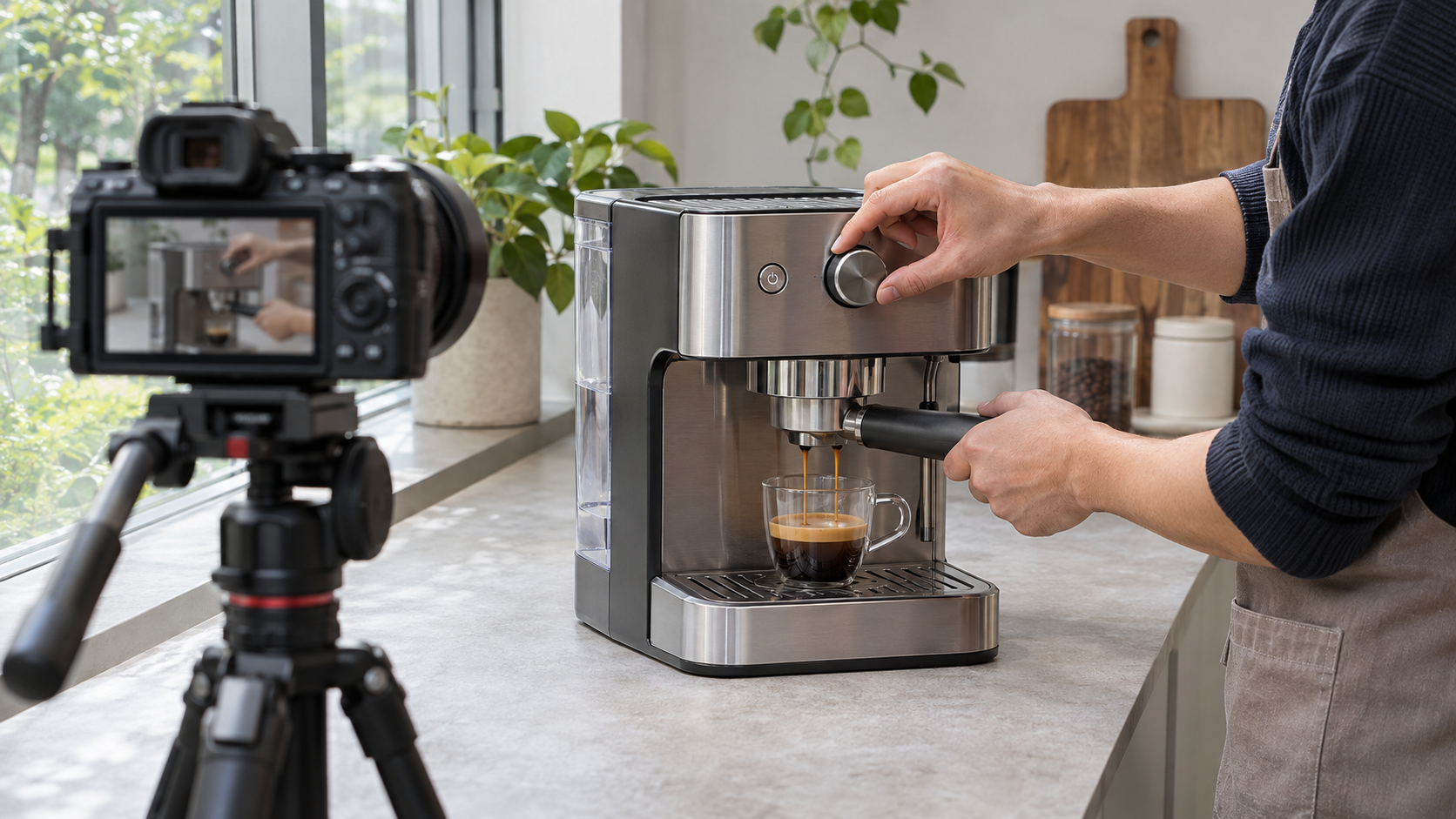
撮影時は、操作する場所が見える位置にカメラを固定します。手元を撮る場合は指や道具で重要な部分が隠れないか確認し、画面録画ではカーソルや選択した項目を追える状態にします。操作を途中で省略せず、一度通して記録しておくと、編集時に必要な場面を選びやすくなります。
編集では、操作前の状態、操作する瞬間、操作後の結果が分かる順番を維持します。不要な待ち時間は短くできますが、画面が切り替わった理由が分からなくなる部分は残してください。手順番号や字幕を追加した後、動画を書き出し、実際に視聴する端末で文字の大きさと操作部分の見え方を確認します。
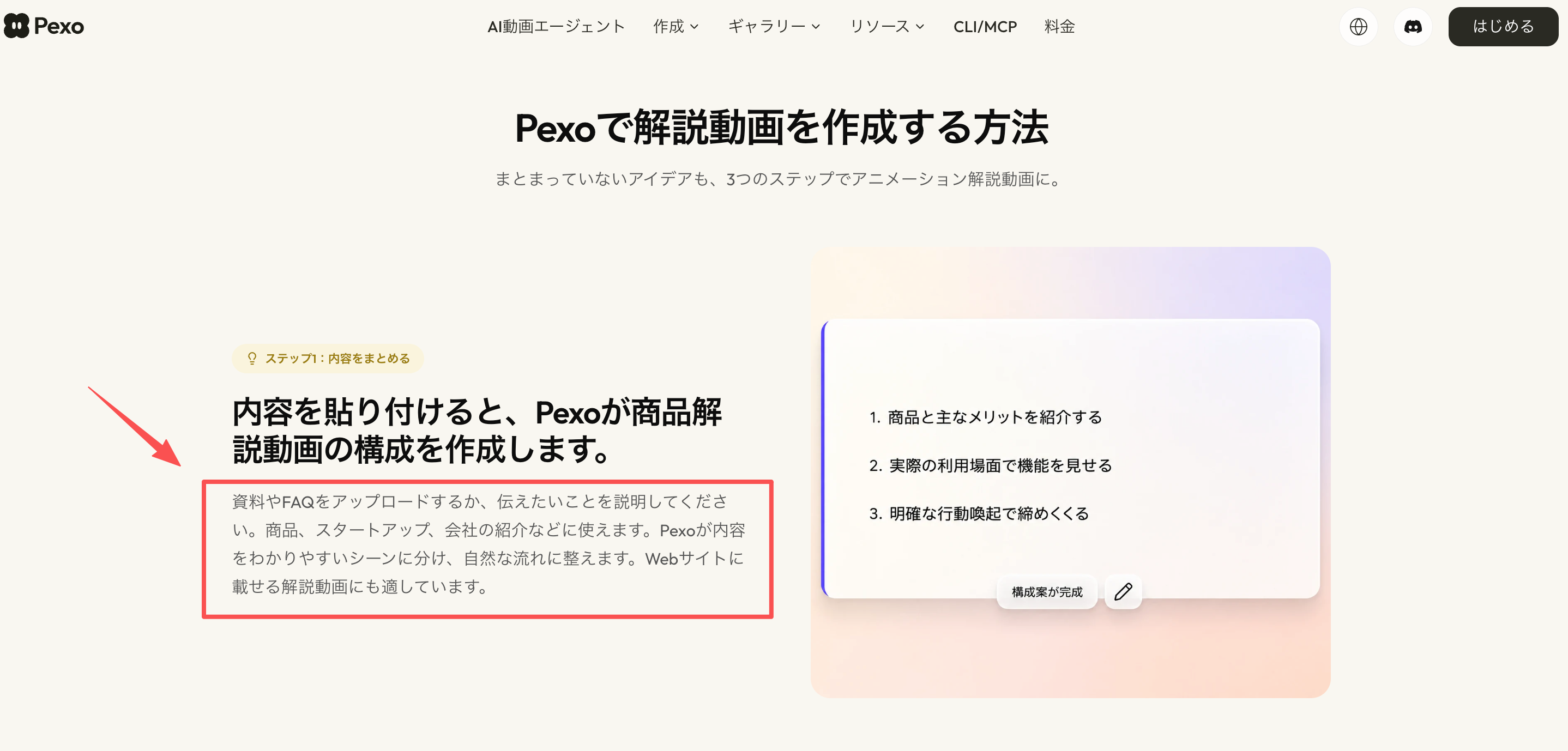
録画に顧客名、通知、社内URLなどが映る場合は、撮影用データに替えるか、公開前に隠します。ぼかした文字が書き出し後も読めないことを確認し、元ファイルの共有範囲も確かめてください。説明素材を短いシーンへ整理する考え方はPexoのAI解説動画ページでも見られますが、操作画面の収録と手順の正しさの判定は製品側の仕事です。
一手順を一場面に分ける
動画マニュアルの作成では、各場面に「画面に見せる動作」「一言の説明」「確認すべき結果」を一組で書きます。たとえば架空の設定例なら、①設定を開く、②通知の項目を選ぶ、③切り替える、④保存表示を確認する、という区切りです。実際の操作にない確認表示を補ってはいけません。
場面の切り替えは手の動きやクリック直後に急ぎすぎないようにします。視聴者が押す位置を見つけられるか、結果を読む時間があるかを仮編集で確かめます。秒数を一律に決めるより、初見の人が止めずに追えるかで調整する方が実務的です。
操作マニュアルの台本を4場面に分ける例
通知設定を変更する架空のSaaS製品を例に、撮影前の台本を作ります。実際の製品画面を再現したものではなく、構成を検討するための例です。
| 場面 | 映像にする操作 | 字幕の例 | 確認すること |
|---|---|---|---|
| ① 開始 | 設定メニューを開く | 「設定を開く」 | 操作前の画面が見えるか |
| ② 選択 | 通知に関する項目を選ぶ | 「通知設定を選択」 | 選ぶ項目を特定できるか |
| ③ 変更 | 通知をオンにする | 「通知をオンにする」 | 切り替え前後の状態が分かるか |
| ④ 確認 | 変更後の状態を映す | 「変更後の状態を確認」 | 視聴者が完了を判断できるか |
この表は撮影用の構成例です。実際の台本では、正式なメニュー名、クリックする位置、表示の変化を製品担当者が確認して記入します。
特に最後の場面では、操作を終えたことが視聴者に伝わる映像を残します。完了メッセージが表示されない製品なら、架空のメッセージを追加せず、実際に確認できる状態を示してください。
操作画面と補助図を区別する
実際の画面録画には版と撮影日を残します。矢印や拡大図は視線を助ける補助表現として重ね、画面そのものの一部に見えないようにします。AI生成の操作イメージを使う場合は、完成動画の該当場面に「AI生成のイメージ」などと明示してください。特に生成したボタン、カーソル移動、成功画面を混ぜると、現行製品にある機能だと誤解されかねません。実操作との違いを明確にできない場面は、現行画面の録画に替えるか、説明用の画面を使わないようにします。
製品説明の動画でタイトルや短いラベルを添える場合は、Pexo Motionの画面表現も参考になります。ただし、ラベルの見た目と操作の正確さは別です。画面上の語句、位置、タイミングを指定しても、完成版を人が見て照合してください。
迷いやすい箇所に説明を添える
「ここを押す」だけでは、似た項目が並ぶ画面で迷います。正式な項目名と押した後に見える変化を短く伝え、必要なら停止して確認できるよう場面を区切ります。条件によって表示が異なる操作なら、対象の権限や版を明示し、分岐を一本に押し込まない方が安全です。
字幕は音声を聞けない人にも要点が届くように整えます。入力欄に個人情報を入れる例では、説明文も伏せた内容と矛盾しないか確認します。説明を増やす前に、実際の画面を見せる位置が小さすぎないか見直しましょう。
製品担当者と順番・表示・字幕を確かめる
公開前は制作担当者だけで完了とせず、製品担当者に現行版で最初から操作してもらいます。チェック項目は、開始条件、操作順、画面の表示名、例外や警告、完了条件、字幕、個人情報の映り込みです。動画を見た第三者が同じ結果に到達できない箇所は、説明だけで埋めず、必要な操作素材を撮り直します。
各場面では次を順に確認し、場面番号ごとに記録します。
-
□ 対象製品の版と、操作前の状態が実素材と一致する。
-
□ 一場面に一つの動作が映り、押す位置や手元が隠れていない。
-
□ 操作後の表示や動きを、現行の製品で再現して確かめた。
-
□ 字幕と説明が実際の表示に合い、製品担当者が確認日を残した。
製品担当者による確認が終わったら、可能であれば対象の操作に慣れていない人にも動画を見てもらいます。追加の口頭説明をせず、動画だけを参考に操作してもらい、迷った場面、押し間違えた箇所、完了を判断できなかった場面を記録します。問題が見つかった場合は、字幕だけで補えるのか、実際の操作映像を撮り直す必要があるのかを分けて判断してください。
公開版には製品の対象版、更新担当、確認日を記録します。画面が変わったら、影響した場面と字幕を洗い出し、旧版への導線を止めるか「旧版向け」と分かる表示にします。社外共有では保存先と閲覧権限も確認し、関係者だけに見せるつもりのファイルを公開設定のまま渡さないようにします。
説明用映像が実操作の証拠にならない場合
アニメーションは操作の流れを理解する助けになります。しかし、抽象化した画面やAI生成の操作シーンだけでは、製品がその順で動くことは示せません。操作を証明する必要がある場面では、現行の実機・実画面の記録と、製品担当者の確認を残してください。
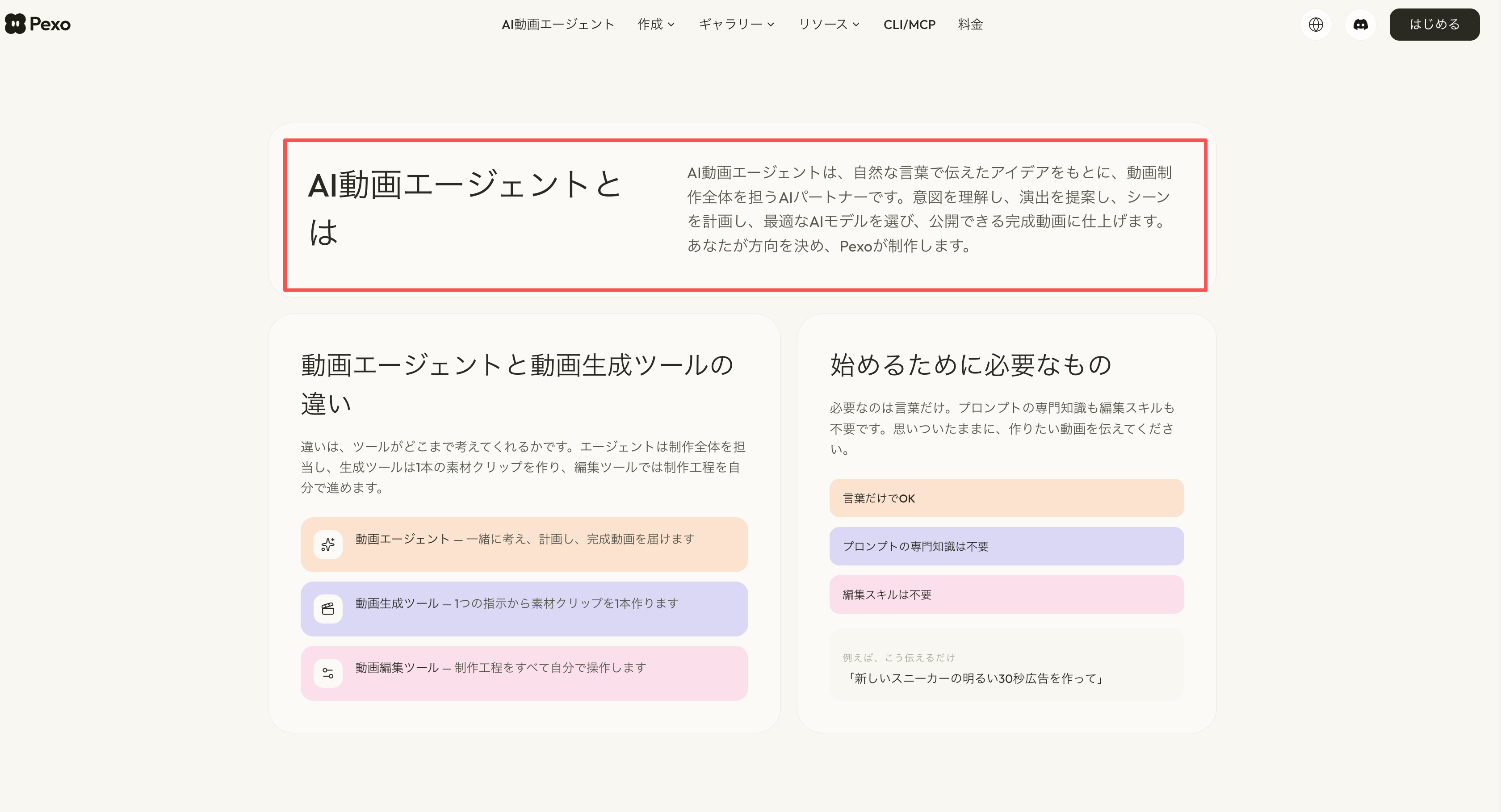
説明内容が確定した後、台本や補助映像の構成を検討する選択肢として、PexoのAI動画エージェントも参照できます。ただし、実際に収録した操作映像をどのように取り込み、編集できるかは利用環境で確認が必要です。操作の正確さは、現行の実素材と製品担当者の確認に基づいて判断してください。
結語
操作の開始から完了までを実素材で示し、補助図やAI生成のイメージは区別して表示します。公開前に製品担当者が現行版で手順を確かめ、版が変われば該当する場面と字幕を更新してください。