
 ChatGPT
 Perplexity
 Claude
 Gemini
 Grok



すでに商品動画があり、声を後から足すなら、まず映像のどこで何を説明するかを決めます。動画に音声をつける作業は、録音を載せた時点では終わりません。商品名や数値の読み方、カットとの同期、BGMに埋もれない聞こえ方まで、書き出した完成版で確かめます。
商品説明に必要な声の原稿を決める
映像を一度、音なしで見ます。商品が映る場面、使い方を示す場面、最後の案内を時刻とともに書き出し、それぞれに声で補う情報を一つだけ置きます。画面で読める商品名を何度も読み上げるより、画面だけでは分からない条件や使う場面を補う方がよいでしょう。事実に関わる原稿は承認済みの商品資料と照合します。
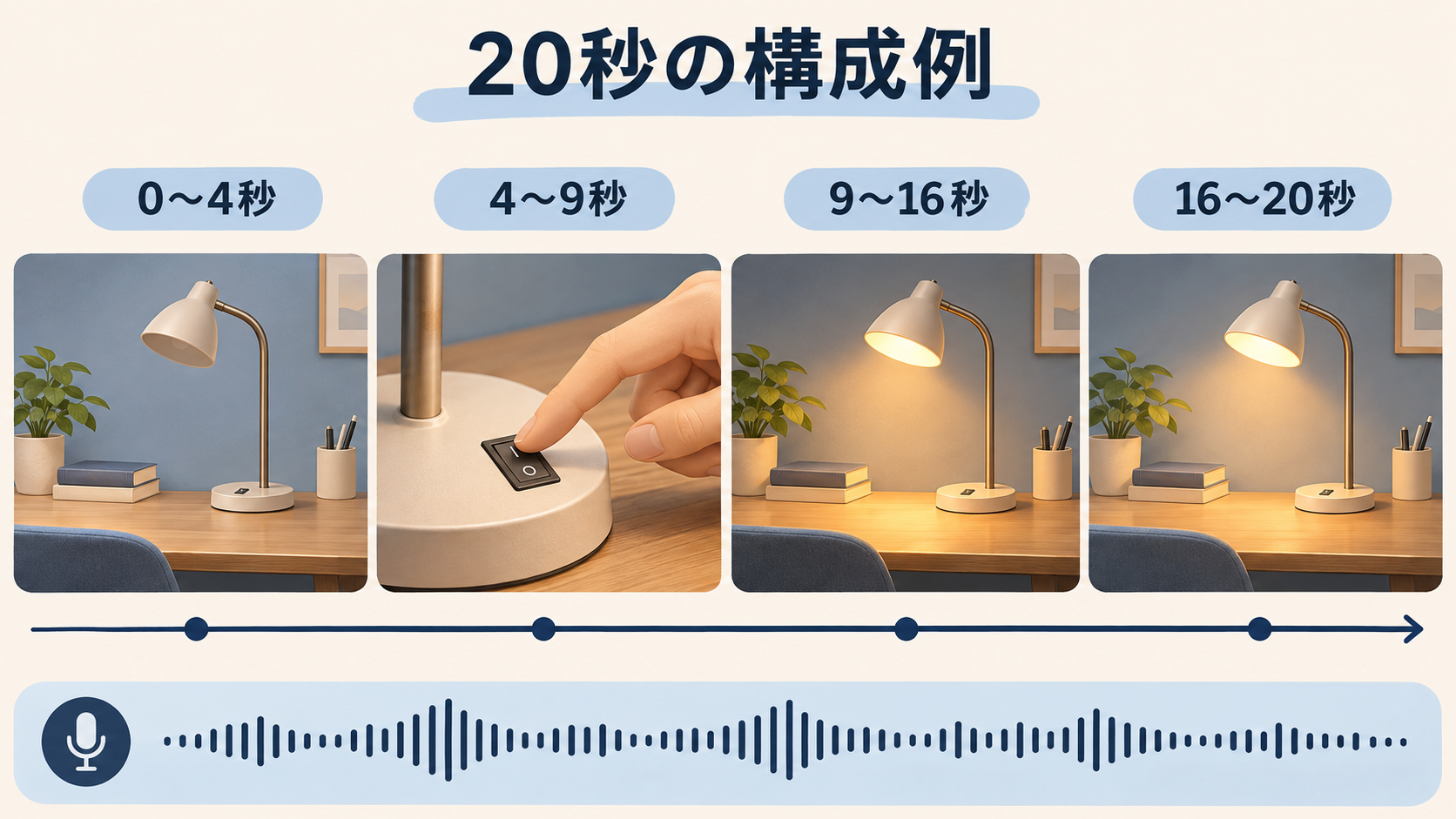
商品動画の映像とナレーションを対応させる例
ここでは、架空の卓上ライトを紹介する20秒の動画を想定します。すでにある商品映像へ後から声を加える場合は、次のように時間と原稿を対応させます。
| 時間 | 映像 | ナレーションの例 |
|---|---|---|
| 0〜4秒 | ライトの全体を映す | 「デスクに置ける卓上ライトを紹介します。」 |
| 4〜9秒 | スイッチを操作する様子を映す | 「こちらがスイッチの操作部分です。」 |
| 9〜16秒 | 点灯したライトと机の様子を映す | 「点灯時の様子を見てみましょう。」 |
| 16〜20秒 | 商品の全体像に戻る | 「詳しい仕様は商品ページで確認できます。」 |
これは台本の構成例であり、実際に録音・編集した結果ではありません。製品の機能や操作方法は、実物の映像と承認済みの商品資料に合わせて修正してください。
原稿を作ったら声に出して読み、指定した時間に収まるか確認します。言葉が入りきらない場合は、再生速度を無理に上げる前に、重複した説明を削るか映像の長さを調整します。
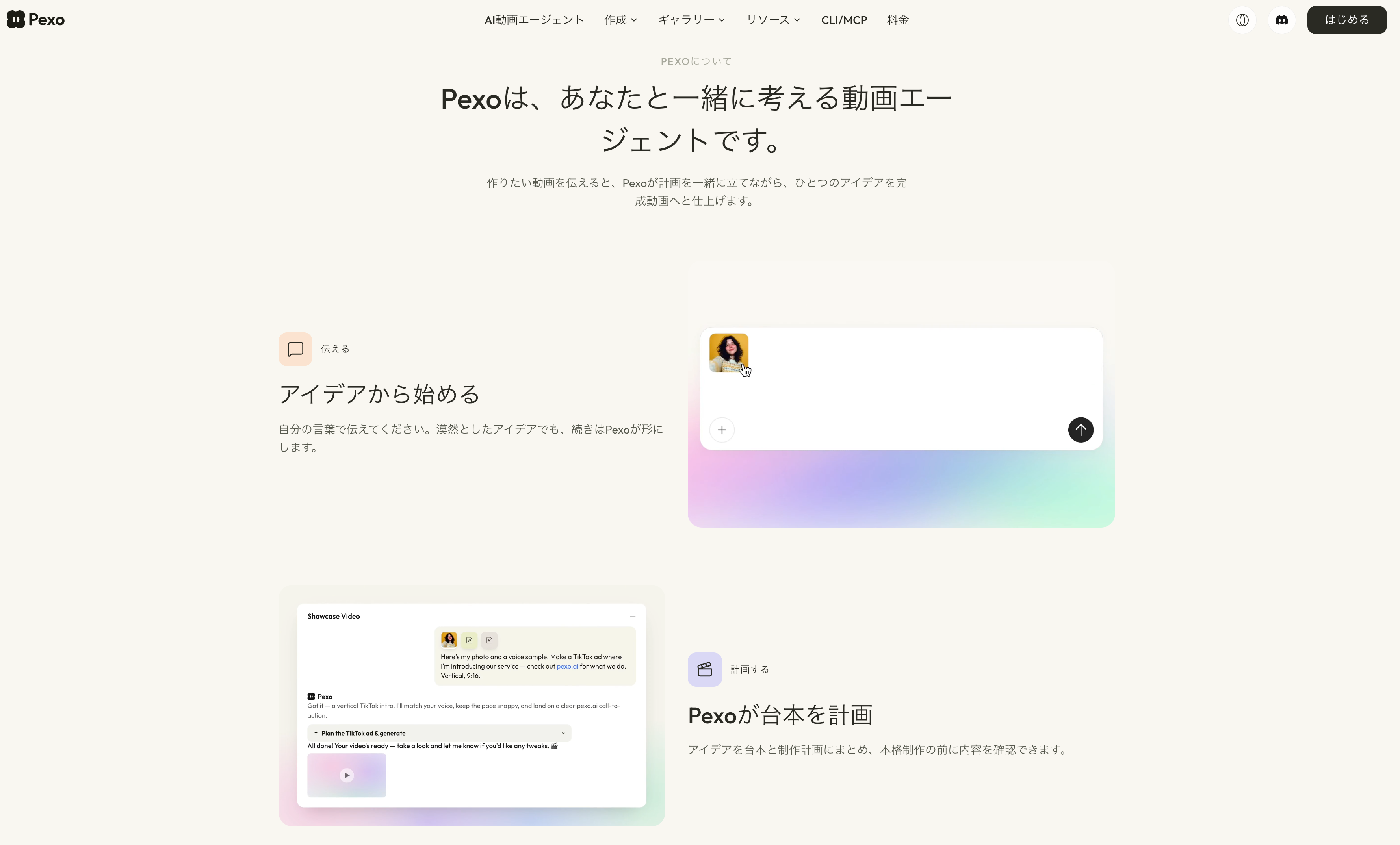
台本、映像、ナレーションをまとめる制作経路はPexoのAI解説動画にも示されています。ただし既存映像への声の追加が各アカウントでどう動くかは、実際の編集画面で確認が必要です。
声は自社録音、依頼したナレーター、利用条件を確認した合成音声などから選びます。声が似ているだけでは使用許可になりません。
録音した声を動画に合わせる
原稿を場面ごとに区切り、短いまとまりで録音します。言い直しやノイズのある箇所は印を付け、映像のカットに合わせて音声を配置します。使う編集ソフトや作業環境が変わっても、原稿の版、録音ファイル名、時刻を対応づけておくと、修正の行き先を見失いにくくなります。
既存の動画に音声を追加する6ステップ
録音または生成したナレーションが用意できたら、動画編集ソフトで映像と音声を重ねます。ここでは、動画と音声を別々のトラックで扱える一般的な編集ソフトを想定します。メニュー名や操作位置はソフトによって異なります。
-
元動画を読み込む: 編集プロジェクトを作成し、既存の商品動画をタイムラインに配置します。元動画に音声が含まれている場合は、必要な操作音や環境音を確認します。
-
音声ファイルを追加する: 録音したナレーションや、利用条件を確認した合成音声を読み込みます。映像とは別の音声トラックに置くと、位置や長さを調整しやすくなります。
-
声の開始位置を合わせる: 商品を見せる場面に対応する言葉を配置します。例えば4秒からスイッチの映像が始まるなら、その説明が該当する場面とずれないように調整します。
-
不要な無音や重複を整える: 長すぎる間や言い直しを編集します。ただし、語尾や重要な説明を切り落とさないように、カットの前後を再生して確認してください。
-
元動画の音と音量を調整する: ナレーションが始まる部分では、必要に応じてBGMを下げます。商品から出る音を説明に使う場合は、その音が消えないようにします。
-
字幕を確認して書き出す: 商品名、数値、注意事項を音声と照合し、字幕が場面に合っているか確かめます。公開先に適した形式で書き出した後、完成ファイルを再生して確認します。
声の位置が合わないときは、音声を速くするだけで解決しようとせず、原稿の長さ、開始時刻、映像のカット位置を順に見直します。
この手順は一般的なタイムライン編集の説明です。Pexoの実際の編集画面や、すべてのアカウントで利用できる機能を示すものではありません。
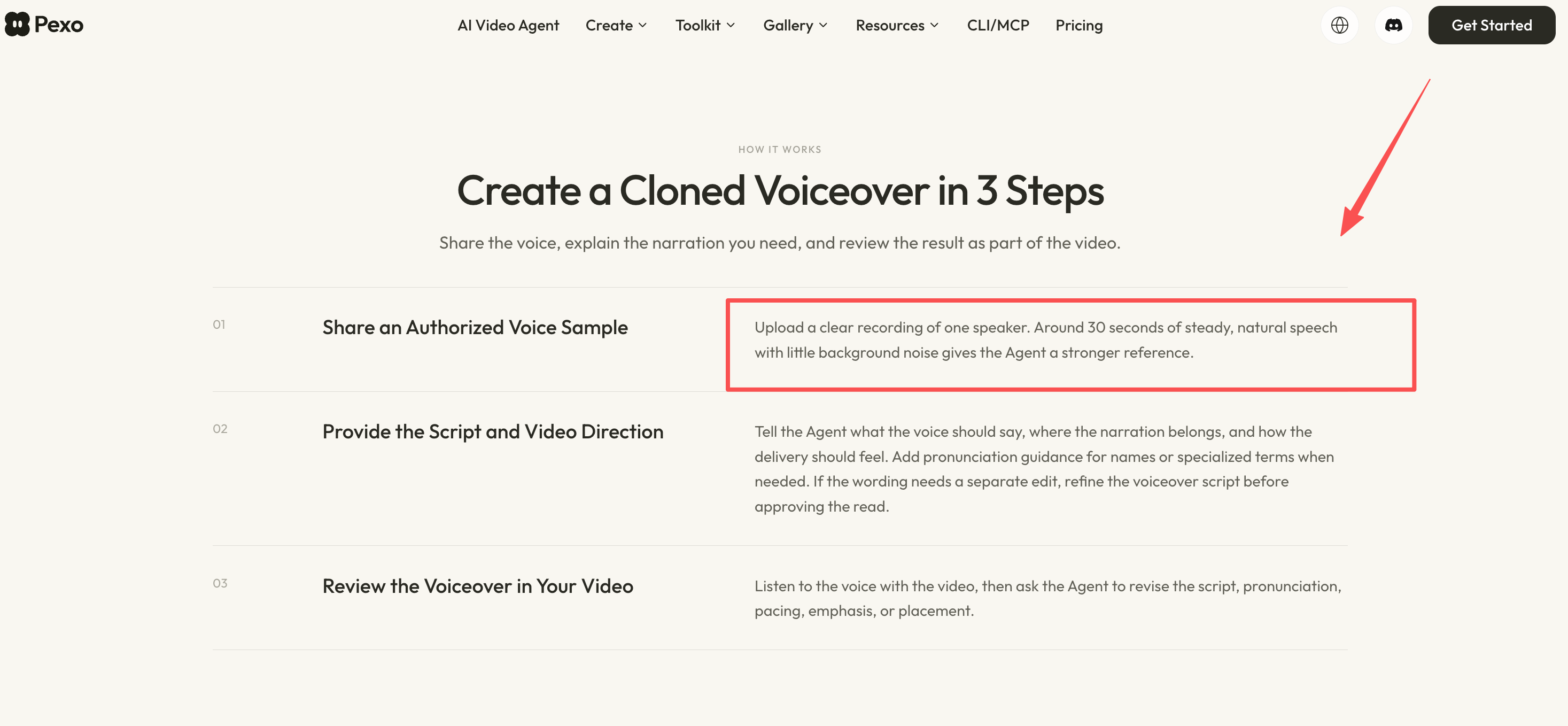
実在する人の声をAIで再現する選択肢として、Pexoは音声クローンの公式ガイドを案内しています。ガイドは、一人の声を雑音の少ない状態で約30秒録ることを、良い参照音声の目安として示しています。必須の最短時間やファイル形式を示すものではありません。ガイドには、どの場面で声を使うかをPexoに伝える流れも載っています。
Voice Cloneを使う際は、声の本人が新しい発話の生成や予定する用途を許可しているか確認します。Pexoのプライバシーポリシーでは、アップロードした音声が機能に応じて処理され、第三者のAIモデル提供者へ送られる場合があると説明されています。また、利用規約には、広告などの商業的なUser Contentに関する事前の書面同意の条項があります。利用前に対象となる条件を確認し、不明な場合はPexoへ問い合わせてください。
場面の切り替わりと話す速さを合わせる
商品を見せてから説明が始まるのか、声が先に次の場面を告げるのかを決めます。カットの途中で重要な名詞が切れたり、次の映像に移ってから前の場面を説明したりしたら、声の位置を動かします。早口で詰める前に、同じ意味の重複文を削り、長い商品名や数字の前後に短い間を取ります。
固有名詞、型番、単位は、読み仮名を原稿に添え、録音・生成後の音声を聞いて確かめます。Voice Cloneに発音を指示しても、誤読が自動で全て直るとは限りません。別言語版では、語数に合わせて場面の長さや文字表示も調整します。
説明を聞き取りやすい音量にする
声だけを聞き、語尾が小さすぎる箇所、録音間の音量差、息や環境音を確認します。その後、映像の現場音と合わせます。商品から実際に出る音を示す場面なら、声がその音を覆わない方がよいこともあります。反対に、注意事項を話す場面では言葉が最優先です。
画面上の文字を声と一緒に出す場合は、Pexo Motionのキャプション表現が一つの参考になります。文字を付けても聞こえにくい音声は直らないため、声と文字を別々に確認します。数値と商品名は原稿、声、画面表示の三つを突き合わせてください。
BGMと声が重なる場所を調整する
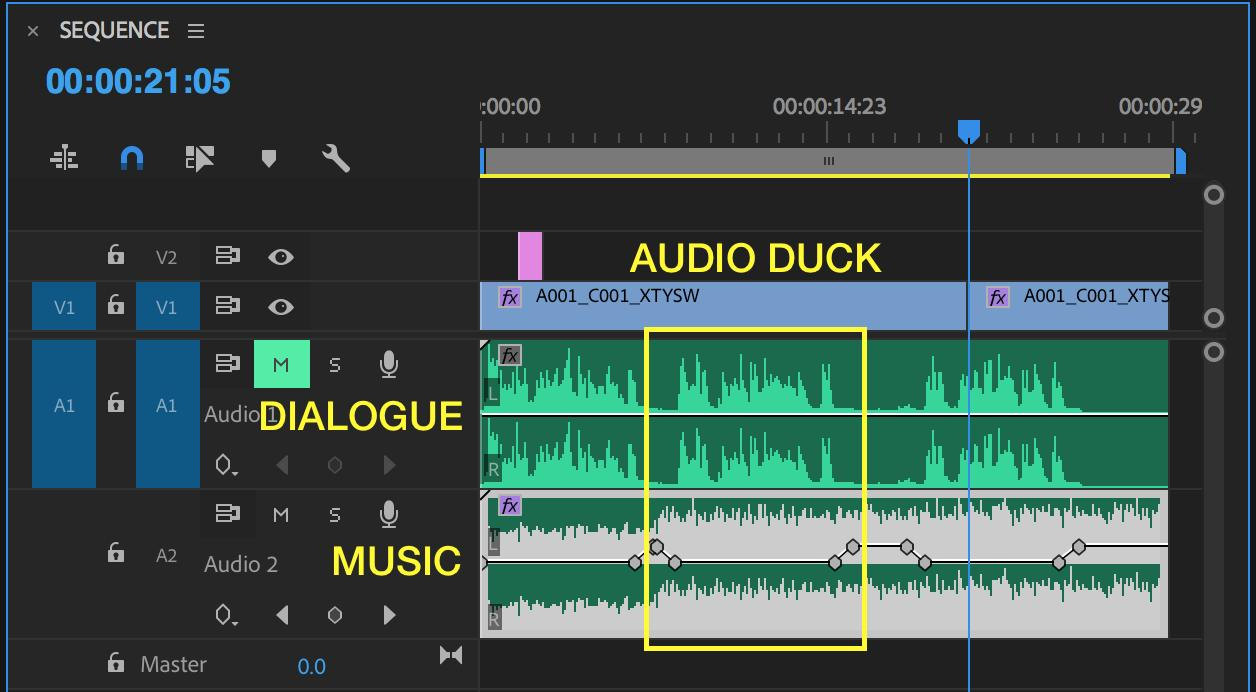
この工程では曲選びより、すでに許諾を確認したBGMと声の重なりを扱います。声が始まる所で音楽を控えめにし、言葉のない所で戻すなど、場面に合わせて調整します。一定の数値を全動画へ当てはめず、実際の再生環境で商品名、数字、注意語が聞き取れるかを基準にします。
タイムライン編集ソフトでは、音量のキーフレームやオートメーションを使い、声が始まる少し前からBGMを下げ、説明が終わった後にゆっくり戻す方法があります。急に音が切り替わる場合は、音量変化の前後に短いフェードを設けます。自動ダッキングに対応したソフトなら、適用後の音量変化も再生して確認してください。具体的な設定値は声や曲、再生環境によって変わるため、一律の数値だけで判断しないようにします。
音楽の利用範囲は、用途と配信先によって変わります。購入済み・無料配布というだけで広告に使えるとは判断せず、権利元と掲載先の条件を確認してください。
書き出した動画を別の端末で聞き直す
編集画面で聞こえていても、書き出し後に音が欠けたり、音量の差が目立ったりすることがあります。完成ファイルをパソコンのスピーカーとスマートフォンなど二つの異なる再生環境で聞き、冒頭、場面転換、最後の案内を通して確認します。イヤホンだけでなく、音量を普段の視聴程度にしたスピーカーでも聞きましょう。
確認表には、声の欠落、商品名と数値の読み、BGMとの重なり、左右の偏り、字幕との一致を残します。修正後は編集画面ではなく、再書き出ししたファイルを聞き直します。場面全体の変更を会話で指示する制作経路ならPexoのAI動画エージェントも参照できますが、最終音声の聞き取り確認は制作側で行います。
声を加えない方がよい場面
実際の使用音を聞かせる場面や、画面の操作を静かに見せる場面には、声を足さない判断もあります。説明を重ねると、商品が発する音や字幕の重要な情報が埋もれかねません。無音の場面を残す場合も、意図した無音か音声トラックの欠落かを確認してください。
結語
声は画面の情報と同じ順で伝わるように配置し、BGMが商品名や注意事項を覆わないか確かめます。修正したら完成ファイルを書き出し直し、別の端末でも冒頭から最後まで聞いてください。