 ChatGPT
 Perplexity
 Claude
 Gemini
 Grok



商品動画に文字を足すときは、何を載せるかを先に決めます。商品の写真、ナレーション、テロップが同時に別々の情報を伝えると、小さな画面では目が追いつきません。ここでは商品名と容量などの数値を例に、文字の絞り方からスマートフォンでの確認まで整理します。
テロップで伝える商品情報を一つずつ選ぶ
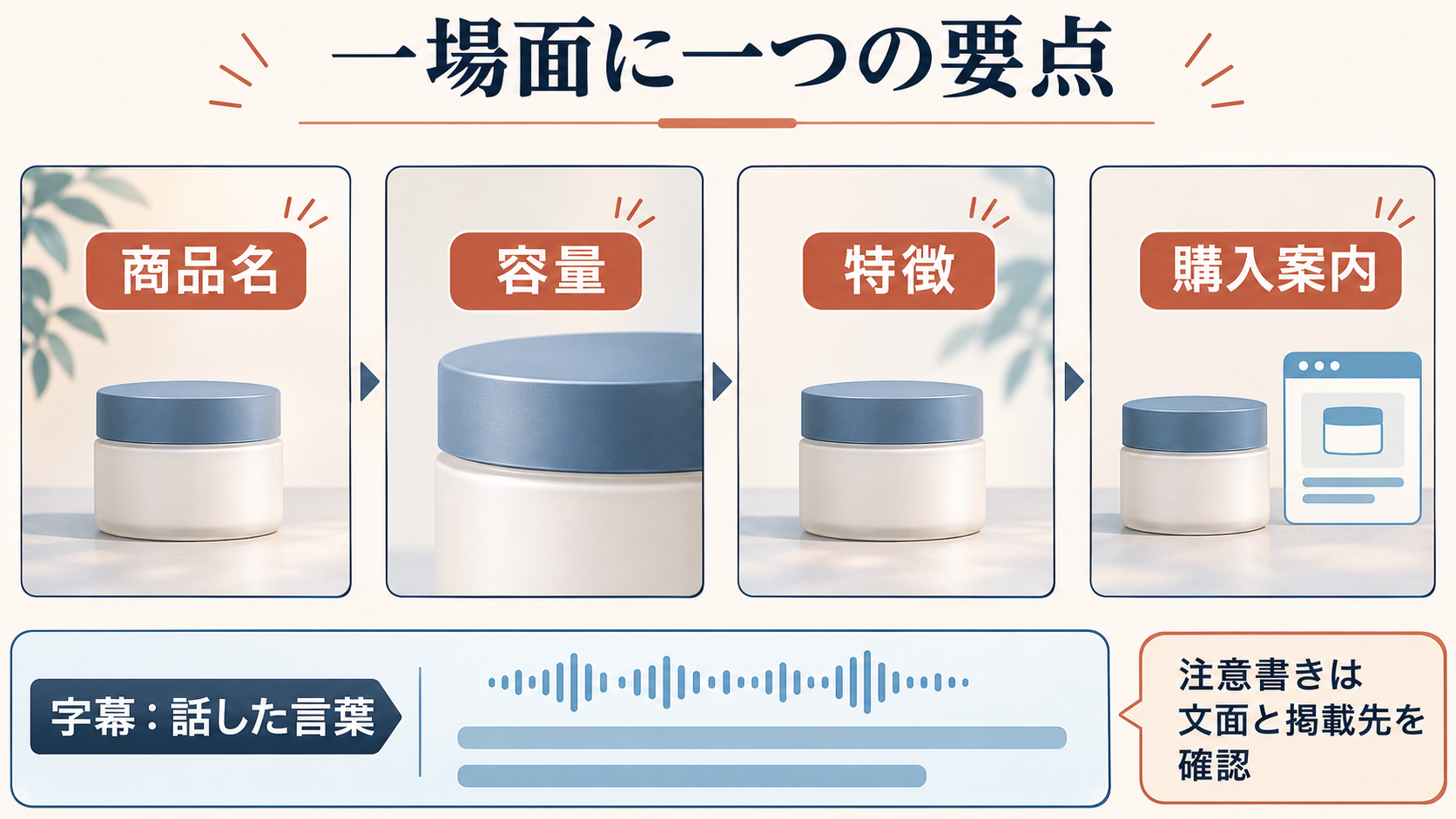
テロップは、商品名や要点などを画面上で示す文字です。話した言葉をそのまま文字にする字幕とは役割を分けます。最初に商品担当者が承認した情報から「この場面で読んでほしいこと」を一つ選んでください。容器を見せる場面なら商品名、容量を見せる場面なら数値と単位、最後の場面なら案内先、と役割を分けられます。
たとえば商品名、容量、三つの特徴、注意書き、購入案内を同じ画面に置くと、どれも読み切れません。商品名と容量を別の場面に分け、注意書きは表示が必要な文面と掲載先を確認します。商品写真をどの順に見せるかはPexoの商品紹介動画の構成例も参考になります。動画が短くても、商品の事実を削って誤解を招いてはいけません。
既存の動画にテロップを入れる5ステップ
すでに撮影した商品動画に文字を追加する場合は、動画と文字を別々に調整できる編集ソフトを使うと、表示位置や時間を確認しやすくなります。ここでは一般的なタイムライン編集を例に説明します。実際のメニュー名は使用するソフトによって異なります。
-
動画を読み込む: 編集プロジェクトを作成し、商品動画をタイムラインに配置します。最初に商品名、特徴、最後の案内が映る場面を確認します。
-
テキストを追加する: 文字を入れたい場面でテキスト機能を選び、商品名や容量など、承認済みの情報を入力します。商品名と数値は必要に応じて別々のテキストとして作成します。
-
文字の位置と見た目を調整する: 商品を隠さない位置に文字を置き、フォント、サイズ、色を調整します。背景と同化する場合は、文字の縁取りや半透明の帯を使って読みやすくします。
-
表示時間を合わせる: タイムライン上でテキストの開始位置と終了位置を動かし、対応する商品映像が表示される間に読めるようにします。場面が切り替わった後も前の説明が残っていないか確認します。
-
プレビューして書き出す: 動画を通常速度で再生し、文字の欠けや表示のずれを確かめます。その後、公開先に合わせた画面比率で書き出し、完成ファイルをスマートフォンでも確認します。
最初から文字に動きや装飾を加える必要はありません。位置、読みやすさ、表示時間を確かめてから、必要な場面だけにアニメーションを追加してください。
商品名と数字の改行・配色を整える
架空の保湿クリームを紹介する縦型動画を例に、同じ情報の見せ方を比較します。
| 比較項目 | 修正前 | 修正後 |
|---|---|---|
| 文字の内容 | 「新しい保湿クリーム/内容量は120/mlで今すぐ確認」 | 「保湿クリーム」「内容量 120 mL」に分ける |
| 情報の配置 | 一つの画面にまとめて表示 | 商品名と容量を別々の場面に表示 |
| 数値と単位 | 「120」と「ml」が分かれている | 「120 mL」を一続きで表示 |
| 読みやすさ | 文字量が多く、重要な情報を探しにくい | 各場面で読む情報を一つに絞る |
例えば、0〜3秒に「保湿クリーム」、3〜6秒に「内容量 120 mL」を表示する構成が考えられます。これは編集用の仮の時間割であり、実際のスマートフォンで読みやすさを検証した結果ではありません。
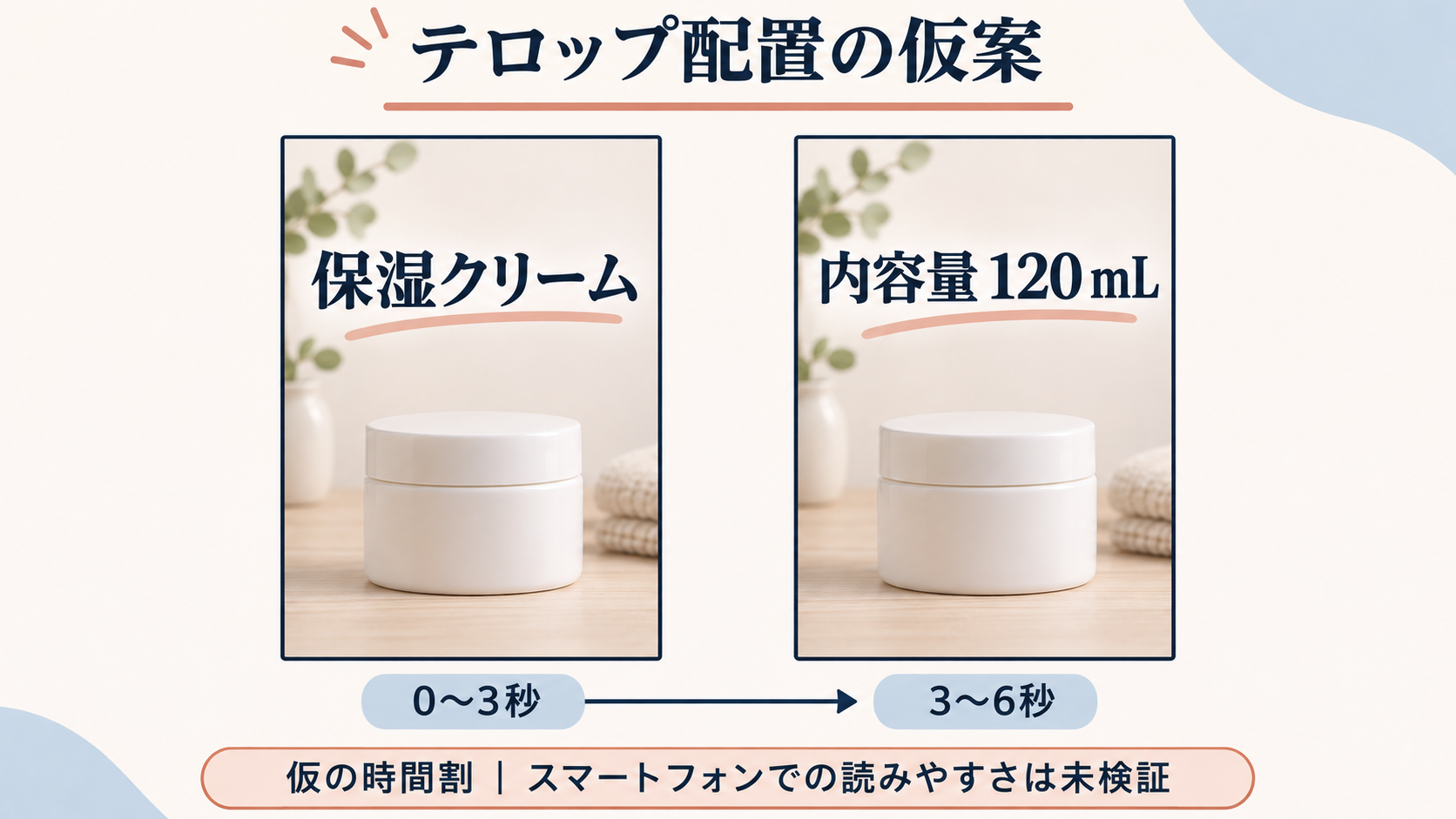
文字の背景に商品写真が重なる場合は、明暗差を確保し、商品ラベルを隠さない位置へ移します。表示時間は固定せず、実際の映像を再生して調整してください。
ここで使った容量は架空の数値です。実際の広告では、商品名、容量、単位、注意書きを承認済みの商品資料と一致させます。
文字色は背景との明暗差で選びます。白い容器の上に白字を重ねると輪郭が消えるため、暗い帯や影を試し、写真の重要部分を覆わない位置へ移します。色だけで「重要」と伝えず、文字の大きさと表示順でも差をつけてください。ブランド書体を使う場合は日本語の字形と数字・単位の見え方を確かめます。
視線と話す速さに合わせて表示する
表示時間は一律の秒数で決めず、文字量と映像の動きに合わせます。試しに動画を通常速度で再生し、初めて見る人が商品名を読み終える前に消えるなら延ばします。長すぎて次の場面まで残るなら、表示開始と終了を映像に合わせて動かします。再生を止めないと読めない文字は、情報の分割や行数の見直しが先です。編集ソフトのタイムラインでは、テキストクリップの開始位置と終了位置を調整して表示時間を変えます。例えば、商品名を見せるカットが終わる位置に合わせてテキストも終了させ、次の容量表示へ切り替えます。文字にフェードなどの動きを付ける場合は、動いている時間を含めて最後まで読めるか確認してください。ナレーションがある動画では、声で説明している商品情報と表示中の文字が食い違わないようにします。
画面の端に重要な文字を置かない
縦型動画では、アプリのボタンや説明文が画面に重なることがあります。画面の端へ商品名や容量を寄せず、公開先の実際のプレビューで重なりを確認します。横型から縦型に切り出すと、中央にあった文字も欠ける場合があります。納品比率ごとに再確認してください。
声がある場面では文字量を減らす
ナレーションが商品の特徴を説明している場面では、同じ文を長いテロップでも繰り返す必要はありません。声の要点を短く示すか、字幕を優先するかを決めます。音を出せない視聴者にも必要な情報が伝わるかを別に確認し、ナレーションを省略したために条件が消えていないか見ます。自動字幕を使う場合も、商品名や数値は人が校正します。
小さな画面で読み取れるか確かめる
編集画面を縮小しただけで合格とせず、公開予定の比率で書き出した動画をスマートフォンで再生します。商品名を一度で読めるか、数字と単位が同時に見えるか、背景が切り替わる瞬間に文字が埋もれないかを確認します。日本語の長い商品名は、意味を壊さない位置で改行し、二行になっても読める大きさを保ちます。
確認する人には「どの商品で、何 mL と読めたか」を動画を止めずに聞くと、作者が見慣れて気づかない問題が見つかります。これは編集上の確認方法で、視聴者テストを実施した報告ではありません。誤読があれば、文字の数、位置、配色、表示時間のどれが原因かを一つずつ直します。写真から組み立てる方法はPexoの動画スライドショーでも紹介されています。
テロップを増やしすぎない判断
テロップを加えるたびに「この文字がないと内容を誤解するか」を問い直します。商品名や容量など購入判断に関わる情報は残し、映像と声だけで十分伝わる形容詞は減らせます。数値に根拠がなければ、目立つ文字にする前に商品資料を確認してください。公開後に数値が変わり得る場合は、動画を差し替えられる制作データと担当者を決めておくと修正が速くなります。
最後に音あり・音なしの両方で再生し、商品、数値、注意書き、案内先の整合を確認します。映像上の文字はデザイン要素であると同時に商品情報です。見やすさだけでなく、正確さと更新しやすさまで確認して完成にします。