
 ChatGPT
 Perplexity
 Claude
 Gemini
 Grok



Higgsfield AIには、商品写真から画像や映像素材を作る入口と、広告制作をまとめて扱うMarketing Studioがあります。どちらを使うかは「動画を一本完成させたい」のか、「広告に使う一場面を作りたい」のかで変わります。これは公開情報に基づくレビューです。架空の商品課題で確認点を整理し、生成結果や実際の請求額を評価したものではありません。
Higgsfield AIで作る商品広告を一つに絞る
想定する課題は、架空の保湿クリームに承認済み商品写真があるとして、縦型の短い紹介広告を作ることです。伝える内容は「容器の見た目」「確認済みの特徴一つ」「商品ページへの案内」に絞ります。仮の日本語台本は「商品名→確認済みの特徴→商品ページへ」。実際の訴求文や肌への効果は商品担当者の資料がなければ決められません。
同じ商品課題で比べる項目は、①入力した写真と使用許諾、②承認済みの日本語台本、③場面ごとの修正指示と出力差、④字幕・音声・CTAを含む納品物、⑤生成履歴と実際の請求額です。公開資料で確認できるのは機能の案内と一般条件まで。
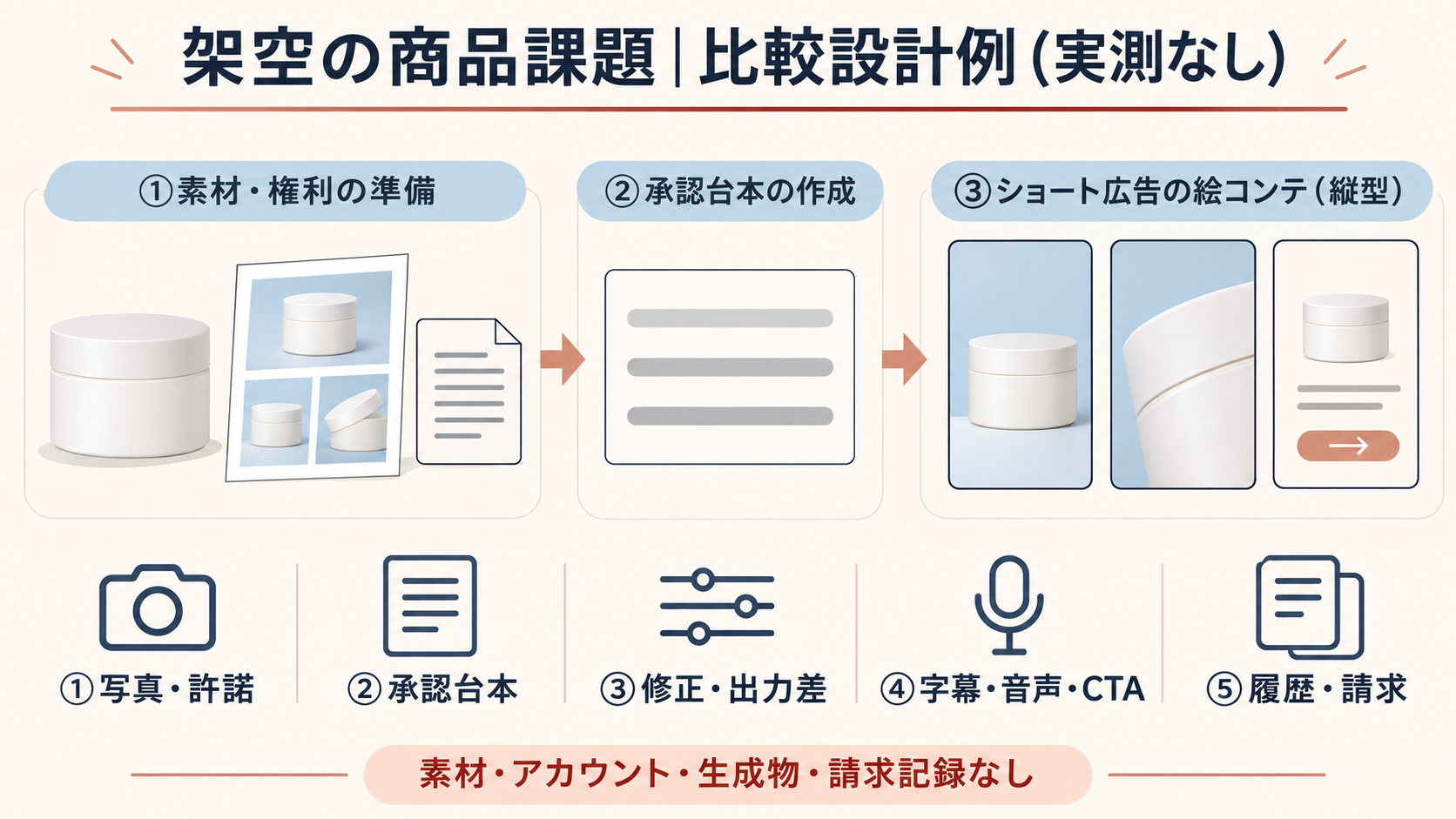
先に写真の利用許諾、ロゴとパッケージ表記、公開先の比率、納品形式をそろえます。人物が写るなら肖像の使用範囲も確認します。未公開の商品素材をアップロードする前には、権利者と組織でHiggsfieldの利用規約第4.3・4.4節の処理許諾とモデルの学習・改善用途を確認してください。学習に使わない取り決めはEnterprise Agreementの顧客向けで、通常のTeamプラン全般の条件ではありません。写真を並べる案ならPexoの商品紹介動画の構成例も参考になります。
商品画像から映像までの制作経路
どの入口で何を作るか
HiggsfieldのMarketing Studioは、商品リンクの取り込みや写真のアップロード、商品カードの作成、商品写真・UGC形式の動画・広告などを案内しています。写真を選んでから完成までの画面順序は、利用するアカウントで確認してください。一つのカットを作る動画生成画面と、広告全体の構成を扱う作業も分けて考えます。入力、モデル、長さ、出力先は入口ごとに確認が必要です。
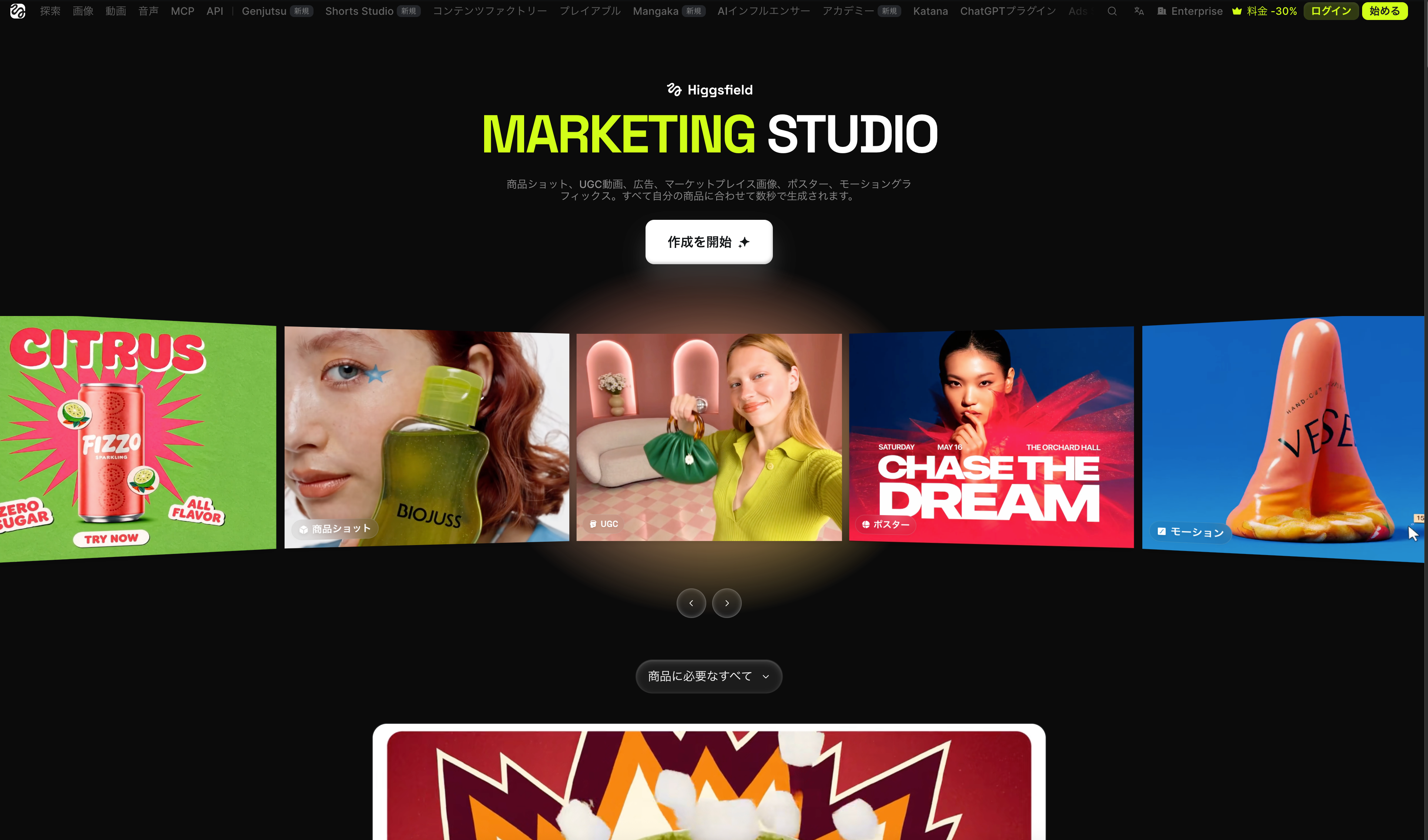
Higgsfieldでは、選ぶ入口によって生成する素材と作業範囲が異なります。
| 入口・形式 | 主な用途 | 確認したい点 |
|---|---|---|
| Product Shot | 商品の静止画や広告用画像を作る | ラベル、容器の形、色が元写真と一致するか |
| Motion | 商品に動きを加えた短い映像を作る | 不自然な変形や動きがないか |
| UGC | クリエイター風の商品紹介動画を作る | 音声、話す速さ、人物と商品の関係が自然か |
| TikTok | 縦型の広告動画を作る | 字幕と重要な情報が見切れないか |
| Product Link | 商品ページの情報を基に広告を生成する | 自動取得された商品情報に誤りがないか |
| Ad Reference | 参考広告の構成を使って別の商品を見せる | 参考素材の使用権限と生成結果の独自性 |
架空の保湿クリームを紹介する場合、容器の形を正確に見せるなら静止画を中心に構成する選択肢があります。一方、商品を動きのある映像で見せたいならMotion、人物による紹介を検討するならUGCが候補になります。
ただし、生成形式が広告向けであっても、商品表示の正確さや広告としての掲載可否が自動で保証されるわけではありません。
Marketing Studioで商品広告を作る基本手順
Higgsfieldの公式ヘルプでは、Marketing Studioを使い、商品画像や商品ページのURLから広告素材を生成する流れが案内されています。ここでは公開された操作手順を整理します。以下は実際のアカウントで生成を行った記録ではありません。
-
Marketing Studioを開く: HiggsfieldのWebサイトからMarketing Studioへ移動します。
-
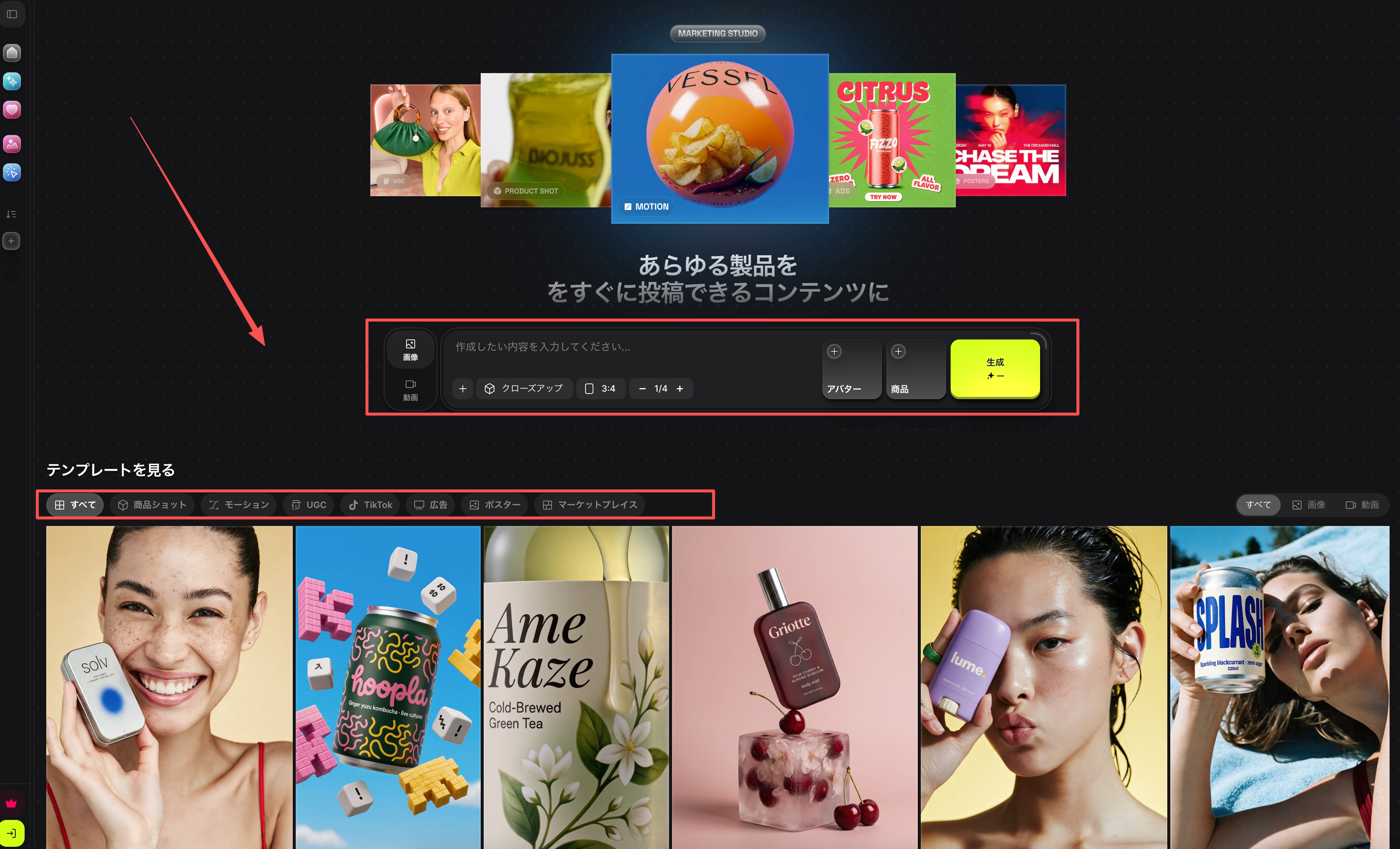
作りたい広告形式を選ぶ: テンプレート一覧から、UGC、Motion、TikTokなど目的に合う形式を選びます。商品を静止画で見せたい場合はProduct Shotも候補になります。
-
商品を登録する: 承認済みの商品写真をアップロードするか、Product Linkから商品ページのURLを指定します。自動で取り込まれた商品名や画像が正しいか確認してください。
-
必要な内容を指定する: テンプレートに応じて、商品、アバター、変更したい場面などを設定します。広告の訴求内容は、承認済みの商品資料と一致させます。
-
生成前にクレジットを確認する: RecreateまたはGenerateに表示される消費クレジットを確認し、生成を実行します。
-
結果を検査する: 商品の形、ラベル、字幕、動き、音声が正しいかを確認します。問題がある動画は、再生成の必要性と追加コストを判断します。
この手順はHiggsfieldの公式ヘルプに基づく説明です。
商品写真から動く一場面が欲しいなら、まず商品をどう見せるかを一つ指定します。たとえば「容器とラベルの形を変えず、カメラだけがゆっくり寄る。背景に新しい文字を足さない」。これはプロンプト例で、形状や日本語表記の保持を保証する指示ではありません。写真のまま見せたほうが正確な場面まで動かす必要はありません。静止画を中心に構成したい場合は、Pexoの動画スライドショーという別の制作方法もあります。
生成後に残す場面と直す場面
候補を選ぶときは、動きの派手さより商品との一致を先に見ます。容器の輪郭、ふた、ロゴ、容量表示が元写真と違うカットは、広告に載せる前に除外または修正します。複数案を作る場合は、変更した指示と採用理由を残すと、再生成を重ねたときに何が改善したか分かります。
動画クリップが使えても、冒頭の約束、商品情報、最後の案内まで含む完成広告になったとは限りません。どの入口で字幕、音声、CTAまで組めるか、編集画面で修正できる単位は何かを確かめます。素材クリップだけを作った場合は、後の編集工程と担当者を見積もりに入れます。HiggsfieldのMarketing Studioに関する公式ヘルプでは、生成画像はMy generationsから文字、切り抜き、背景、照明などを編集できる一方、動画の内容を変更する場合は再生成する方法が案内されています。したがって、商品ラベルや人物の動きに問題がある動画を、静止画と同じ方法で部分修正できるとは考えない方が安全です。再生成する場合は、変更前の指示、消費クレジット、修正後の結果を分けて記録してください。
商品の見た目と画面内の文字をどう確かめる?
採用候補を止めて、承認済みの写真と商品資料を並べます。色味、形、ロゴ、ラベル、実物にない付属品を一項目ずつ照合してください。背景の人物や手が、実物では不可能な方法で商品を使っていないかも確認します。生成映像は商品の仕様を立証する資料ではないため、広告文の確認は映像の評価と分けて行います。
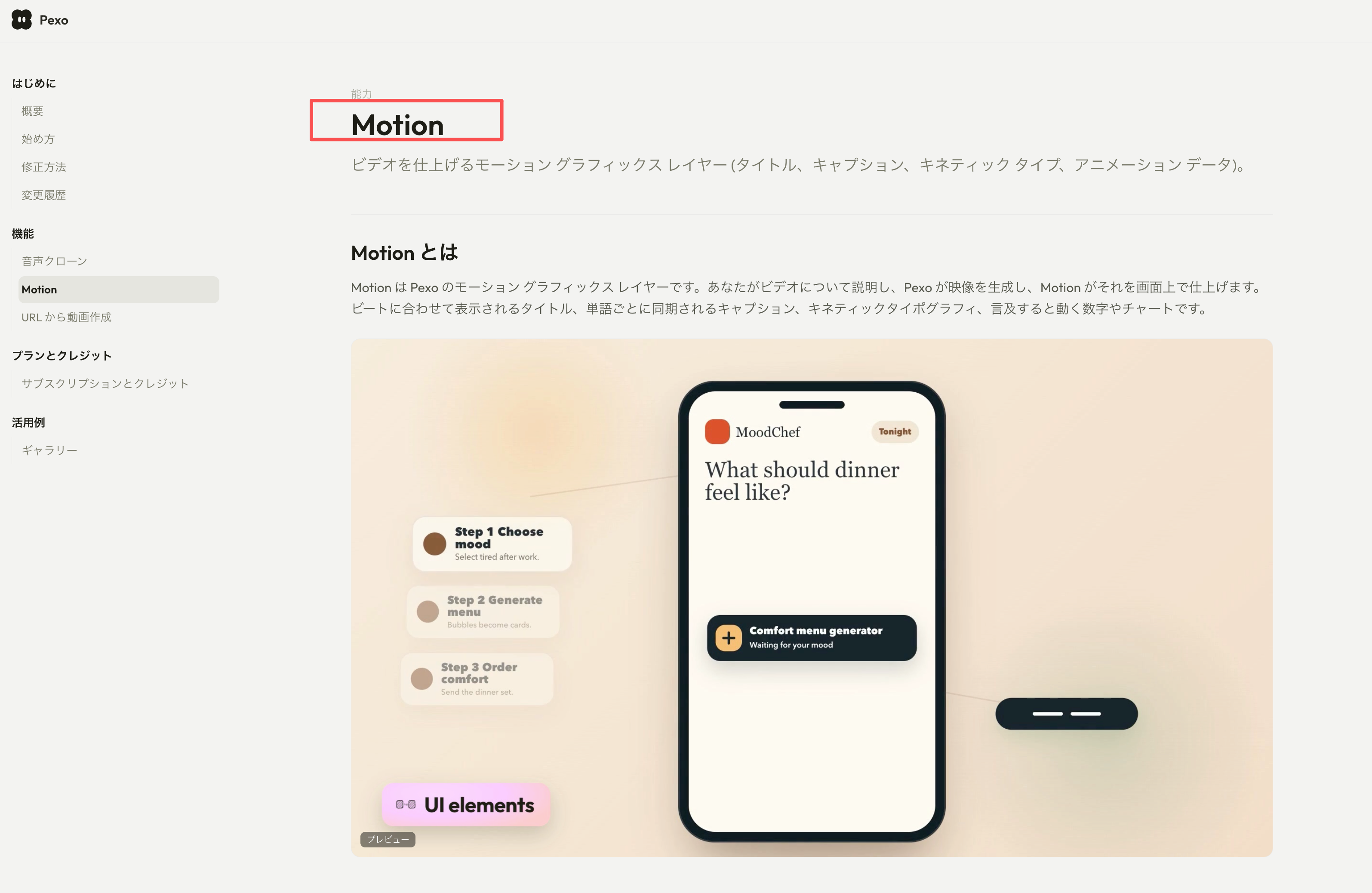
特に画面内の文字は、似た字への置換や存在しない数字に注意します。小さなプレビューで読めても、スマートフォンで見ると商品名や注意書きが欠けることがあります。掲載先の画面サイズで再生し、音を消しても要点が分かるか確認します。正確なテキストを別工程で載せたい場合は、Pexo Motionのタイトルとキャプションの案内も参考になります。どのツールでも、最終的な表記と配置は人が確認します。
一つの広告を仕上げる費用をどう見積もる?
Higgsfield AIの料金は、月額だけを見ても一広告の費用になりません。公式ヘルプによると、生成ごとのクレジット消費はモデル、解像度、尺などで変わり、確定前のGenerateボタンに表示されます。写真や動画を何回生成し直すか、どのプランで必要なモデルを使えるかも見積もりに関わります。現在の料金表と支払い画面を確認し、過去の記事にあるプラン価格をそのまま使わないでください。
生成回数から必要なクレジットを試算する
広告一本に必要な費用を考えるときは、最初に生成した素材だけでなく、採用できなかった候補や再生成の回数も数えます。
以下は計算方法を説明するための架空の例です。記載したクレジット数はHiggsfieldの実際の消費単価ではありません。
| 作業 | 仮の1回あたり消費 | 回数 | 合計 |
|---|---|---|---|
| 商品画像の候補作成 | 20 credits | 2回 | 40 |
| 動画候補の生成 | 60 credits | 3回 | 180 |
| 問題があった動画の再生成 | 60 credits | 2回 | 120 |
| 合計 | 340 credits |
この例では、広告の候補を作るために合計340 creditsを使う計算です。ただし、実際のクレジット消費は選ぶモデル、解像度、動画の長さ、生成形式によって異なります。Unlimitedや無料生成の対象となる操作もあるため、すべての生成で必ずクレジットが減るとは限りません。
また、340 creditsをそのまま一定の金額に換算できるわけではありません。契約しているプラン、追加購入したクレジット、請求周期、編集担当者の作業時間を分けて記録してください。最終的には、GenerateまたはRecreateの表示と実際の請求履歴で確かめます。
見積もりは写真準備、候補生成、再生成、文字・音声・CTAの仕上げ、担当者確認に分けます。個人プランの購読クレジットは原則として更新時にリセットされ、未使用分は繰り越されません。通常のCredit Packは購入日から90日間有効ですが、Enterprise向けの公式案内では180日間とされています。Enterpriseの契約にはクレジットの繰り越しや独自の更新条件もあるため、契約内容とアカウントの有効期限を確認してください。
Higgsfieldが向く制作と別の作り方が向く制作
商品を印象的に見せる候補カットや広告表現を複数探したいなら、Higgsfieldの生成入口を比べる価値があります。ただし、細かなラベル文字や正確な形を維持できるかは出力ごとに検査が必要です。静止写真と承認済み文言を順番に見せる広告なら、写真を中心に組む方法も検討できます。
台本から複数場面をつなぎ、字幕や音声も含めて一本にしたい場合は、Pexoの動画エージェントで説明される対話型の制作経路も確認できます。比較するなら、Pexo側も同じ写真・日本語台本・修正指示・納品条件・請求記録で確かめます。今回はどちらも実行しておらず、費用や速度の優劣は判断できません。