
 ChatGPT
 Perplexity
 Claude
 Gemini
 Grok




CapCutで商品動画を作るときは、最初に伝える内容を一つに絞ります。ここでは、商品全体、特徴の寄り、使う場面を見せる短いSNS動画を例に、素材の読み込みから書き出しまでを整理します。端末やアプリの版で画面や機能が異なることがあるため、表示中の案内を確認しながら進めてください。
どんな商品素材を用意する?
現行商品の全体、特徴が分かる寄り、実際の使用場面を撮った動画、承認済みの商品説明をそろえます。最後に商品名や案内を入れるなら、価格、色名、型番を最新資料と照合できる状態にします。人物や顧客が映る素材をクラウドへ送る前には、編集・共有・AI処理の許可と社内の保存ルールを確認してください。CapCutの日本語サービス規約も、アップロード素材の権利や情報の扱いを確認する際の資料です。
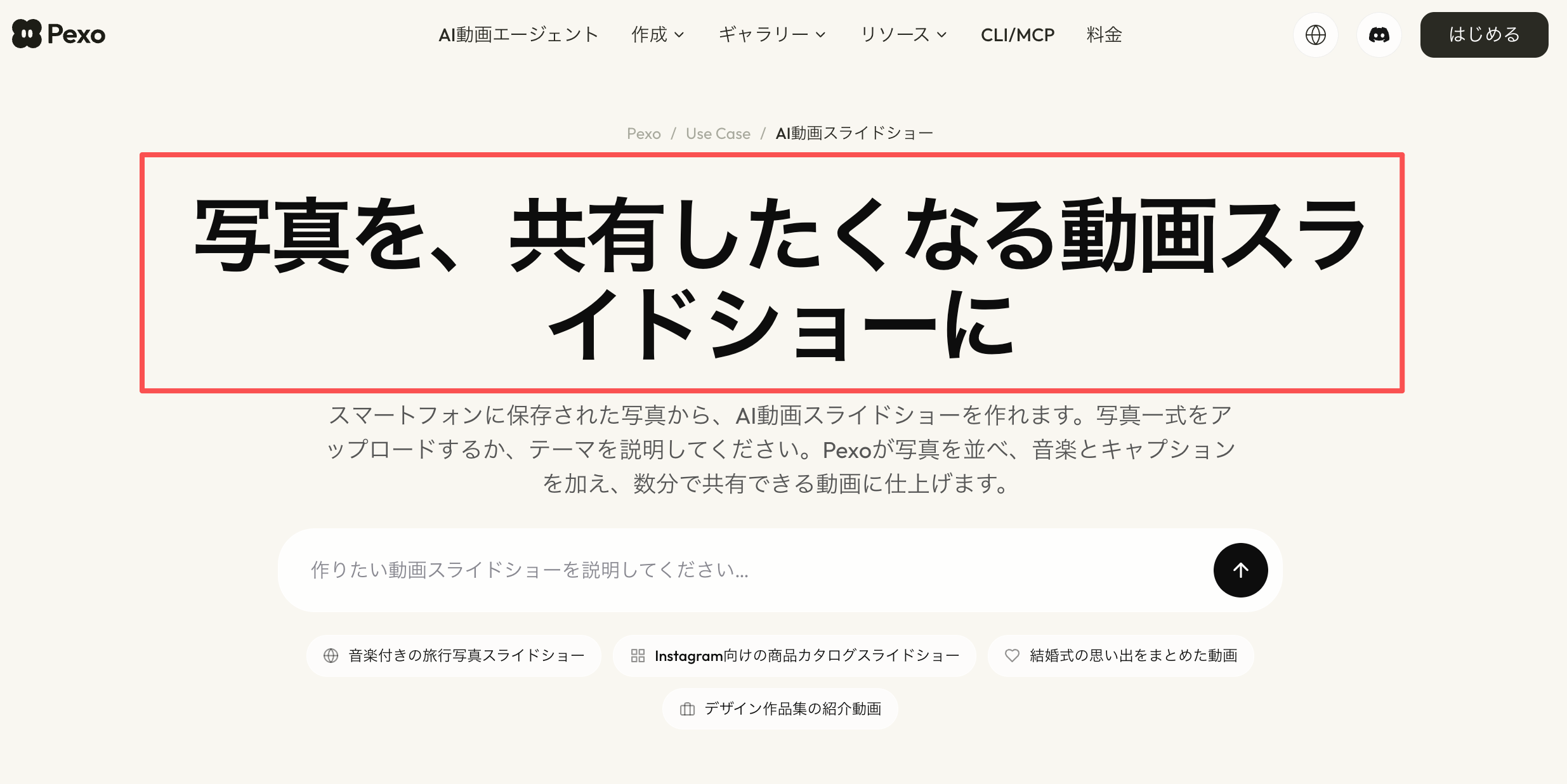
スマートフォン向け編集アプリを選ぶ段階なら、商品動画向けスマホ編集アプリの比較を参考にできます。複数の静止画から商品動画を組み立てたい場合は、Pexoの写真動画スライドショーも別の制作経路です。これはCapCutのタイムライン機能ではありません。
CapCutへ素材を読み込んで並べる
新しいプロジェクトを作り、動画や写真を選んでタイムラインへ追加します。読み込んだ順をそのまま完成順にせず、全体像、特徴、使用場面、商品名の順に置きます。並びを決めてから通して再生し、説明が映像より先に進んだり、同じカットが重なったりしていないか確認します。
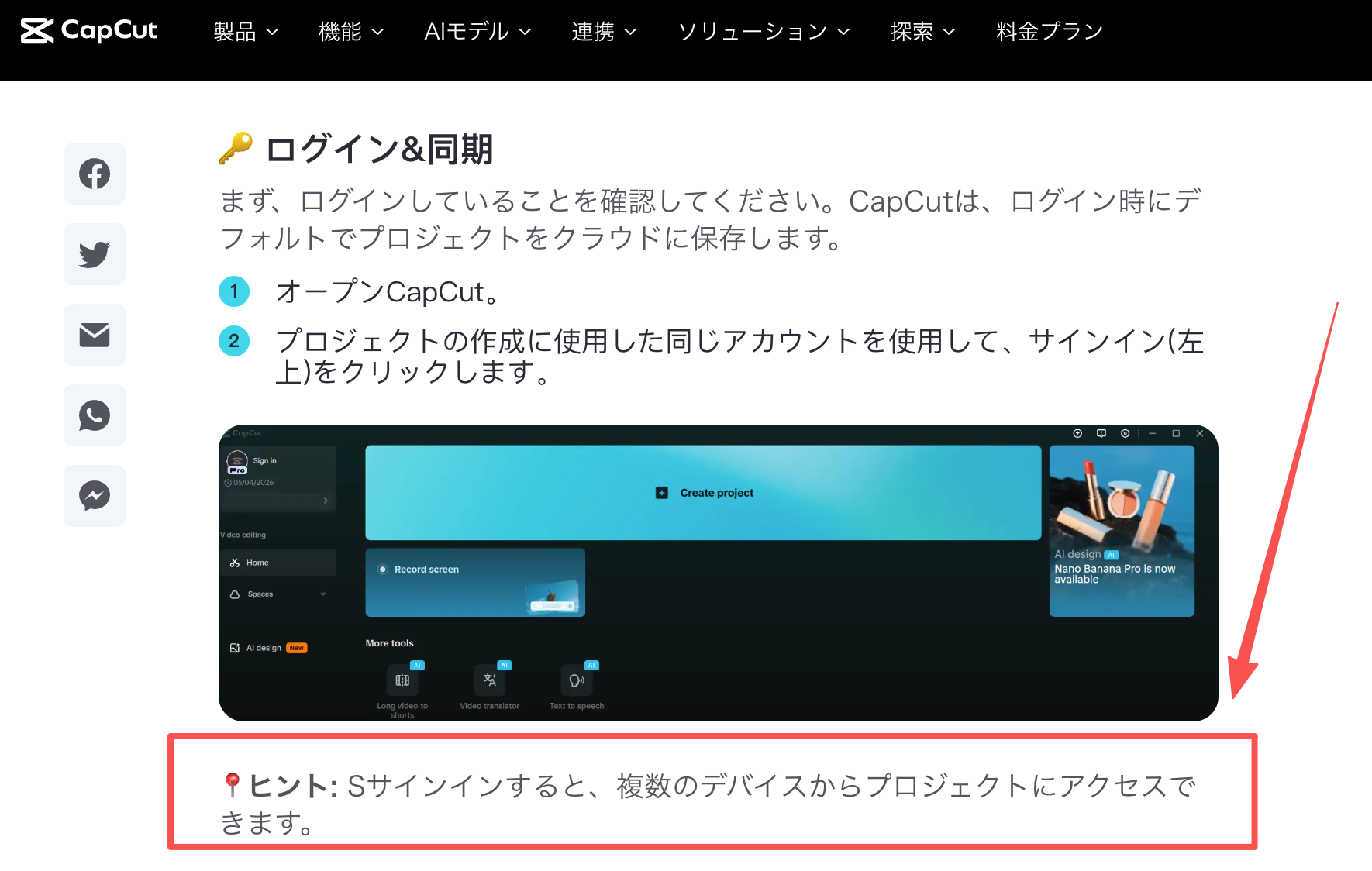
撮影前や素材を集める段階で場面の役割を整理するなら、商品動画の絵コンテ記入例が準備項目をまとめています。モバイル版とPC版を行き来する予定がある場合は、同じアカウントでクラウド上のプロジェクトを開けるかを確かめます。CapCutのプロジェクト同期ガイドでは、デバイス間で開く条件とローカル保存の違いが説明されています。素材を同期する前に、保存先と共有範囲も見直してください。
不要な部分を切り、伝える順番を決める
冒頭の準備時間は、タイムラインでクリップを選び、端をドラッグして短くします。途中に不要な場面があれば、再生ヘッドをその位置へ移動して「分割」し、不要部分を削除します。収納ケースなら「閉じた全体→内側の仕切り→物を入れる場面」の順に並べ、操作の前後が分かる長さを残します。実演素材がなければ、テロップだけで使い方を示したように見せないでください。
カットを整えたら、短いテロップで商品名や特徴を補います。「軽い」「長持ち」など根拠が必要な表現は、承認済みの資料にある範囲だけにします。表示時間を確保し、スマートフォンの小さい画面で文字が読めるか確認してください。自動字幕を使う場合も、商品名、数字、型番、色名を音声と商品資料に照らして直します。
字幕と音の内容を確認する
自動字幕を使う場合は、対応する版の「テキスト」または「キャプション」から「自動キャプション」を生成し、商品名、数字、型番などの誤変換を直します。無音でも要点が伝わるか、音ありでは声がBGMに埋もれないか確認してください。
広告に使う音源やテンプレートは、個別の商用利用条件を確認します。CapCutの素材ライセンス規約(英語)では、通常のSoundsとCommercial Soundsを区別しています。Commercial Soundsも利用が認められる掲載先はCapCut、TikTok、TikTok for Businessであり、それ以外で使う場合は別途必要な許諾を取得してください。
投稿前に完成版を見直して書き出す
編集が終わったら「エクスポート」を開き、公開先に合わせて解像度やフレームレートを確認して保存します。選べる画質は端末、アプリの版、プランや元動画によって異なります。書き出したファイルは別のプレーヤーで再生し、商品名、字幕、音量、場面のつながり、冒頭と末尾を確認してください。
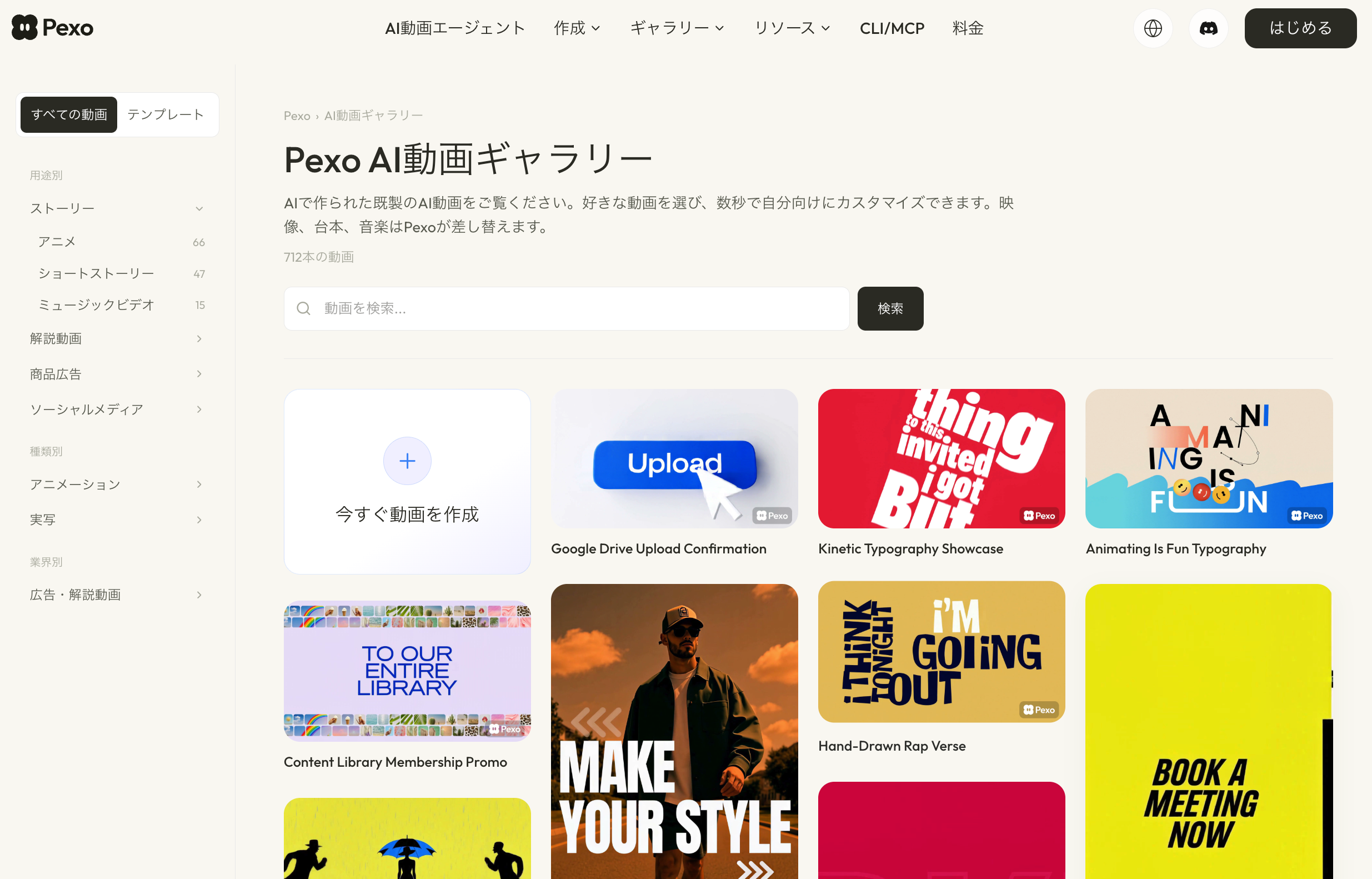
ウォーターマークや書き出し条件は、使う機能、素材、アプリの版や地域によって異なります。Pro表示のある素材やテンプレートを使う前に、完成直前ではなく素材選びの時点で条件を見ておくと、差し替えがしやすくなります。表現の方向を探すなら、Pexo AI動画ギャラリーの商品プロモーション動画も視覚的な参考になります。掲載例はCapCutの出力や自社商品の品質を保証するものではありません。