
 ChatGPT
 Perplexity
 Claude
 Gemini
 Grok



iMovieで商品動画を作るときは、編集を始める前に「何を見せ、何を確かめてもらうか」を決めます。ここでは、商品全体、特徴の寄り、使用場面、商品名と案内の順に、写真と短い動画を一本へまとめます。Mac版とiPhone版ではボタン名や操作が異なるため、手元の端末に合う手順を使ってください。
編集前にどの素材をそろえる?
商品名、現行品の写真、特徴が確認できる動画、承認済みの商品説明、最後に案内するページを用意します。色や寸法、付属品を説明するなら、最新の商品資料と素材が一致しているか確認してください。人物や顧客が映る場合は、撮影素材を編集・公開する許可と範囲も整理します。
冒頭で全体を見せる写真、細部の寄り、実際の使い方、最後に商品名を再提示する素材を選ぶと、順番を決めやすくなります。素材の役割や場面順を先に整理したい場合は、絵コンテテンプレートの商品動画記入例を参考にできます。iMovieのほかに使える編集ソフトも比べたい人には、商品動画で無料編集ソフトにできる範囲が選択肢の違いを紹介しています。どちらもiMovieの操作手順そのものを示す記事ではありません。
iMovieへ写真と動画を読み込む
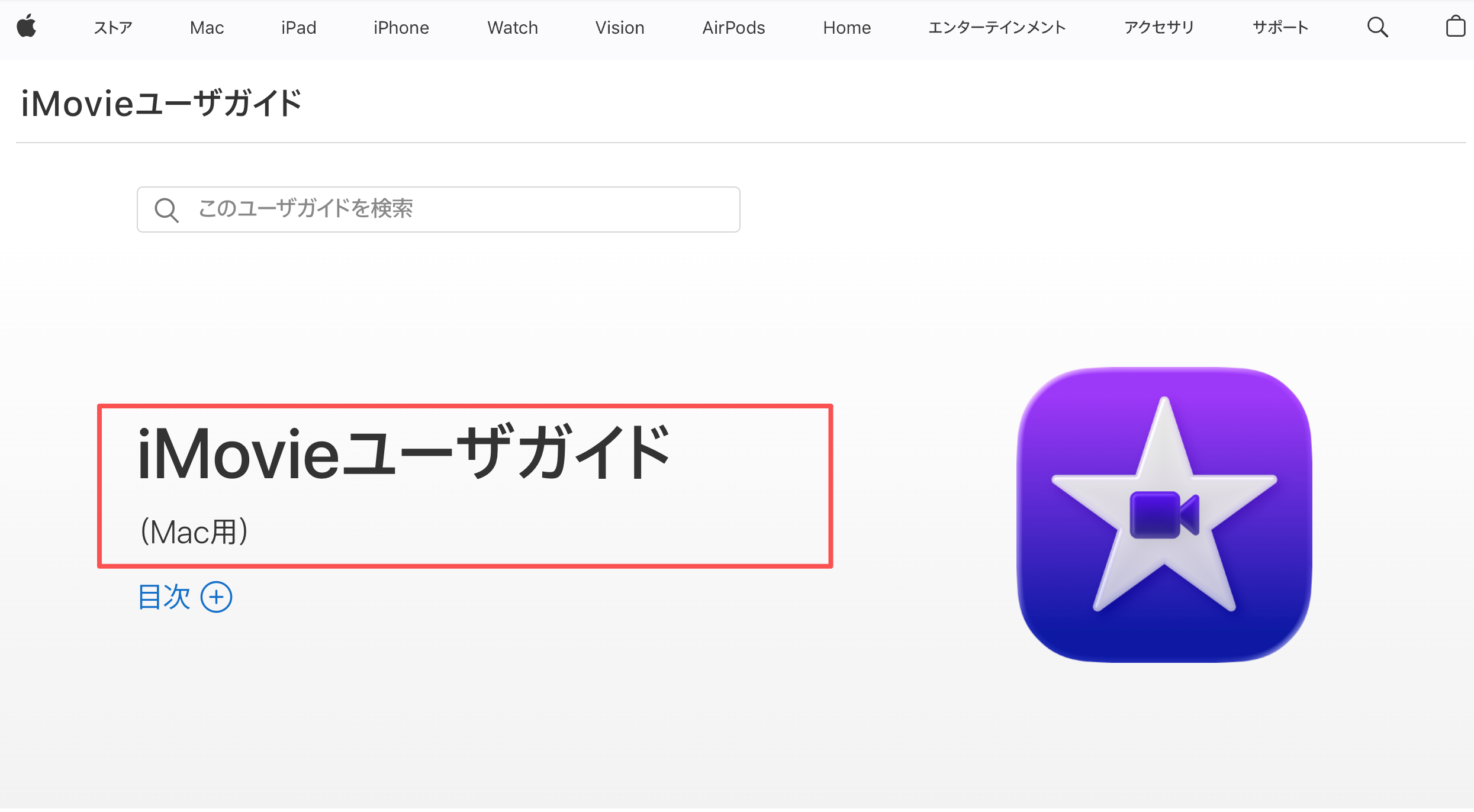
Macの場合: iMovieでムービープロジェクトを作り、読み込み画面から写真や動画を選びます。読み込んだ素材はブラウザで内容を見てから、使いたいものをタイムラインへドラッグします。Mac版の画面構成や共有方法はAppleのiMovieユーザガイドで確認できます。
iPhoneの場合: 新しいムービープロジェクトを開き、タイムラインで素材を加える位置を決めてから「メディアを追加」をタップします。動画を選ぶときは「ビデオ」、写真なら「写真」または「アルバム」から探します。ボタン名や画面上の位置をMac版と混ぜず、表示中の端末に合わせて進めましょう。iCloud写真にある素材が端末へ未ダウンロードなら、先に読み込める状態にします。
読み込んだ直後にすべてを並べ替えず、商品名や撮影内容で素材を分けておくと、似たカットの取り違えを減らせます。元ファイルは編集用プロジェクトとは分けて保管し、採用する素材を1つずつ確認してください。
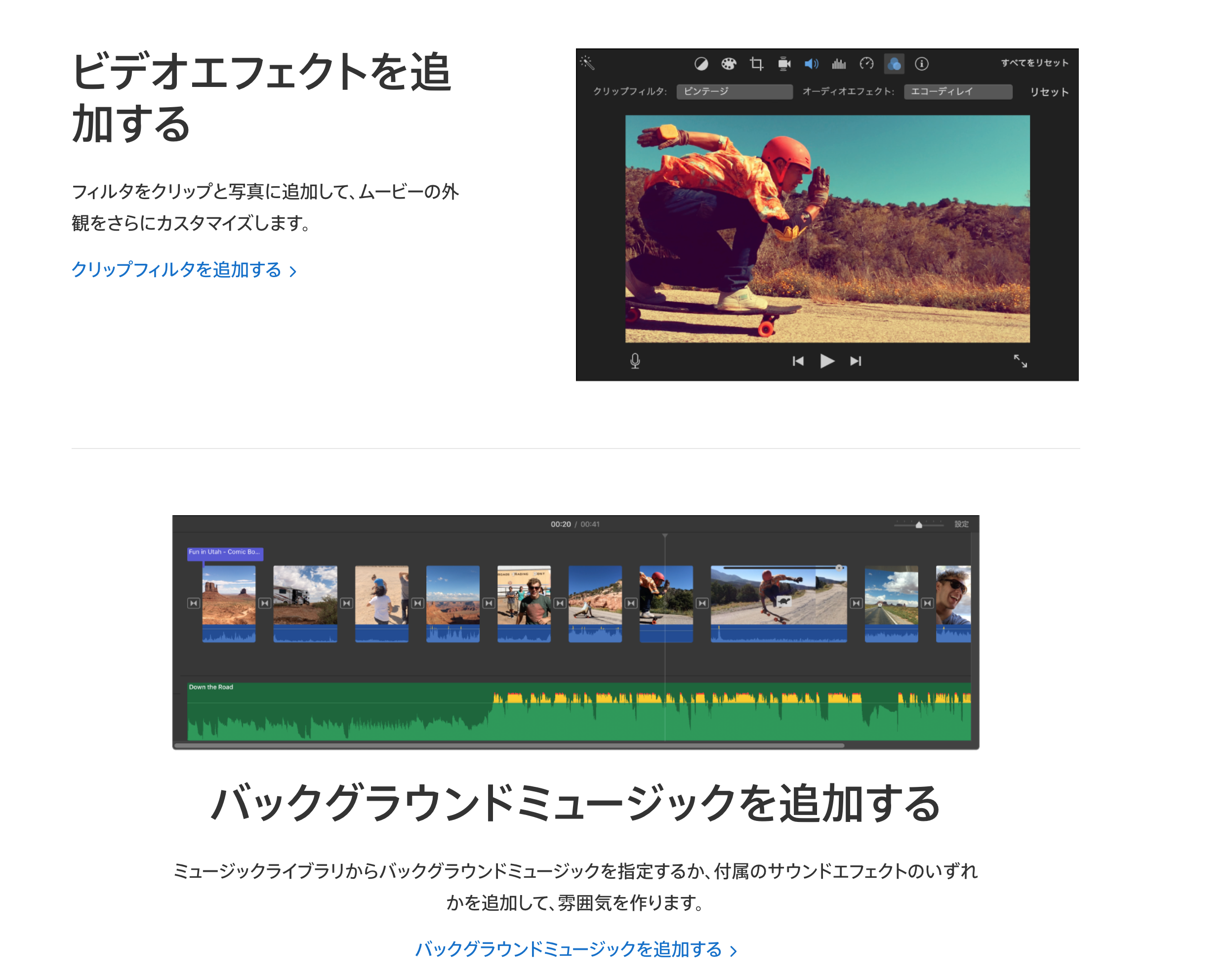
商品が伝わる順番に場面を並べる
最初は商品全体が分かるカット、次に特徴を確かめられる寄り、続いて実際の使用場面を置きます。最後に商品名と、詳細を見るなどの次の行動を示します。場面を並べたら、不要な部分を短くします。Mac版ではタイムライン上のクリップの端をドラッグして長さを調整します。iPhone版ではクリップをタップし、黄色のトリミングハンドルを動かします。商品を手に取る前の待ち時間などを削り、動作の開始から結果までが分かる長さを残してください。
使用場面がないのに、静止画を拡大するだけで「使い方を実演した」と見せることはできません。写真の切り替えで分かるのは写っている状態までです。見せ方の例を探すなら、Pexo AI動画ギャラリーの「商品プロモーション動画」も視覚的な参考になります。ギャラリーの映像は表現の例であり、自社商品の色、性能、使い方を裏付ける資料ではありません。
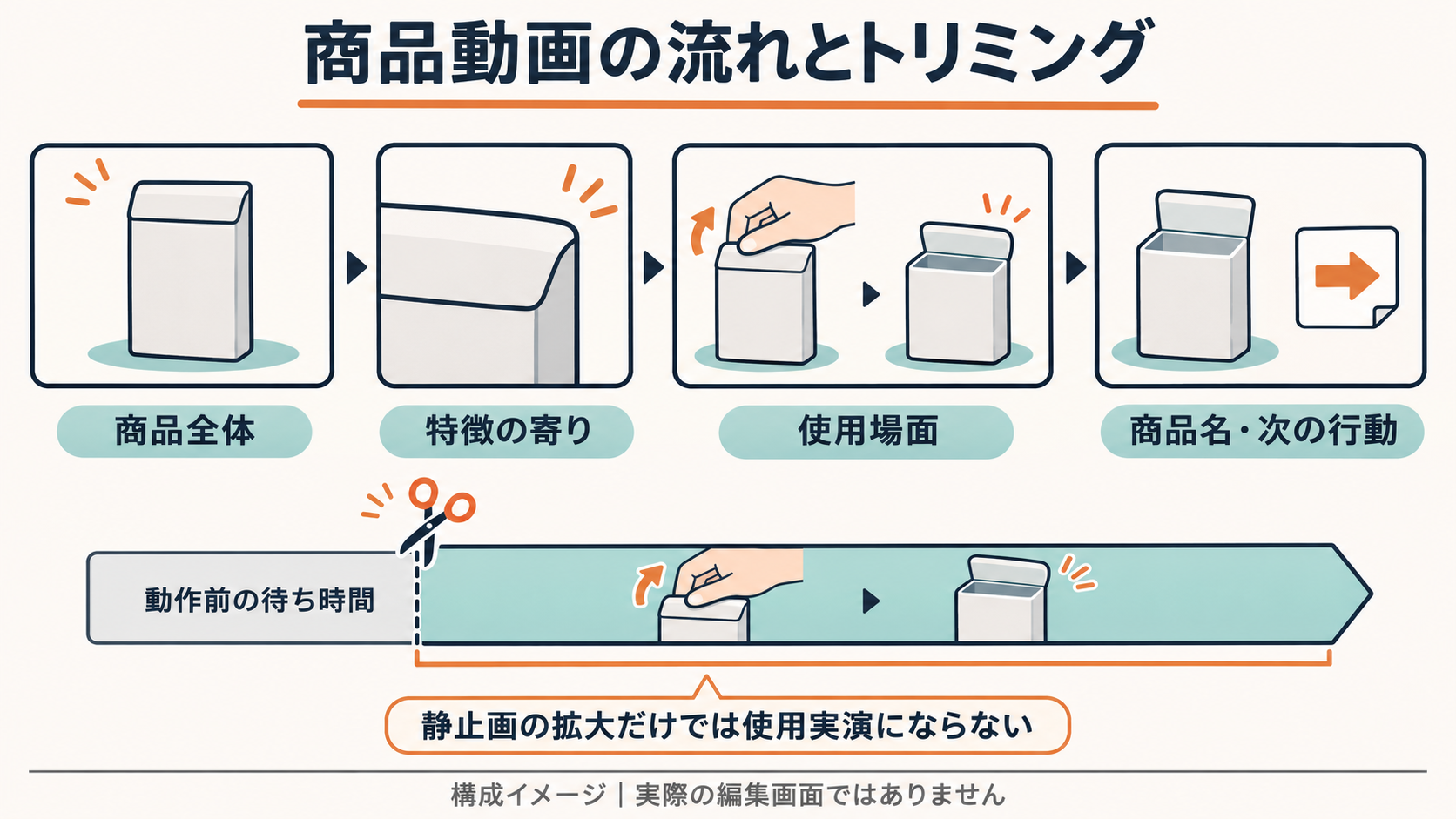
写真の表示時間は、見てほしい文字や形を読み取れる長さにします。短く切りすぎると特徴を確認できず、長すぎると動きが止まった印象になります。全体を再生し、説明と映像が同じ内容を示すかを見直してください。
タイトルと音を追加して確かめる
商品名を追加する場合、Mac版ではブラウザ上部の「タイトル」からスタイルを選び、タイムラインに配置します。iPhone版では対象のクリップをタップし、画面下部の「タイトル」からスタイルを選びます。文字は承認済みの商品情報に合わせ、表示位置や時間を調整してください。商品名や数値が画面の端で切れていないかも確認します。
音楽や効果音を加える前に、利用条件を確認します。AppleのMac版使用許諾とiOS・iPadOS版使用許諾には、付属の音声素材やサウンドトラックの個人的・非商用利用に関する制限があります。企業動画や広告では、予定する用途に適した許諾を確認できる音源を選んでください。
手元の商品素材で編集を試す
使用許可のある商品写真1枚と、手元で操作する短い動画1本を用意します。タイムラインに写真、動画の順で並べ、例えば写真を3秒、動画を6秒に整えます。Macではタイムラインでクリップの端をドラッグし、iPhoneではクリップをタップして黄色いハンドルを動かします。冒頭に商品全体が映り、操作の結果まで残るかを再生して確かめます。
公開用の動画を書き出す
Macでは「共有」から「ファイルを書き出す」を選び、解像度と保存先を指定します。iPhoneではプロジェクトを開いて「共有」をタップし、「ビデオを保存」で写真ライブラリへ保存します。必要なら共有画面のオプションで解像度を確認します。編集画面だけで判断せず、保存されたファイルを最初から最後まで再生してください。商品名、字幕、音量、場面のつながり、冒頭と末尾の不要な空白を確認し、スマートフォンなど掲載先に近い画面でも見ます。
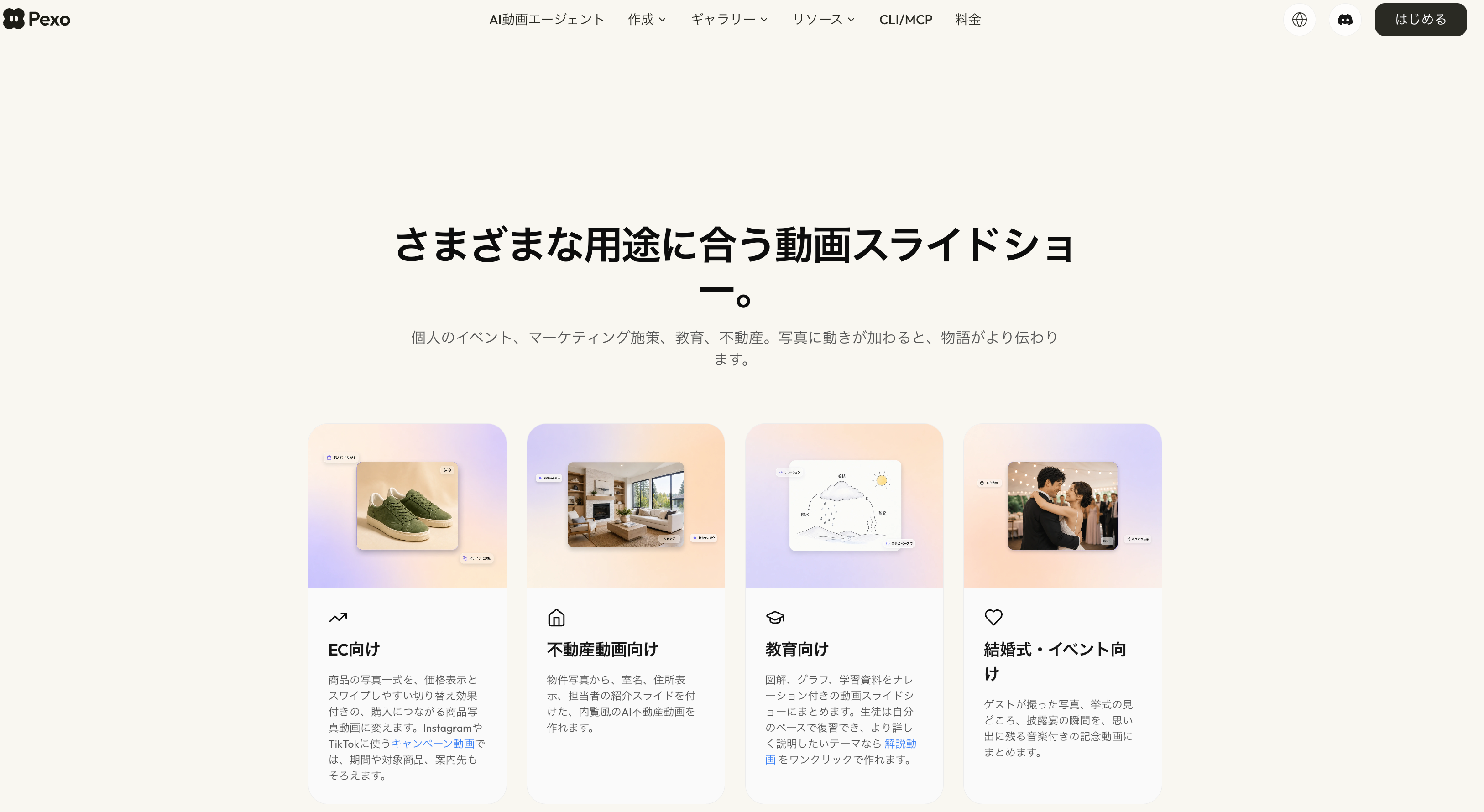
iMovieのプロジェクトは、完成動画ファイルとは別の編集データです。相手に編集を引き継いでもらうのか、見るための動画だけ渡すのかを先に決めます。複数の写真から音楽やキャプションを加えた別形式の動画を作りたい場合は、Pexoの写真動画スライドショーも制作経路の一つです。これは手動で素材を並べるiMovieのタイムライン操作とは異なります。