
 ChatGPT
 Perplexity
 Claude
 Gemini
 Grok



iPhoneの写真アプリでは、撮影済みの動画から不要な前後を切り、明るさや色を調整できます。ここでは一本の商品クリップを整える範囲に絞ります。複数の場面をつないだり、字幕や音楽を重ねたりする編集とは工程が異なるため、まず完成させたいものを決めてから操作しましょう。
写真アプリで直す範囲をどう決める?
写真アプリで扱うのは、一つの動画クリップの長さや見た目の調整です。商品を見せる動画なら、最初に「どの瞬間を残すか」を決めます。商品の全体が分かる部分、特徴が見える動作、商品名が読める時間が素材にあるかを確認し、動画を短くするだけで必要な情報が残るか考えてください。
複数のクリップを並べ、字幕や音を加える必要があるなら、アプリ選びと編集範囲を比較したPexoのスマホ動画作成アプリ比較を参照できます。これは写真アプリの操作ガイドではありません。顧客やスタッフが映る動画では、編集だけでなく、保存先や公開範囲も社内ルールと素材の許可内容に照らして決めます。
元のクリップを残して編集を始める
写真アプリを開き、編集したい動画を選んで「編集」をタップします。前後のスライダーを動かすと、再生する開始位置と終了位置を調整できます。先に動画全体を再生して、商品が画面に入る瞬間や、動作が終わる位置を見つけてから端を動かすと、必要な場面を切り落としにくくなります。
元動画を残したい場合は、編集前に複製するか、トリミング後に「ビデオを新規クリップとして保存」を選びます。新規クリップとして保存すると元動画と短縮版の両方が残りますが、新規クリップを「オリジナルに戻す」でトリミング前の長さには戻せません。操作の詳細はAppleの動画編集ガイドで確認できます。
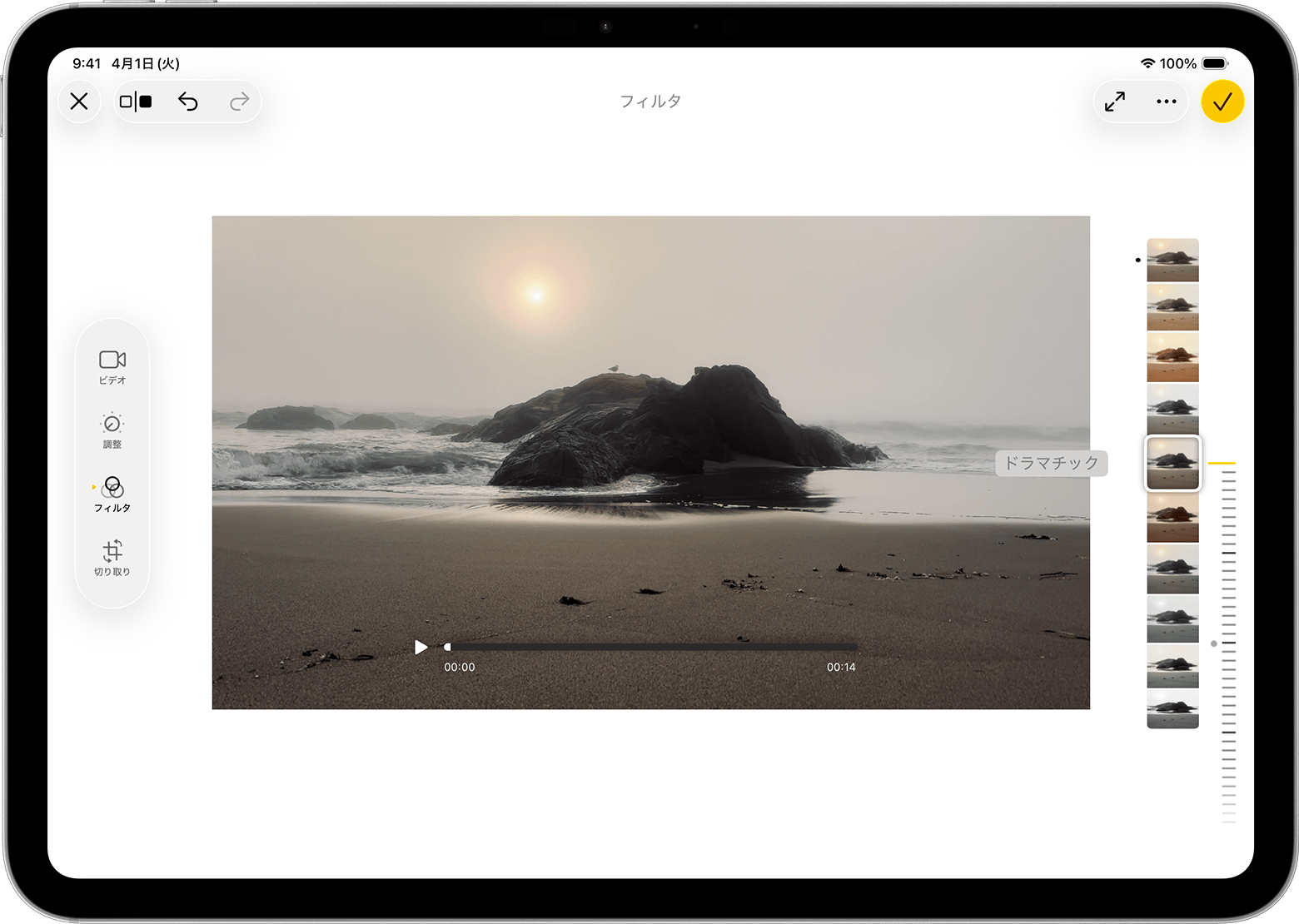
画像はiPad版の表示例です。iPhoneでのトリミングは上記の手順で行います。
共有する動画のファイル名を変更したい場合は、「ファイル」アプリに保存し、対象ファイルの「名称変更」を使います。
商品が見える長さに切り取る
始まりは商品や動作が分かる少し前、終わりは動作が完了した直後を目安にします。手に取る動きを見せたいなら、手が商品に触れる前に切りすぎないようにします。包装やラベルを見せる場合は、視聴者が文字を読める時間が残っているかも確認してください。
複数の場面を構成し、字幕や音声を含む一本の動画に仕上げたい場合は、PexoのAI動画エージェントも別の選択肢です。公式ページでは、シーンの計画から編集、完成動画の制作までを案内しています。ただし、撮影済みクリップの取り込みや結合に対応する範囲は、利用時に確認してください。
色と明るさを実物に照らして確かめる
編集画面では、明るさや色の調整、フィルタの適用に加え、「切り取り」で画面の範囲や向きも調整できます。ただし、商品やラベルの一部が切れないように確認してください。商品を明るく見せたいときも、色を変えて「正確に見える」ようにするのではなく、元動画と編集版を同じ画面で比べてください。Appleのガイドでは、編集済みとオリジナルを比較する操作が案内されています。布の色、化粧品の色味、パッケージの文字など、購入判断に関わる部分を優先して確認します。
HDRで撮影した動画は、再生端末やアプリのHDR表示対応、画面設定によって印象が変わることがあります。商品色の判断に使う場合は、掲載先で見たときの表示も確認します。彩度やコントラストを強くするフィルタは、色の確認手段にはなりません。元動画の色が分からないときは、承認済みの商品画像や仕様資料と照合してください。
編集版を保存して共有する
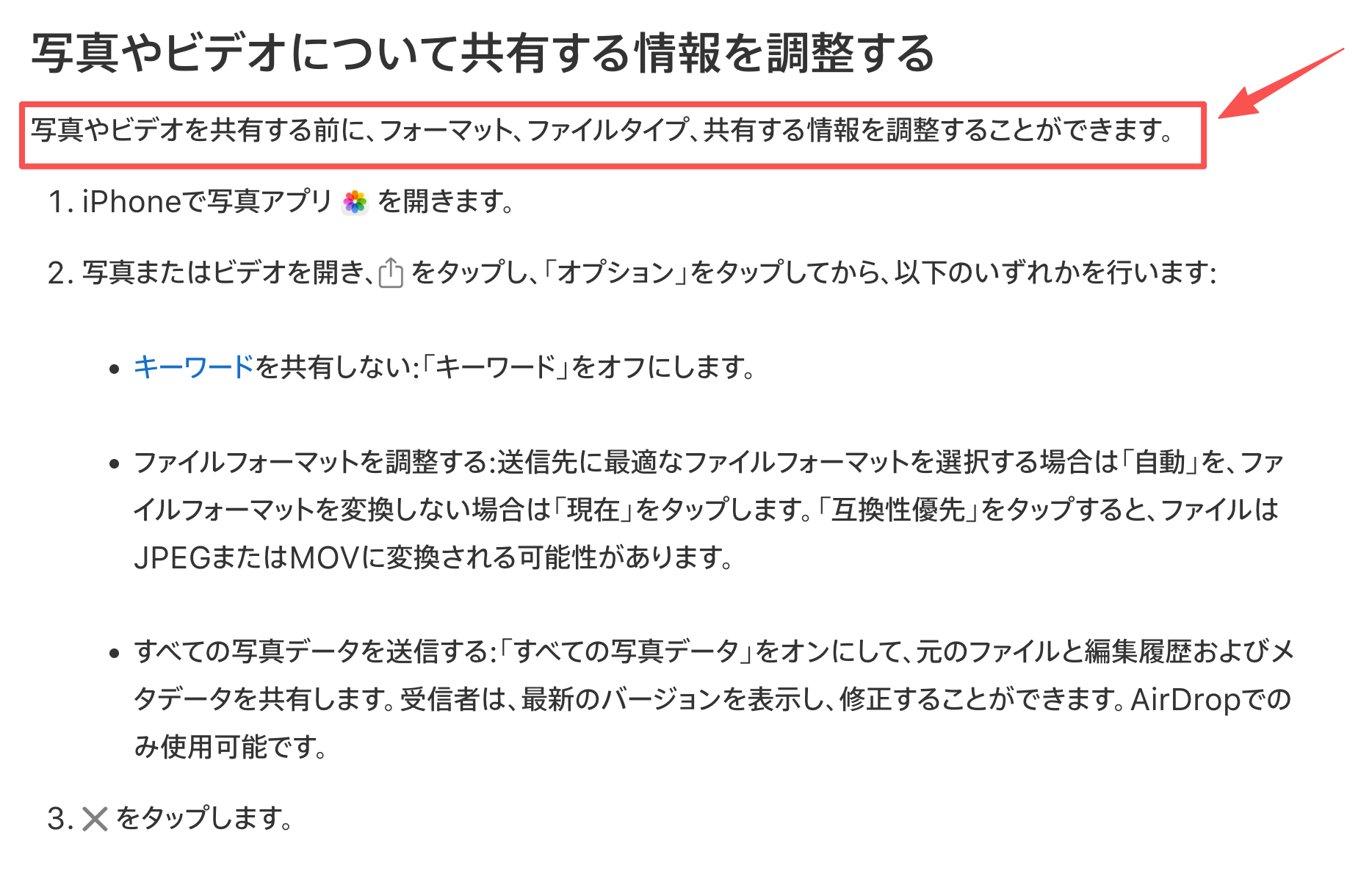
「完了」をタップして保存した後、動画を一度再生し、先頭と末尾が意図どおりかを確かめます。共有時は位置情報やファイル形式などのオプションを見直せます。Appleの写真やビデオを共有するガイドには、共有前に位置情報を外す方法や、iCloudリンクを選ぶ手順が掲載されています。リンクや共有アルバムを使う場合は、アクセスできる相手と有効期間を確認してください。
複数の場面を含む既存動画をAIで修整する場合は、Pexoで既存の商品動画を直す方法を参考にできます。AI編集で利用できる機能は事前に確認し、修正後の内容を元動画と照合してください。