
 ChatGPT
 Perplexity
 Claude
 Gemini
 Grok



動画ファイル形式を選ぶときは、公開先、編集環境、納品条件を基準にします。SNSやYouTubeへの投稿ではMP4、編集担当者がQuickTime系の形式やProResを指定する場合はMOV、Web向けの再生環境でWebMが指定されている場合はWebMが候補です。
ただし、拡張子だけでは動画の互換性は決まりません。映像コーデック、解像度、フレームレート、音声、字幕、透過の条件を確認し、編集用の元データと公開用ファイルを分けて管理します。
拡張子とコーデックはどう違う?
コンテナは映像、音声、字幕などを一つにまとめる器です。MP4、MOV、WebMがこれに当たり、コーデックは映像や音声を圧縮する方式です。同じMP4でも、映像はH.264やHEVC、音声はAACなど組み合わせが異なります。
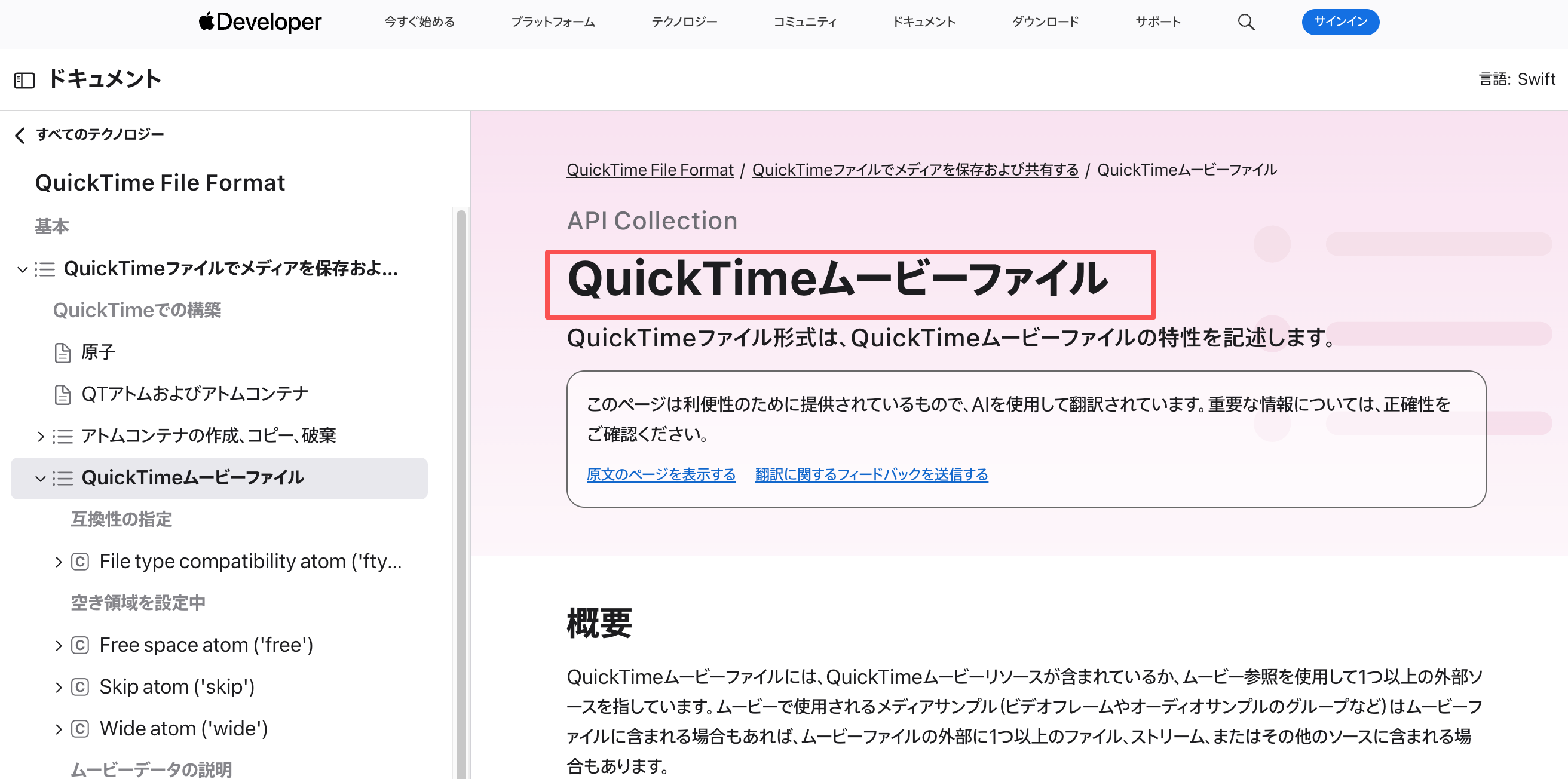
MOVのトラック構造を調べるときは、AppleのQuickTimeファイル形式ドキュメントを参照できます。
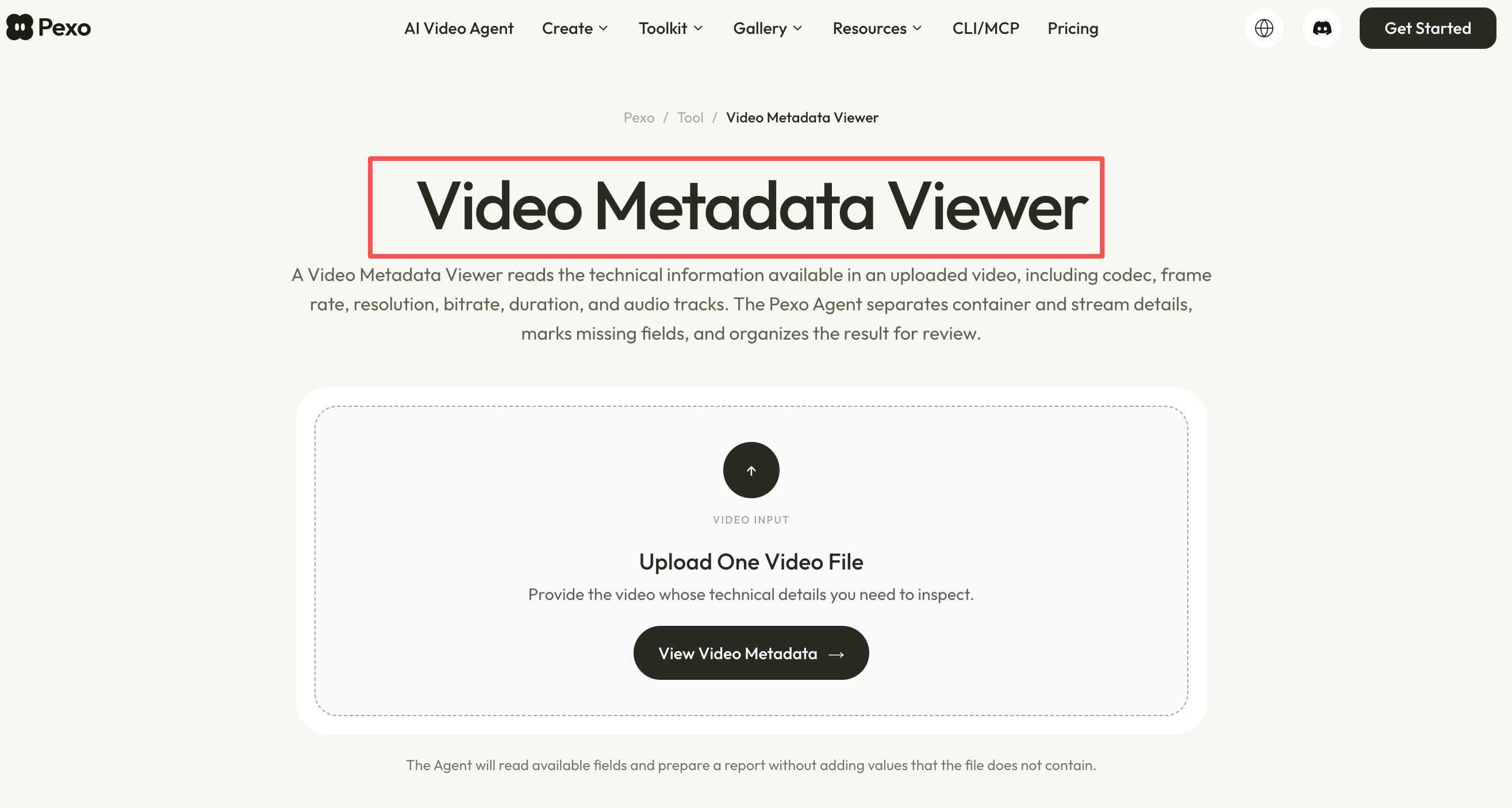
動画の仕様を調べる場合は、まずOSのファイル情報や再生ソフトで解像度、長さ、フレームレートを確認します。さらに詳しく調べたい場合は、PexoのVideo Metadata Viewer(英語)で、コンテナ、映像・音声コーデック、ビットレート、音声トラックなどの情報を確認する方法もあります。外部サービスにアップロードできる素材かを事前に確認してください。
納品時は、確認した拡張子、コーデック、解像度、フレームレート、音声、字幕の条件を依頼票に記録します。表示されない項目は推測で補わず、必要に応じて別の確認方法を使ってください。
公開先が求める再生条件を確認する
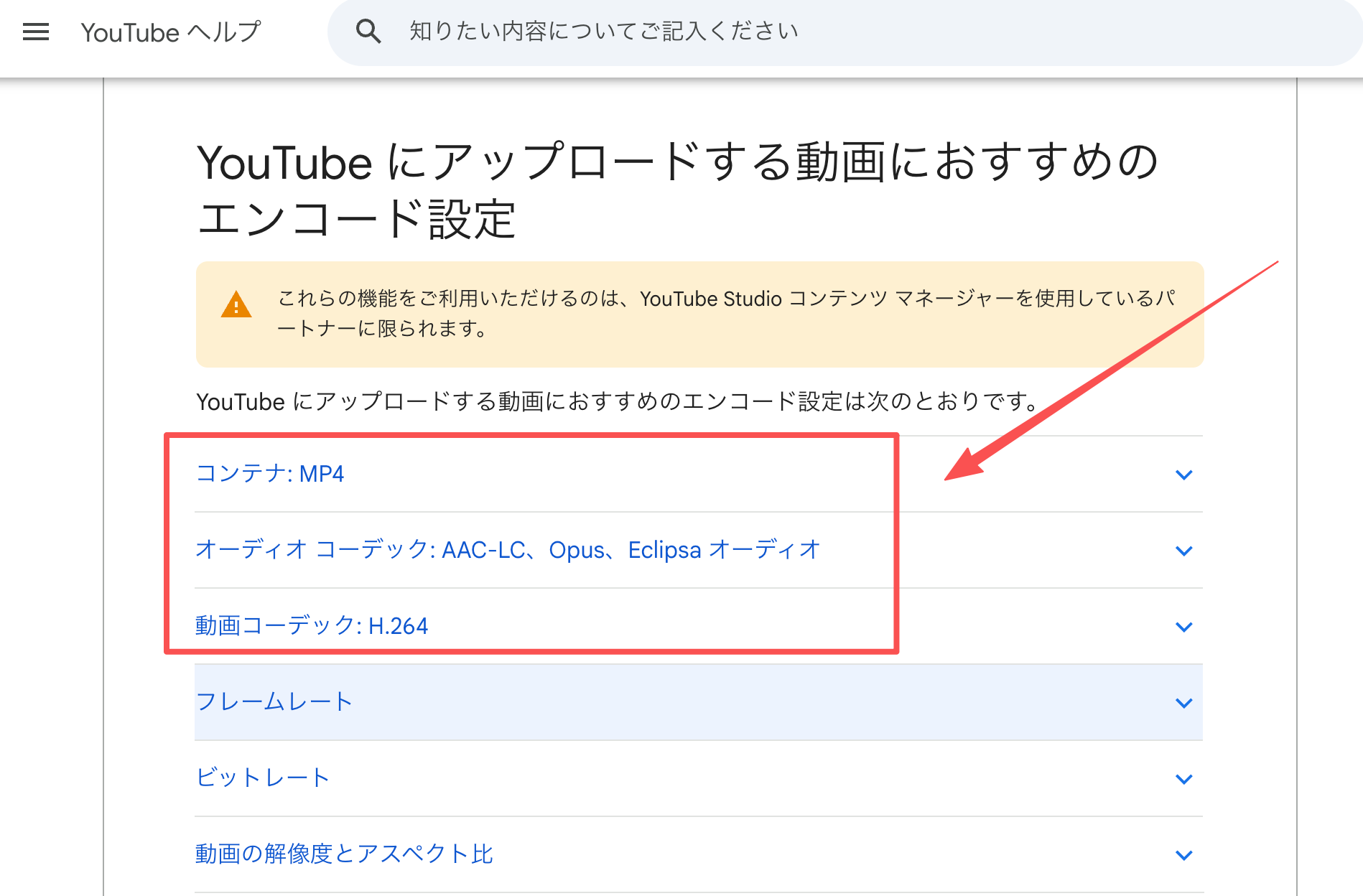
公開先の現在の仕様を基準にします。YouTubeはMP4、H.264映像、AAC-LCやOpus音声などを推奨しています。これはYouTube向けの条件です。別のSNSや広告では最大容量、尺、比率、音声、字幕の仕様を個別に確認します。
例えばYouTubeの公式推奨エンコード設定では、MP4コンテナ、H.264映像、AAC-LCなどの音声形式を案内しています。1080pのSDR動画では、24〜30fpsの場合に映像ビットレート8Mbps、48〜60fpsの場合に12Mbpsを推奨しています。これはYouTube向けの目安であり、すべてのSNSに共通する設定ではありません。
Instagram広告では、配信面によって形式、解像度、容量の条件が異なります。具体的な違いはインスタ広告動画サイズの入稿前チェックも参考になります。複数媒体で使う場合は、元データを残して媒体別の公開用ファイルを書き出してください。
音声トラックと字幕の扱いも確認します。字幕を別ファイルにするなら、形式、文字コード、対応動画を受け取り先と揃えます。
編集用の元データと公開用の動画を分ける
編集を引き継ぐ場合は、完成動画のほかにプロジェクト、元素材、フォント、音源、字幕が必要かを決めます。MP4を渡しても、編集用タイムラインが含まれるわけではありません。別ソフトで作業する相手には、対応形式と素材の整理方法を確認します。
公開用を圧縮しても、元データは上書きせずマスターとして保管します。コピーには媒体名、比率、言語、版番号を付けます。HDRや可変フレームレートを使う場合は、相手の環境で扱えるかも確認します。
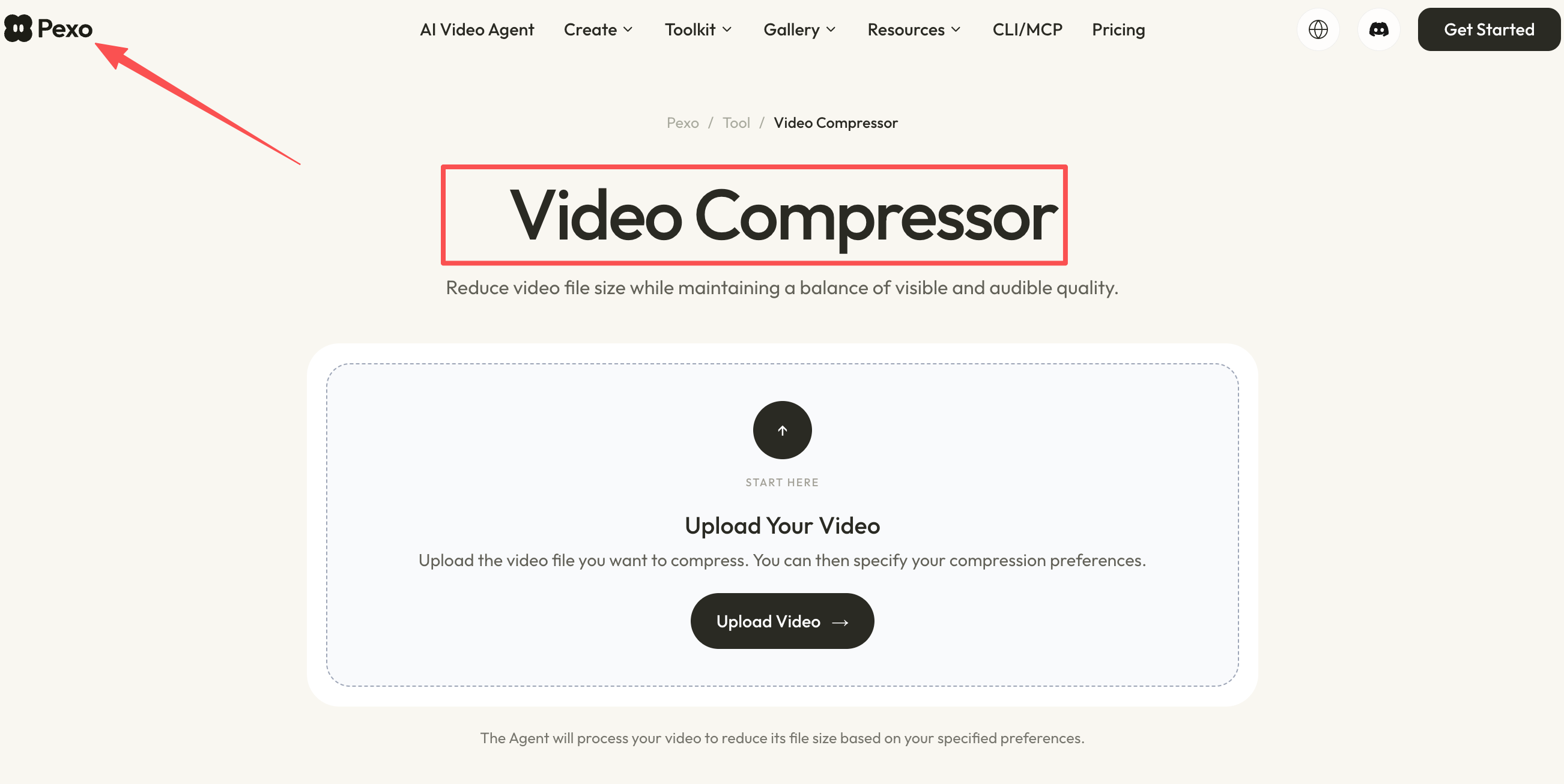
公開先の容量制限を超える場合は、編集用の元データを残したまま、公開用コピーの圧縮を検討します。PexoのVideo Compressor(英語)では、目標容量や画質の希望を指定して動画を圧縮する方法が紹介されています。ただし、圧縮後は文字の読みやすさ、音声、画質を確認し、納品先が求めるコーデックや形式に合っているかも別途調べてください。
MP4、MOV、WebMを何で選ぶ?
| 形式 | 選択の目安 | 受け渡し前に見る点 |
|---|---|---|
| MP4 | 公開先がMP4を指定する場合。YouTubeではH.264映像など推奨の組み合わせを確認 | コーデック、音声、容量、比率 |
| MOV | 編集担当者がQuickTime系のワークフローや特定コーデックを指定する場合 | MOVだけではコーデックや透過の有無は決まらない |
| WebM | 受け取り側がWebMと対応コーデックを指定する場合 | 編集ソフト、ブラウザ、配信先で再生できるか |
MP4は指定コーデックと組み合わせます。MOVはQuickTime形式ですが、高画質や編集のしやすさを保証する拡張子ではありません。ProResなどの指定があれば、コーデックと色・音声設定も合わせます。WebMも、受け取り先が対応すると確認できた場合に選びます。
透過背景には、透過対応コーデックと受信側の対応が必要です。MOVという拡張子だけでは透過を保てるか決まりません。納品前に相手の環境でテストします。
実ファイルを開いて納品前に確かめる
書き出したファイルを再生し、冒頭と末尾、映像・音声の同期、字幕位置、比率、音量、必要なトラックを確認します。受け取り側のソフトでも開けるか試すと、環境依存の不具合を見つけやすくなります。
ファイル名、版、長さ、解像度、フレームレート、コーデック、容量を納品表と照合します。位置情報や作成者情報、複数の音声トラック、別ファイルの字幕・サムネイルも必要に応じて確認します。
商品動画の編集・共有で受け渡すファイルを整理する流れは、Clipchampで商品デモを編集して共有する方法も参考になります。
まとめ
動画ファイル形式は、公開先の条件と編集者の用途を確認してから決めます。拡張子だけではコーデック、透過、字幕、音声トラックまではわかりません。納品前にファイルを開き、仕様表と照らし合わせ、必要なら受け取り側の環境で短いテストをしてください。