

 ChatGPT
 Perplexity
 Claude
 Gemini
 Grok




Se você quer saber como colocar vídeo no PowerPoint sem falhar, comece pelo computador em que a apresentação será exibida. No seu notebook, o vídeo toca. Na sala de reunião, você abre o mesmo PowerPoint, chega ao slide e clica. Nada. Se o clipe ficou vinculado a um arquivo que só existe no seu notebook, levar o PPTX sozinho deixa o vídeo para trás.
Se você buscou “como colocar video no powerpoint”, eu começaria pelo que vai chegar à sala. Se a equipe vai receber só o PPTX e precisa reproduzir o vídeo offline, prefiro incorporar o clipe ao slide. Se o tamanho da apresentação pesa na entrega, vale manter o vídeo vinculado e enviar os dois arquivos na mesma pasta.
Aqui você vai ver como inserir vídeo no PowerPoint, escolher se ele começa sozinho ou com um clique e testar a imagem e o som no computador que vai rodar a apresentação.
Você precisa incorporar o vídeo ou manter um link?
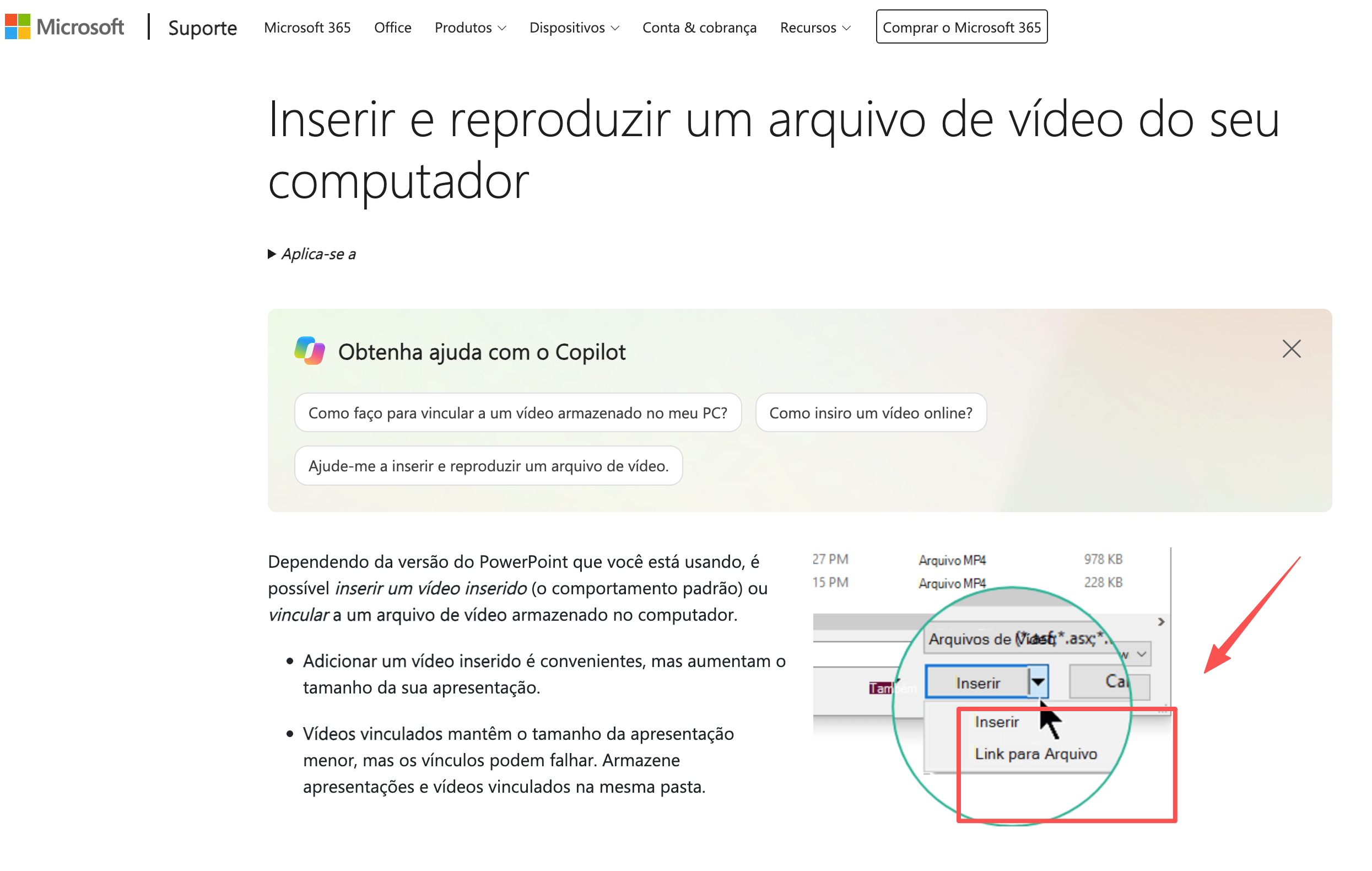
Incorporar um vídeo em um slide guarda uma cópia dentro do PPTX. O arquivo cresce, mas não depende de localizar o original em outra pasta. Um vídeo vinculado no PowerPoint mantém o PPTX menor; a reprodução depende do arquivo e do caminho. Mover ou renomear o vídeo pode quebrar a referência.
| Escolha | Quando atende melhor | O que entregar |
|---|---|---|
| Incorporar | Um arquivo só precisa levar o clipe. | O PPTX, que fica maior. |
| Vincular | A equipe consegue entregar os dois arquivos juntos. | PPTX e vídeo na mesma pasta. |
| Vídeo online | A sala terá internet e acesso ao provedor. | PPTX e conexão durante a apresentação. |
A Microsoft descreve a diferença entre incorporar o arquivo no slide ou vinculá-lo ao original. Para apresentar sem internet, escolha um arquivo local; vídeos de YouTube, Vimeo ou Stream dependem da conexão e do acesso ao provedor.
Se o clipe ainda não existe e a equipe tem fotos aprovadas, criar um vídeo com fotos de produto é uma etapa de produção separada. O Pexo pode ajudar a criar o vídeo; a inserção e a configuração do slide continuam sendo feitas no PowerPoint.
Insira o vídeo na apresentação
Para inserir vídeo no PowerPoint para desktop, abra o slide e use Inserir > Vídeo > Este Dispositivo no Windows. Escolha Inserir para incorporar uma cópia ou a opção de vínculo para apontar ao original. No Mac, abra Inserir > Vídeo e selecione o arquivo; a caixa de opções permite vinculá-lo. Os rótulos podem variar por versão.
Quando o vídeo aparecer, arraste uma alça do canto para ajustar o tamanho e posicione-o sem cobrir o título ou os dados principais.
A documentação Microsoft diverge sobre inserir vídeo do computador no PowerPoint para a Web: uma página descreve o fluxo e limite de 256 MB; a tabela geral de recursos direciona essa inserção ao desktop. Para montar o arquivo de entrega, prefira a versão desktop.
Configure início, tamanho e reprodução no slide
Selecione o quadro e abra as opções de reprodução. No Windows, o vídeo pode começar com a sequência de cliques, automaticamente quando o slide aparece ou quando alguém clica no quadro. Use início automático quando o clipe abre o assunto; escolha clique manual quando o apresentador precisa falar primeiro.
Veja o slide em tela cheia e confira se detalhes e textos do clipe ficam legíveis do fundo da sala. Se o vídeo ainda precisar ser produzido, o guia para começar um vídeo no Pexo apresenta caminhos a partir de uma ideia, URL, materiais ou storyboard; o Pexo cria o clipe, não altera o slide.

Teste som e conexão no modo de apresentação
Rode o slide como o público vai vê-lo. Confirme o primeiro quadro, o início, a passagem para o slide seguinte e o som nos alto-falantes da sala. O volume do notebook pode não corresponder ao sistema de reunião; reproduza um trecho com fala ou música na saída de áudio que será usada.
Para reproduzir vídeo offline, desconecte a rede e abra a cópia da pasta de entrega. O vídeo vinculado precisa estar ao lado do PPTX; o vídeo online não funciona sem acesso ao site de origem.
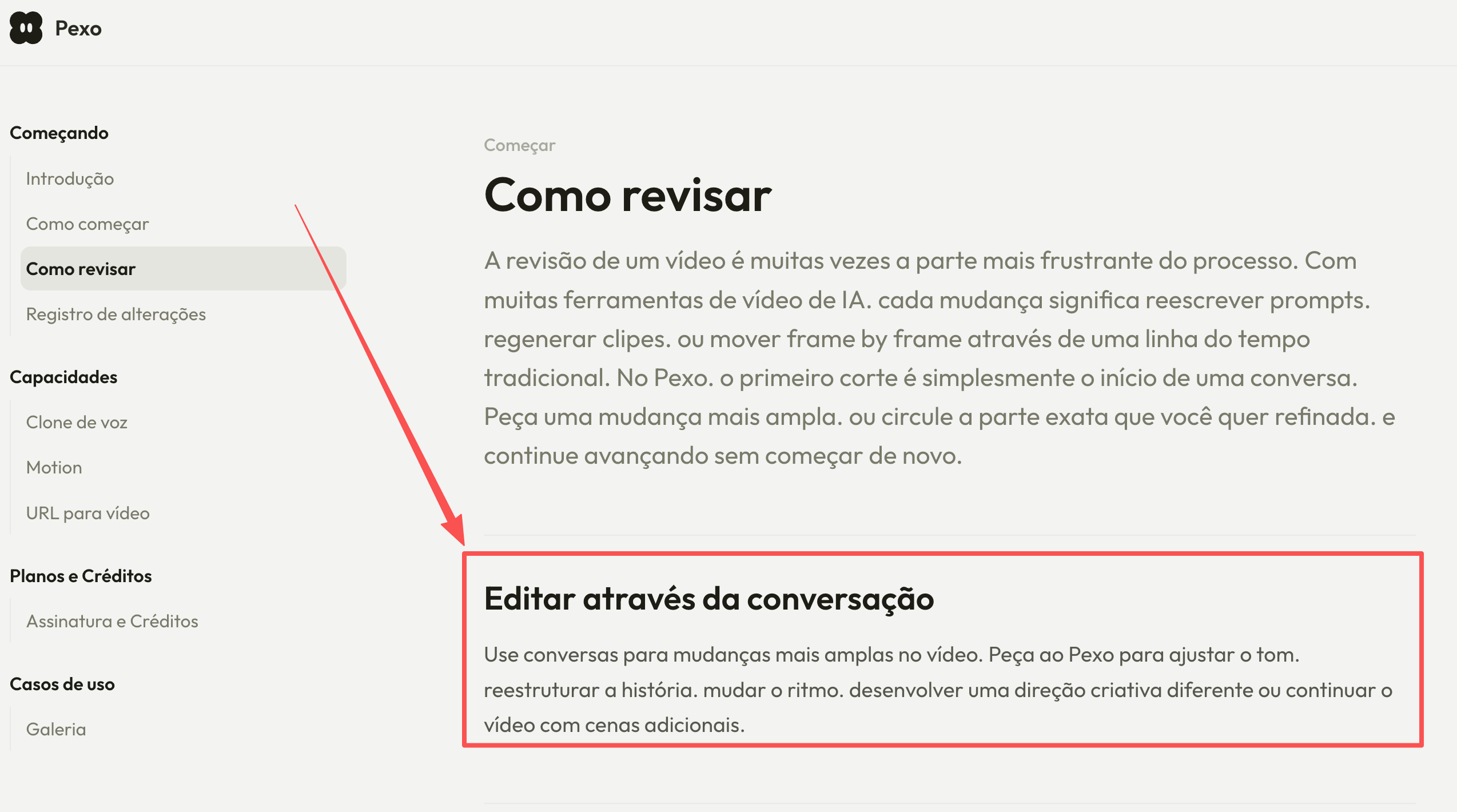
A revisão do clipe é diferente do teste do slide. Para vídeos criados no Pexo, o guia de revisão por conversa trata dos ajustes no vídeo; o teste de som e reprodução continua sendo feito na apresentação.
Entregue o arquivo e verifique no computador de destino
Antes de enviar, decida qual pacote a pessoa receberá. Com vídeo incorporado, entregue o PPTX. Com vínculo, mantenha apresentação e clipe na mesma pasta e preserve os nomes. Um vídeo online exige acesso à rede e ao provedor.
Use esta lista de aceitação antes da reunião:
-
Abra a cópia da pasta de entrega no computador de destino.
-
Inicie a apresentação no primeiro slide e teste o vídeo no modo de apresentação.
-
Confirme imagem, som, início, proporção e legibilidade no monitor ou projetor usado.
-
Se o vídeo for vinculado, confirme que continua ao lado do PPTX.
-
Se a apresentação precisa funcionar sem rede, desligue o Wi-Fi e rode o clipe até o fim.
-
Guarde o clipe separado como alternativa de reprodução.
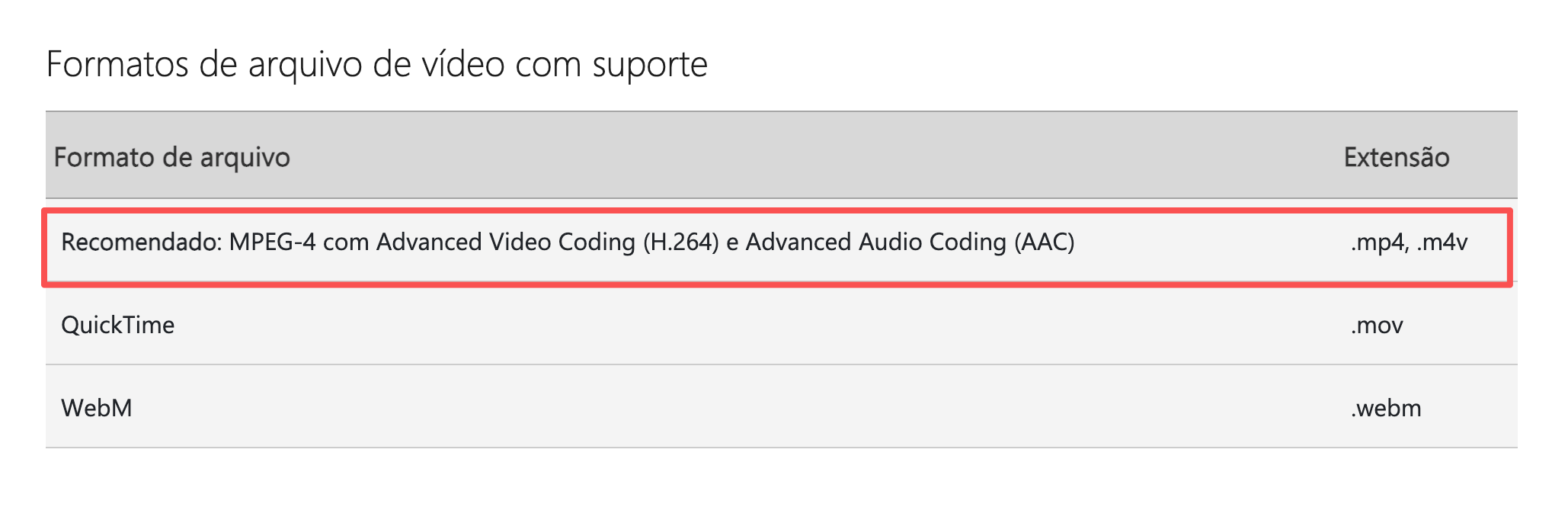
Para compatibilidade entre versões de Windows e Mac, a Microsoft recomenda MP4 com H.264 e áudio AAC. A extensão ajuda a escolher o arquivo; o codec e a versão do PowerPoint também afetam a reprodução.
Conclusão
Para uma apresentação offline que precisa viajar em um arquivo só, incorpore o vídeo; quando o tamanho do PPTX for a prioridade, vincule o clipe e entregue a pasta completa. Padronize o vídeo em MP4 com H.264/AAC quando possível, escolha o início conforme a fala e valide a cópia no computador final. O Pexo pode criar o arquivo de vídeo, mas a montagem, os vínculos e a reprodução do slide ficam no PowerPoint.