


KI-Videomontage
Erstellen Sie mit Pexo eine Videomontage. Ordnen Sie Clips und Fotos nach einem Thema und stimmen Sie die Schnitte auf die Musik ab.
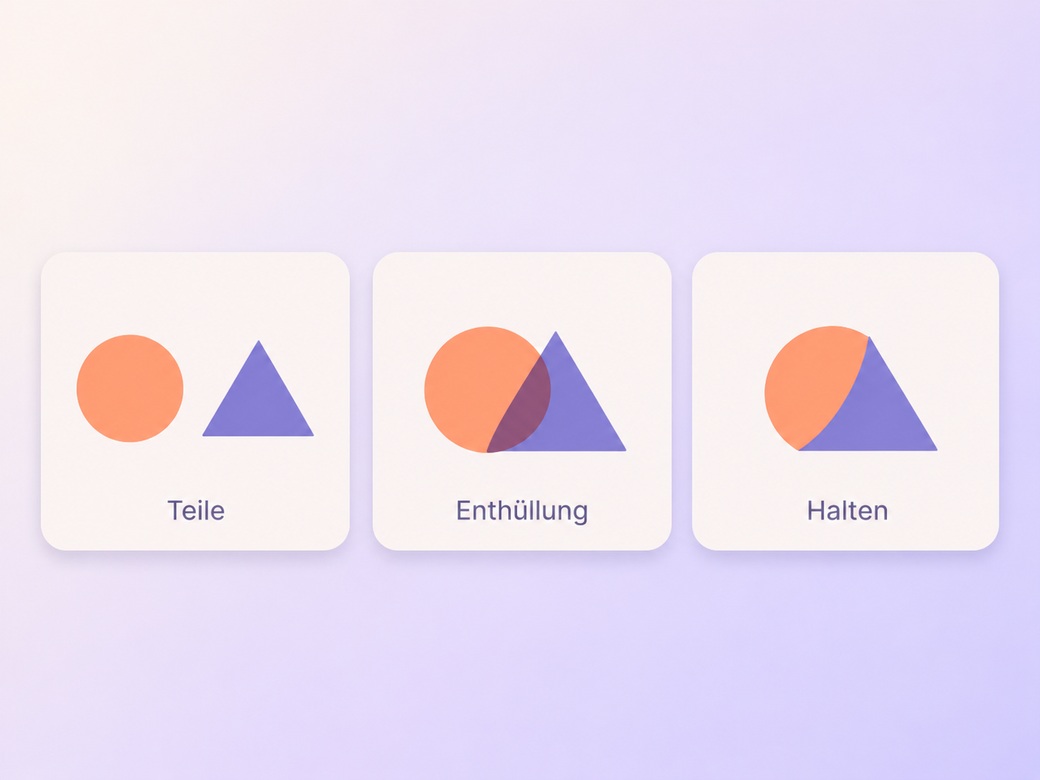
Erstellen Sie mit KI ein 2D-Logo-Reveal-Video. Einfache Bewegungen in zwei Dimensionen setzen den Auftritt Ihrer Marke klar in Szene. Nutzen Sie Ihr eigenes Material und prüfen Sie im fertigen Schnitt, wie sich die Teile des freigegebenen Logos zusammensetzen.
Bereiten Sie das freigegebene Logo, eine Farbreferenz und den genauen Wortlaut für den Einstieg vor. Lassen Sie in Pexos Werkzeug im Einstieg genug Zeit, damit das Publikum den Moment erkennt, in dem sich das freigegebene Logo zusammensetzt, und stellen Sie anschließend die endgültige Form in den Mittelpunkt des ersten Schnitts. Nutzen Sie Ihre Beschreibung mit „Bild zu Video“ und kontrollieren Sie, wie die Teile des Logos zusammenfinden.

In der Vorschau sehen Sie, wie das freigegebene Logo aus seinen Teilen entsteht. Prüfen Sie die folgenden Punkte vor dem letzten Schnitt.
Was Sie prüfen sollten
Trennen Sie die wichtigsten Striche oder Formen und bestimmen Sie, in welcher Reihenfolge sie erscheinen. Lassen Sie alle Elemente auf derselben Ebene, bis sie zu einer gut erkennbaren Form zusammenfinden, und blenden Sie erst danach zusätzlichen Text ein.
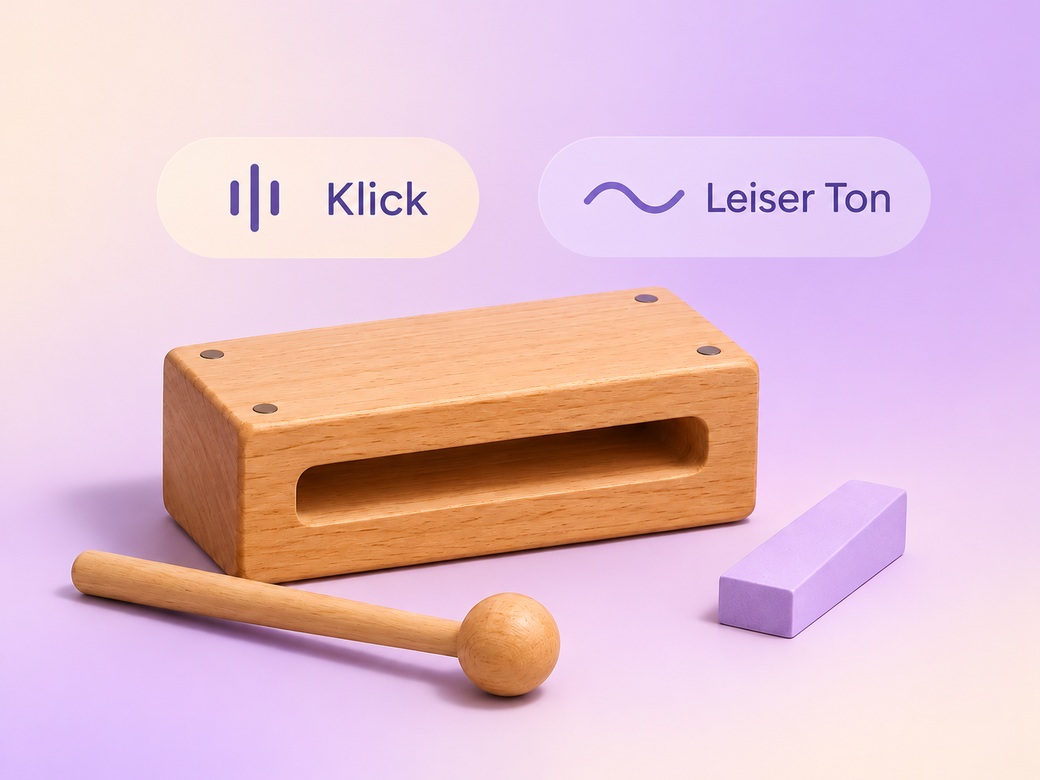
Probieren Sie einen zurückhaltenden Ton oder einen sanften Klick genau in dem Moment aus, in dem sich die einzelnen Teile des Logos verbinden. Hören Sie dabei auch die erste Szene an, die darauf folgt, damit der Effekt den Beginn der Stimme oder der Hintergrundmusik nicht überdeckt. Nutzen Sie die Musikfunktion zum Testen und hören Sie den Effekt zu den tatsächlichen Bildern.
Halten Sie das ursprüngliche Logo in seiner exakten Form im Bild und lassen Sie genügend freien Raum darum herum. Kontrollieren Sie die kleinste vorgesehene Fassung, bevor Sie eine Hintergrundfarbe einsetzen, und wählen Sie einen gezielten Akzent, der den Blick auf die fertige Form lenkt.
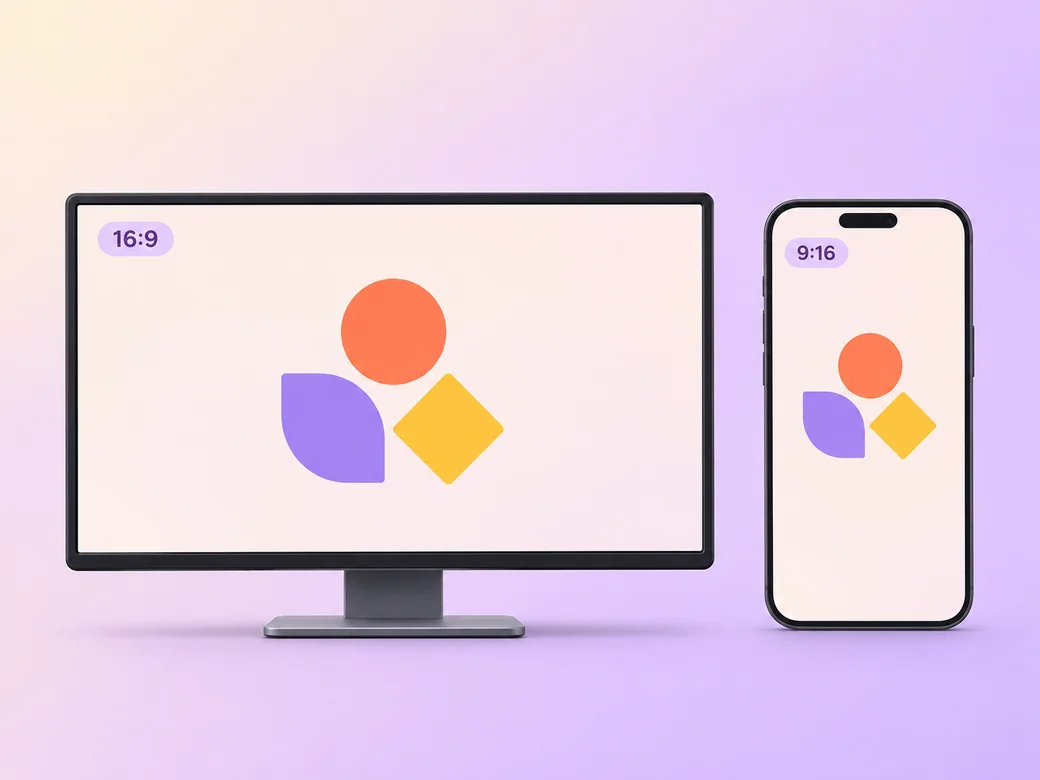
Halten Sie für eine Vorschau zur Markteinführung, den Einstieg eines Werbevideos oder eine Markenpräsentation eine Fassung im Querformat bereit. Behalten Sie beim Ausschnitt im Seitenverhältnis 9:16 den Moment bei, in dem sich das freigegebene Logo zusammensetzt, und überprüfen Sie seine Darstellung auf einem Smartphone. Kontrollieren Sie die erste und die letzte Einstellung in der vorgesehenen Größe und lassen Sie genügend Zeit zum Lesen.
„In Pexo prüfe ich bei normaler Geschwindigkeit, wie das Logo seine endgültige Form annimmt. Die fertige Form muss der freigegebenen Vorlage entsprechen.“

„Ich teste einen kurzen Ton zum letzten Bild. Er soll genau dann zu hören sein, wenn die Form fertig ist.“

„Ich vergleiche das letzte Bild mit der gelieferten Logodatei. Das Logo muss auch in der kleinsten vorgesehenen Größe erkennbar bleiben.“

Ein 2D-Logo-Reveal-Video ist ein fertiger Schnitt, in dem einfache Bewegungen in zwei Dimensionen das Logo zur Geltung bringen. Nutzen Sie es für eine Vorschau zum Start, den Beginn eines Werbevideos oder eine Markenpräsentation. Geben Sie dem Publikum genug Kontext, um zu erkennen, wie das freigegebene Logo entsteht. Wählen Sie einige entscheidende Momente aus und lassen Sie Zeit, sie vor dem nächsten Schnitt zu erfassen.
Bereiten Sie das freigegebene Logo, eine Farbreferenz und den genauen Text für den Einstieg vor. Geben Sie jeder Vorlage einen kurzen Namen, der ihren Einsatz beschreibt. Notieren Sie den Wortlaut, der erscheinen muss. Sagen Sie Pexo, was am wichtigsten ist und wie Sie es zeigen möchten. So bekommen Sie einen ersten Entwurf zur Prüfung.
Verwenden Sie das freigegebene Logo als saubere Vorlage. Leiten Sie die Bewegung von seiner tatsächlichen Form ab und vergleichen Sie die Vorschau mit der Originaldatei. Nutzen Sie ein freigegebenes Bild des fertigen Logos, wenn Schrift, Abstände und Geometrie exakt sein müssen. Prüfen Sie Form und Hintergrund noch einmal in der vorgesehenen Größe.
Pexo hilft Ihnen, Ihre Vorlagen zu ordnen und nach der Vorschau Bildausschnitt, Tempo und Ton anzupassen. Verwenden Sie für den Moment des Zusammenfügens die Vorlage mit dem tatsächlichen Logo. Für eine ergänzende Illustration oder einen eigenen Einstieg können Sie ein freigegebenes Referenzbild animieren.
Das Video zeigt, wie das freigegebene Logo Gestalt annimmt, und lässt die fertige Form lange genug stehen. Ein breiter angelegtes Projekt mit Motion Graphics kann Titel, erklärende Grafiken oder eine ganze Kampagne enthalten. Nutzen Sie das Logo-Reveal, wenn das Publikum den ersten Auftritt im Kopf behalten soll, sobald die nächste Szene beginnt.
Beschreiben Sie Motiv, Handlung, Kamerabewegung, Umgebung und Stil. Zum Beispiel „Verwende die freigegebenen Vorlagen für den Moment, in dem das Logo Gestalt annimmt. Füge drei papierartige Formen zu einem Zeichen zusammen. Beginne mit einer weiten Einstellung und gehe näher heran, wenn die Hauptbewegung einsetzt. Behalte die ursprünglichen Farben und die Struktur bei und lass die endgültige Form im Bild.“
Bereiten Sie das freigegebene Logo, eine Farbreferenz und den genauen Text für den Einstieg vor. Beginnen Sie mit dem Moment, in dem sich das Logo zusammensetzt. Prüfen Sie den ersten Schnitt in der geplanten Größe.
Erstellen Sie mit Pexo eine Videomontage. Ordnen Sie Clips und Fotos nach einem Thema und stimmen Sie die Schnitte auf die Musik ab.
Erstellen Sie mit Pexo ein B-Roll-Showcase. Ordnen Sie Ihre Aufnahmen nach Schauplatz, Handlung und Detail. Zeigen Sie, wie die Bilder eine Geschichte stützen.
Schneiden Sie mit Pexo ein Video über die wichtigsten Firmenmomente. Zeigen Sie die Veranstaltung, die wichtigste Szene und das Ergebnis mit freigegebenen Aufnahmen.
Schneiden Sie mit Pexo ein VFX-Showreel. Vergleichen Sie passende Originalaufnahmen und fertige Einstellungen. Zeigen Sie wichtige Zwischenschritte und nennen Sie Ihren Beitrag.
Schneiden Sie exportierte Lottie-Animationen und Bildschirmaufnahmen mit Pexo zu einem Showreel. Zeigen Sie die Webseite vor und nach jeder Animation.
Schneiden Sie mit Pexo die Ankunft, Zeremonie und Feier zu einem klaren Videorückblick. Lassen Sie ein paar Sätze im Originalton stehen.
Schneiden Sie mit Pexo echte Eheversprechen, Gesten und Reaktionen zu einem kurzen Hochzeitsfilm. Stimmen und Musik bekommen jeweils ihren Platz.
Erstellen Sie mit Pexo ein Video aus animierten GIFs. Stellen Sie Ihre exportierten Loops zu einer kurzen Folge zusammen. Zeigen Sie jede Bewegung einmal komplett, bevor die nächste beginnt.