

KI-Videomontage
Erstellen Sie mit Pexo eine Videomontage. Ordnen Sie Clips und Fotos nach einem Thema und stimmen Sie die Schnitte auf die Musik ab.
Erstellen Sie ein VFX-Showreel mit KI. Vergleichen Sie passende Originalaufnahmen und fertige Einstellungen, damit man die Wirkung des Effekts sieht. Lassen Sie genug Zeit für jeden Vergleich und nennen Sie Ihren Beitrag in einem kurzen Credit.
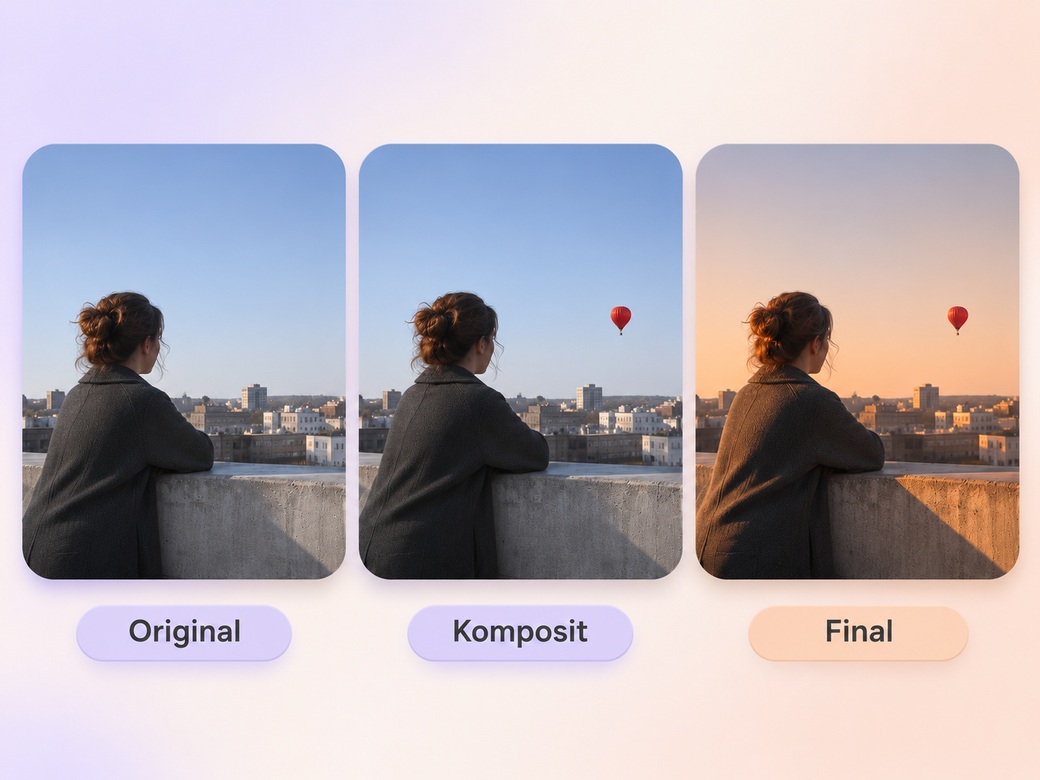
Stellen Sie passende Originalaufnahmen, Zwischenstufen und freigegebene fertige Einstellungen zusammen. Zeigen Sie in Pexo jeden Effekt kurz vom Original über den wichtigsten Zwischenschritt bis zum fertigen Bild. Führen Sie die Videos nach Ihren Vorgaben zusammen. Prüfen Sie dann, wie sich das Bild verändert.
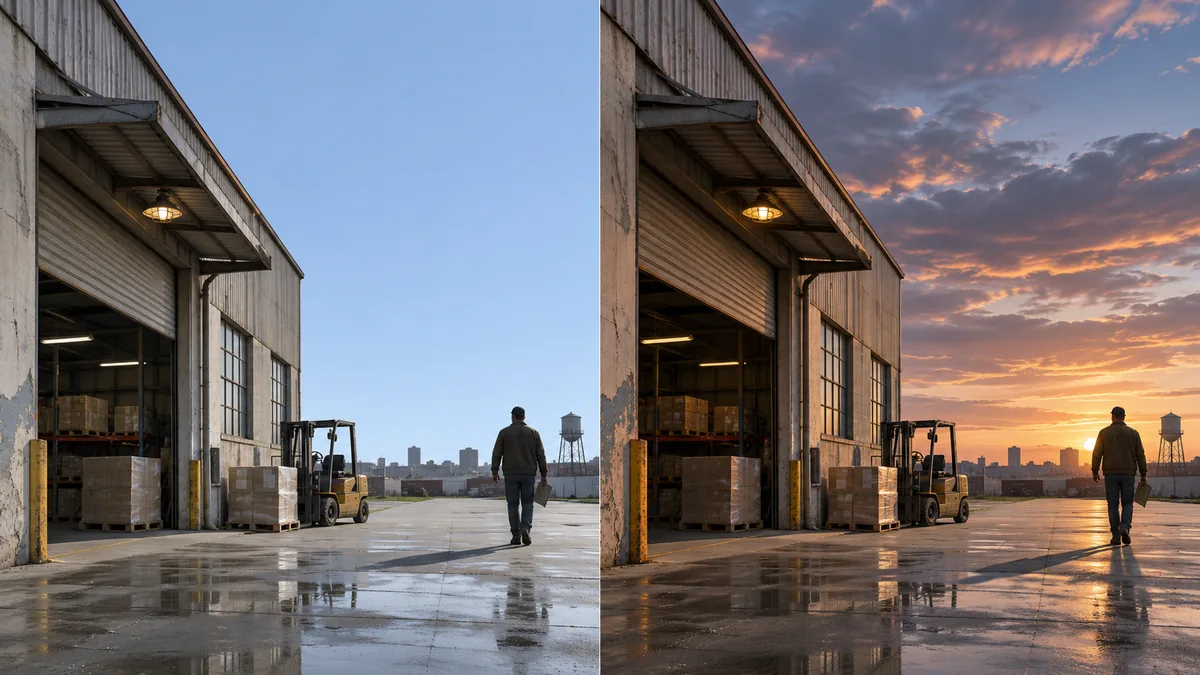
Die Vorschau zeigt den Übergang von der Originalaufnahme zum fertigen Bild. Prüfen Sie die folgenden Punkte vor dem Gesamtschnitt.
Was ist zu überprüfen?
Behalten Sie für den Vergleich den gleichen Ausschnitt und die gleiche Perspektive bei. Zeigen Sie die Zwischenstufe, die den Effekt am besten erklärt. Benennen Sie jede Stufe kurz und lassen Sie das fertige Bild zum Vergleich stehen.
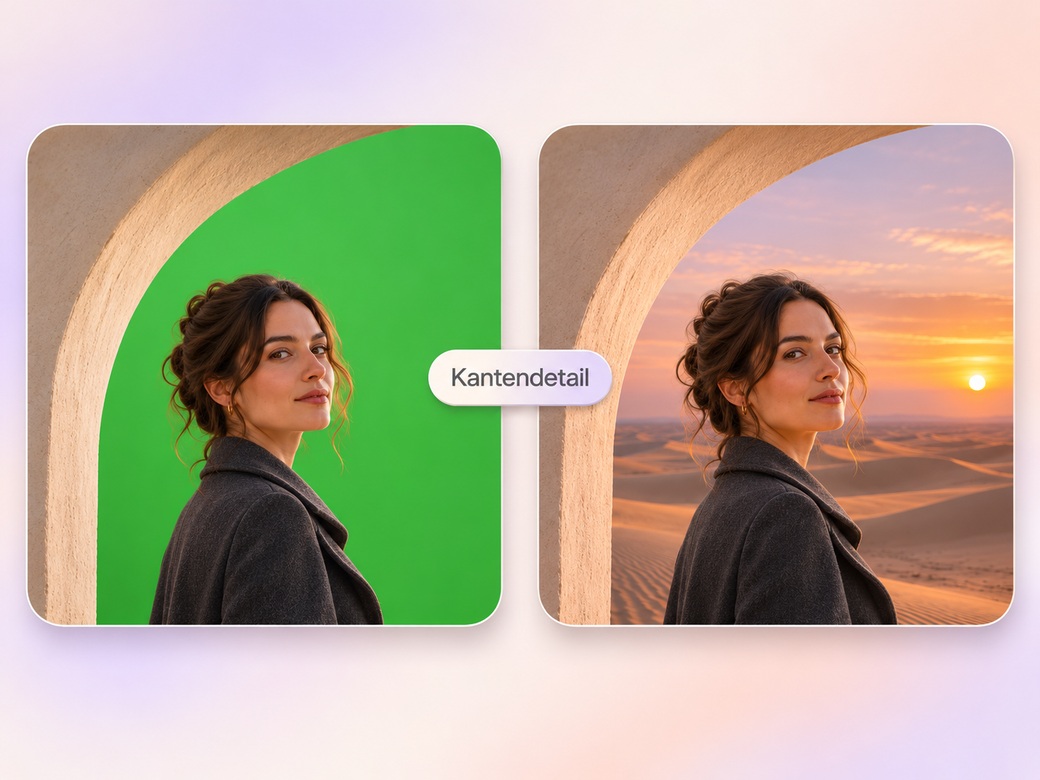
Wählen Sie einen klaren Bildausschnitt, der die Kante, die Lichtverhältnisse oder die betreffende Textur gut zeigt. Halten Sie den Ton sparsam, damit sich der Zuschauer auf die Veränderung konzentrieren kann. Ein kurzer Musikeinsatz kann jede fertige Einstellung einleiten, ohne den Schnitt zu unterbrechen.
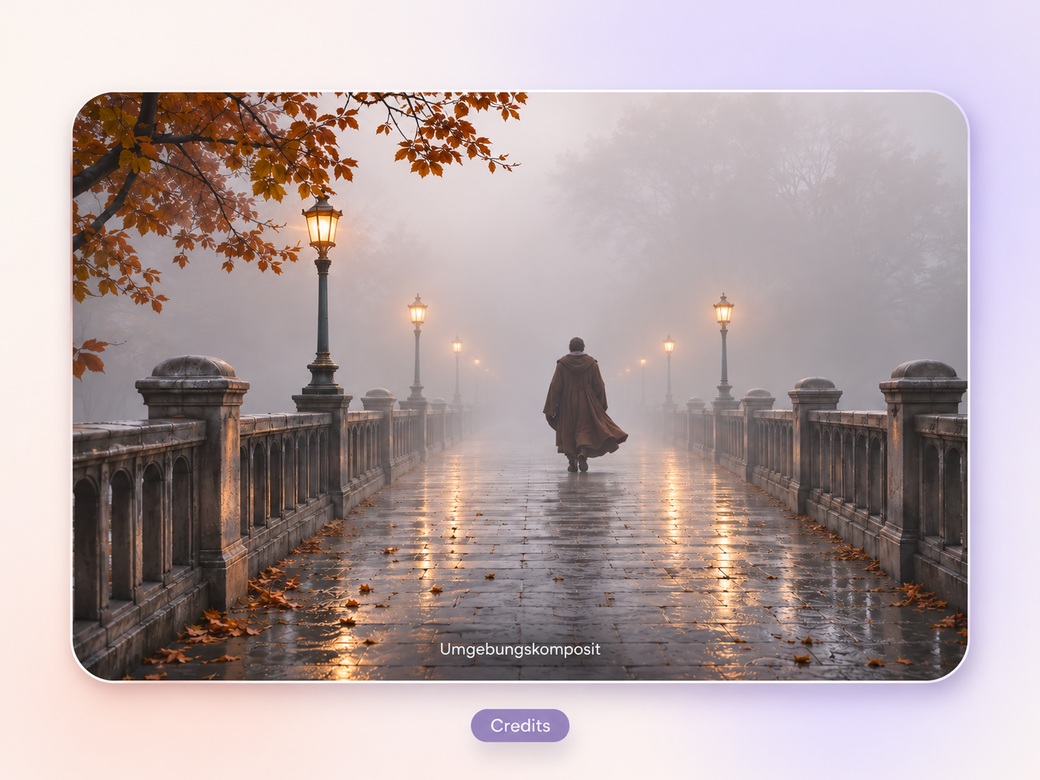
Nennen Sie Ihren Beitrag mit der Funktion zum Hinzufügen von Text. Geben Sie auch die Inhaber der Aufnahmen an, wenn das Projekt dies erfordert. Platzieren Sie die Zeile so, dass sie den Effekt nicht verdeckt. Prüfen Sie Freigaben und Credits vor der Aufnahme ins Portfolio.
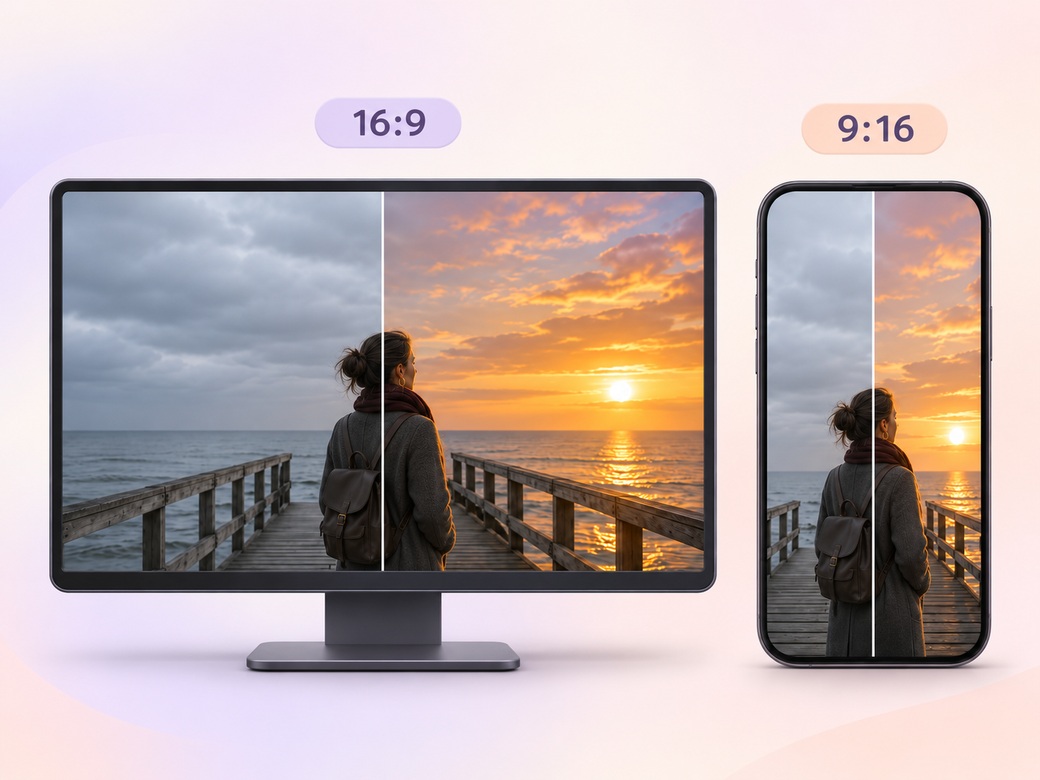
Behalten Sie für ein VFX-Portfolio oder eine Produktionsbesprechung eine Fassung im Querformat. Zeigen Sie den Übergang von der Originalaufnahme zum fertigen Bild auch im Hochformat 9:16. Prüfen Sie den Ausschnitt auf dem Handy. Kontrollieren Sie das erste und das letzte Bild in der geplanten Größe und lassen Sie Zeit zum Lesen.
„In Pexo überprüfe ich, ob Original und Endergebnis noch übereinstimmen.“ Ein ruhiger Rahmen macht die Veränderung leichter erkennbar.”

„Das Foto ist dann nützlich, wenn ich genau verstehe, was gemacht wurde.“ Ein kurzer Abspann liefert mir diese Information während des Ansehens.”

„Ich lasse das letzte Bild nach der Enthüllung auf dem Bildschirm.“ Dadurch können die Nutzer die Details überprüfen, deren Änderung sie gerade bemerkt haben.”

Ein Showreel für visuelle Effekte ist ein fertiger Zusammenschnitt, der die Unterschiede zwischen Rohmaterial und finalem Effekt verdeutlicht. Es eignet sich für ein VFX-Portfolio oder eine Produktionsbesprechung und bietet genügend Kontext, damit der Betrachter die Veränderung vom Rohmaterial bis zum fertigen Ergebnis nachvollziehen kann. Wählen Sie einige Momente aus, die das Endergebnis verbessern, und geben Sie jedem Moment genügend Zeit, sich die Szene anzusehen, bevor Sie zum nächsten Schnitt übergehen.
Bringen Sie die passenden Quellbilder, Zwischenaufnahmen und die freigegebenen Endfassungen mit, für die Sie die Erlaubnis zur Weitergabe haben. Geben Sie jeder Quelle einen kurzen Namen, der ihren Verwendungszweck beschreibt, und fügen Sie den genauen Text hinzu, der verwendet werden soll. Teilen Sie Pexo mit, welcher Teil am wichtigsten ist und wie Sie ihn präsentieren möchten. So erhalten Sie eine erste, übersichtliche Version zur Überprüfung.
Dieser Workflow erstellt ein Video aus den von Ihnen bereitgestellten Quelldateien. Behalten Sie Ihr Originalprojekt und die Compositing-Schritte in der Anwendung, mit der sie erstellt wurden. Exportieren Sie die Ansichten, die Sie vergleichen möchten, und verwenden Sie anschließend das fertige Video, um die Änderungen zu präsentieren und die an dem Effekt beteiligten Personen zu nennen.
Mit Pexo ordnen Sie Ihr Material. Nach der Vorschau passen Sie Ausschnitt, Schnitttempo und Ton an. Nutzen Sie für den Vergleich die Originalaufnahme, die das tatsächliche Motiv zeigt. Für einen separaten Einspieler oder Einstieg können Sie ein freigegebenes Referenzbild animieren.
Ein Showreel für visuelle Effekte stellt Originalaufnahmen und fertige Bilder in einen Kontext, damit das Publikum die Arbeit verstehen kann. Die Seite Motion Graphics Das Projekt ist hilfreich für die Gestaltung animierter Titel, Icons und Grafiken. Verwenden Sie dieses Showreel, wenn Sie Videomaterial und fertige Effekte zum Vergleich haben und Ihren Beitrag erläutern möchten.
Motiv + Handlung + Kamerabewegung + Umgebung + Stil. Versuchen Sie Folgendes: „Verwenden Sie die aufgezeichnete Lagerhalle-Aufnahme und die genehmigte Sonnenuntergangskomposition. Halten Sie die Kamera auf den Türrahmen gerichtet. Behalten Sie die ursprüngliche Ansicht bei, schwenken Sie einen sauberen Trenner darüber, um den fertigen Himmel freizulegen, und zeigen Sie dann das vollständige Ergebnis. Verwenden Sie eine dezente Musik und heben Sie den Beitrag in kleiner Schrift hervor.“
Stellen Sie passende Originalaufnahmen, Zwischenstufen und freigegebene fertige Einstellungen zusammen. Beginnen Sie mit dem Übergang vom Original zum fertigen Bild. Prüfen Sie den ersten Schnitt in der vorgesehenen Anzeigegröße.
Erstellen Sie mit Pexo eine Videomontage. Ordnen Sie Clips und Fotos nach einem Thema und stimmen Sie die Schnitte auf die Musik ab.
Erstellen Sie mit Pexo ein B-Roll-Showcase. Ordnen Sie Ihre Aufnahmen nach Schauplatz, Handlung und Detail. Zeigen Sie, wie die Bilder eine Geschichte stützen.
Schneiden Sie mit Pexo ein Video über die wichtigsten Firmenmomente. Zeigen Sie die Veranstaltung, die wichtigste Szene und das Ergebnis mit freigegebenen Aufnahmen.
Schneiden Sie exportierte Lottie-Animationen und Bildschirmaufnahmen mit Pexo zu einem Showreel. Zeigen Sie die Webseite vor und nach jeder Animation.
Schneiden Sie mit Pexo die Ankunft, Zeremonie und Feier zu einem klaren Videorückblick. Lassen Sie ein paar Sätze im Originalton stehen.
Schneiden Sie mit Pexo echte Eheversprechen, Gesten und Reaktionen zu einem kurzen Hochzeitsfilm. Stimmen und Musik bekommen jeweils ihren Platz.
Erstellen Sie mit Pexo ein Video aus animierten GIFs. Stellen Sie Ihre exportierten Loops zu einer kurzen Folge zusammen. Zeigen Sie jede Bewegung einmal komplett, bevor die nächste beginnt.
Erstellen Sie mit Pexo ein 2D-Logo-Reveal-Video. Ordnen Sie Ihre Vorlagen und erstellen Sie einen Entwurf, der den Auftritt des Logos in den Mittelpunkt stellt. Prüfen Sie vor dem Teilen die Details.