
KI-Videomontage
Erstellen Sie mit Pexo eine Videomontage. Ordnen Sie Clips und Fotos nach einem Thema und stimmen Sie die Schnitte auf die Musik ab.
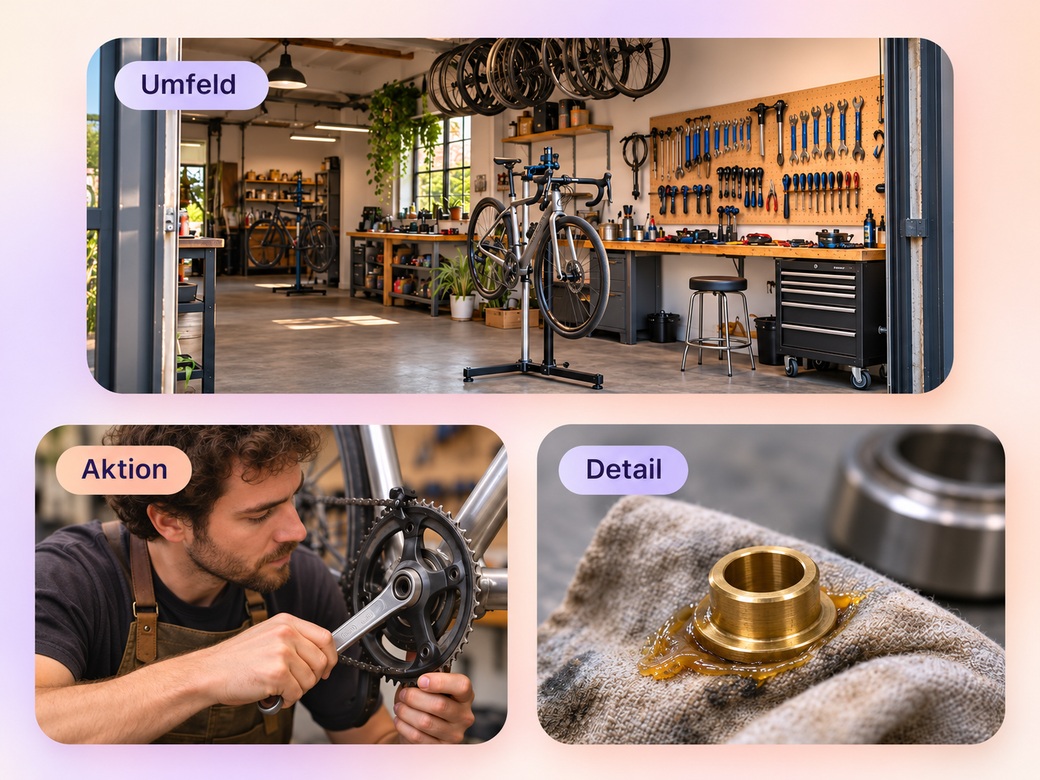
Stellen Sie mit KI eine kurze Auswahl aus Ihrem Material zusammen. Zeigen Sie zunächst den Ort. Folgen Sie dann einer Person bei der Arbeit und zeigen Sie passende Details. So wird sichtbar, wie die ergänzenden Aufnahmen die Geschichte erzählen helfen.
Sammeln Sie ergänzende Aufnahmen zu einem Thema oder einem klar umrissenen Projekt. Ordnen Sie in Pexo eine Totale, eine klare Handlung und ein Detail aus derselben Szene an. Prüfen Sie die Reihenfolge mit „Videos zusammenführen“. Behalten Sie die Clips, die das Geschehen verständlich machen.
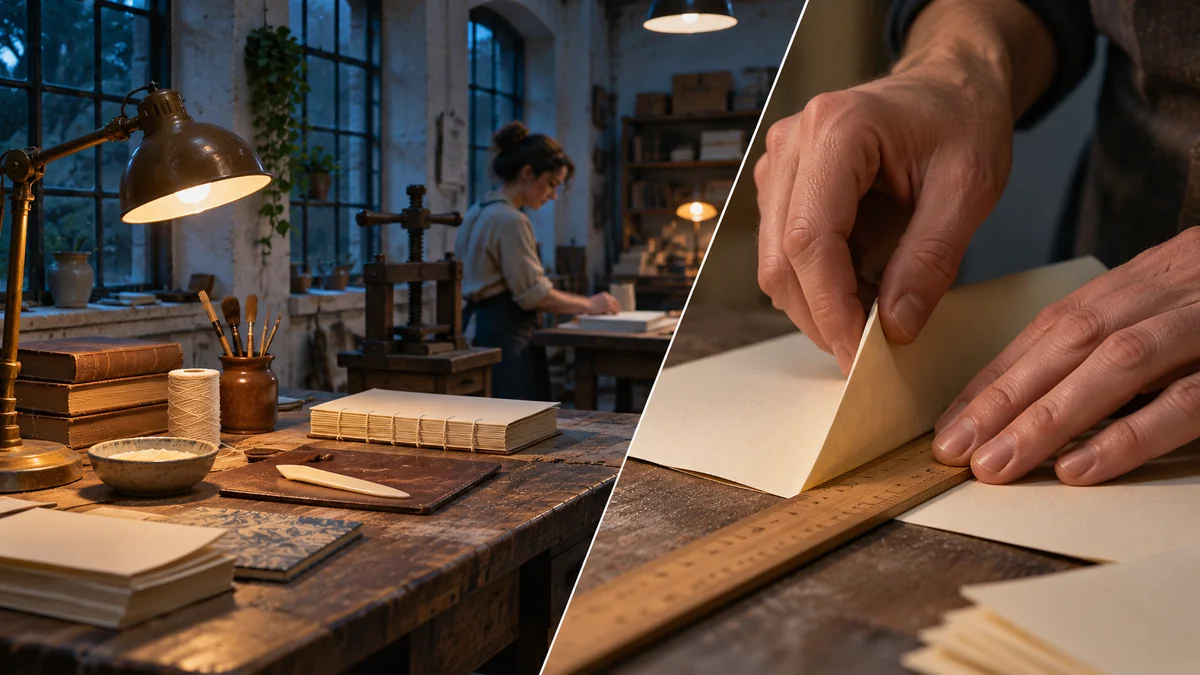
Die Vorschau zeigt die Werkstatt und ein spezifisches Prozessdetail. Beachten Sie, wie die Nahaufnahme die Gesamtansicht unterstützt.
Was ist zu überprüfen?
Geben Sie jeder Bildgruppe eine Gesamtansicht, die das Motiv gut einordnet, eine Nahaufnahme eines Geschehens und ein Detail, das sich als Zwischenschnitt eignet. Achten Sie darauf, dass die Schnitte lang genug sind, um als eigenständige Elemente wahrgenommen zu werden. Wenn zwei Bilder die gleichen Informationen liefern, wählen Sie das aussagekräftigere Beispiel.
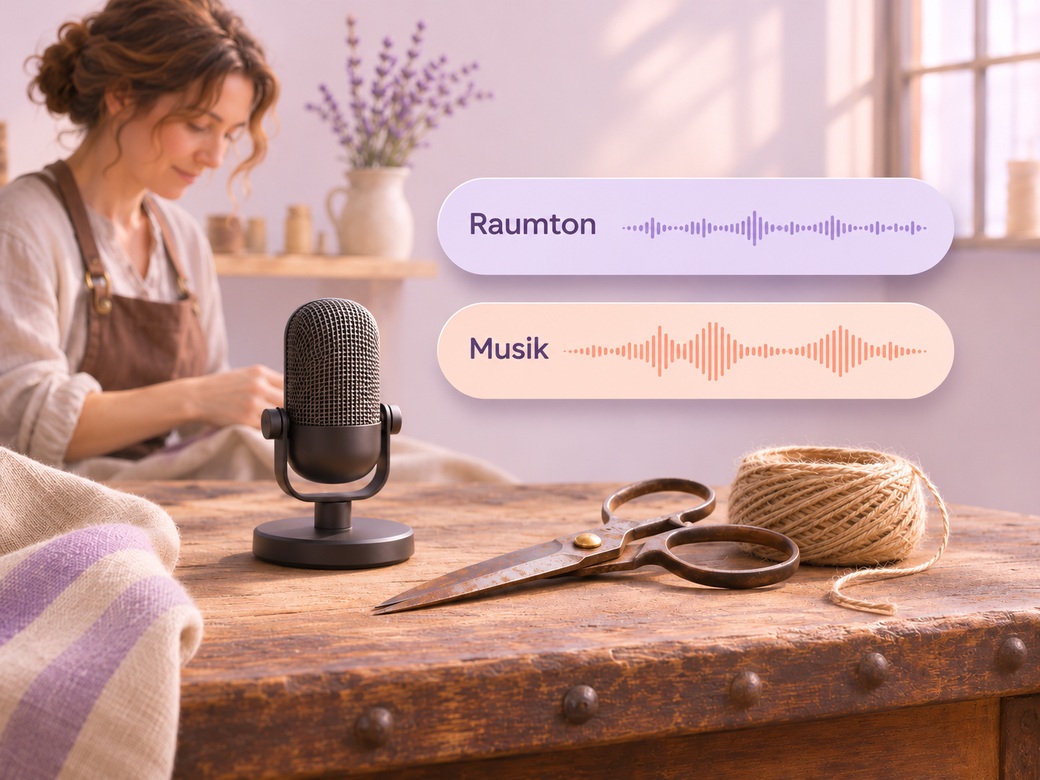
Lassen Sie ein Stück Originalton stehen, wenn man den Ort am Klang erkennt. Das kann knisterndes Papier sein oder ein Werkzeug, das auf die Werkbank zurückgelegt wird. Leise Instrumentalmusik kann Beispiele verbinden. Mischen Sie beides leiser, wenn die Bilder einen gesprochenen Satz begleiten.
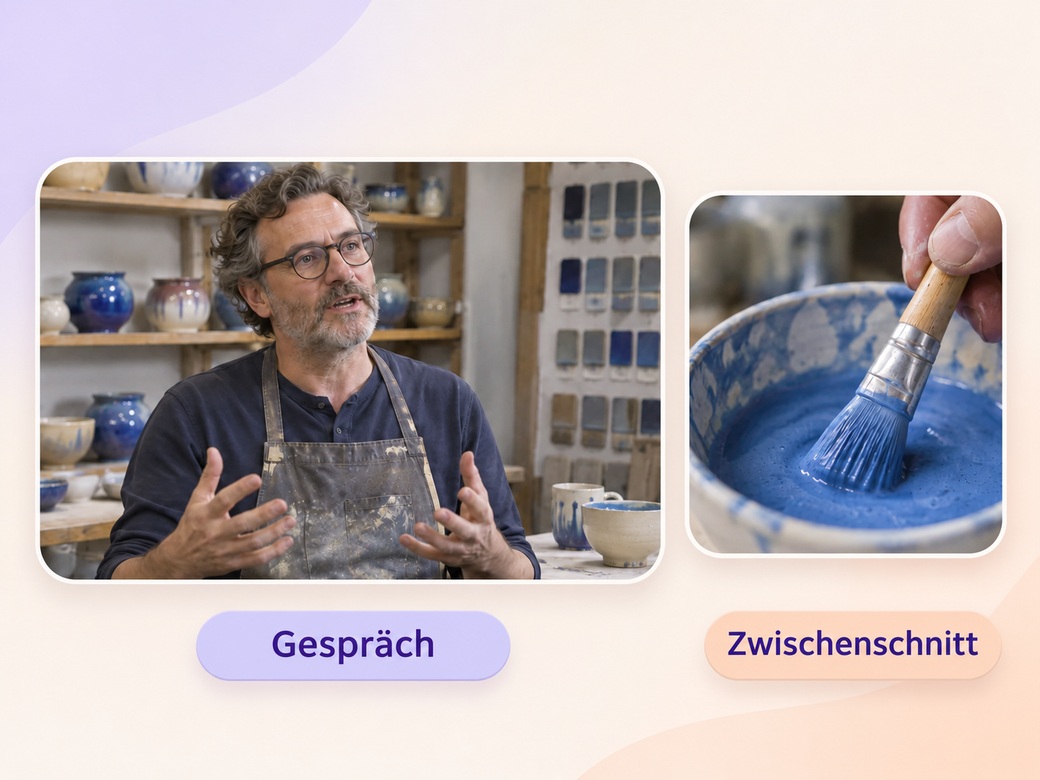
Kombinieren Sie das Interview oder die Hauptaufnahme mit einem passenden Detail. Ein Künstler erklärt zum Beispiel das Glasieren, während man den Pinsel sieht. Zeigen Sie die Hauptaufnahme lang genug und schneiden Sie dann auf das Detail. Für mehrere Themen können Sie mit „Text zum Video hinzufügen“ kurze Kapitelüberschriften setzen.
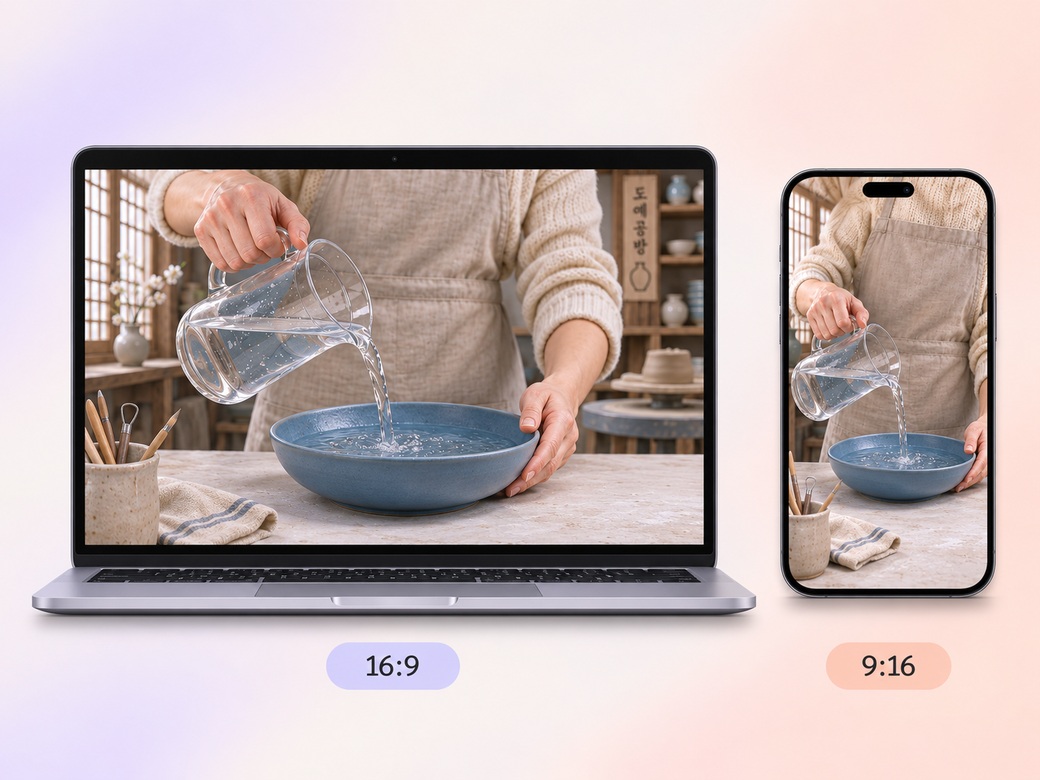
Im 16:9-Format sollten Kontextaufnahmen den Arbeitsbereich zeigen. In einem 9:16-Ausschnitt sollte ein Detail bewusst ausgewählt werden, bei dem die Haupthandlung im Bildausschnitt bleibt. Hände und Werkzeuge sollten in beiden Versionen überprüft werden, bevor das Demoband geteilt wird.
„In Pexo möchte ich ein Detail, das ich über einen ganzen Gedanken legen kann.“ Eine Nahaufnahme braucht genügend Zeit, um zu zeigen, was die Hände tun.”

„Ich suche nach einem breiten Kontext und einer engeren Handlung. Wenn ich beides sehe, hilft mir das bei der Planung des Interviews oder der Szene, die dazu passen soll.”

„Ich suche nach einer Passage mit Raumklang, die ich zwischen den Schnitten verwenden kann.“ Es trägt dazu bei, dass sich die Naharbeit mit dem Raum verbunden fühlt.”
Ein B-Roll-Showcase-Video ist eine Zusammenstellung von unterstützenden Aufnahmen. Es zeigt Beispiele für Orte, Handlungen und Details, die einer Geschichte Kontext verleihen oder einen Teil eines Interviews abdecken können. In einem gelungenen Showcase hat jedes Bild ein klares Thema, und die Sequenz verdeutlicht, wie Aufnahmen aus unterschiedlichen Entfernungen zusammenwirken.
Sammeln Sie unterstützendes Filmmaterial, für dessen Verwendung Sie die Genehmigung haben, und ordnen Sie es nach Szene oder Thema. Wählen Sie für jede Szene eine Weitwinkelaufnahme, eine Handlung und ein gut sichtbares Detail aus. Bringen Sie Notizen zu den Quellclips und optional aufgenommenem Ton mit, damit Sie die Aufnahme nach der Auswahl für die Demorolle wiederfinden.
Suchen Sie eine Einstellung, die das vom Sprecher beschriebene Thema erklärt oder zeigt. Behalten Sie den Originalton des Interviews bei und wählen Sie die Position, an der die Zuschauer die unterstützende Einstellung sehen müssen. Lassen Sie genügend Raum, um die Handlung zu verstehen, und kehren Sie zum Sprecher zurück, wenn dessen Mimik oder nächster Gedanke wichtig ist.
Pexo hilft Ihnen, Ihre Aufnahmen zu ordnen und eine Auswahl zu schneiden, in der jedes Bild einen Zweck erfüllt. Nach dem Ansehen können Sie die Reihenfolge ändern oder ein Kapitel beschriften. Wenn Sie eine zusätzliche Illustration aus einem Referenzfoto erstellen, kennzeichnen Sie den Ausschnitt als generiert.
Eine B-Roll-Präsentation zeigt ergänzendes Filmmaterial, damit jemand anderes die Aufnahmen ansehen und bewerten kann. Kurzdokumentation ordnet Interviews, Szenen und Beweismaterial zu einer Geschichte für die Zuschauer. Ein B-Roll-Reel kann zu einer der Quellensammlungen für eine Dokumentation werden, wenn jeder Zwischenschnitt mit einem bestimmten Thema verknüpft ist.
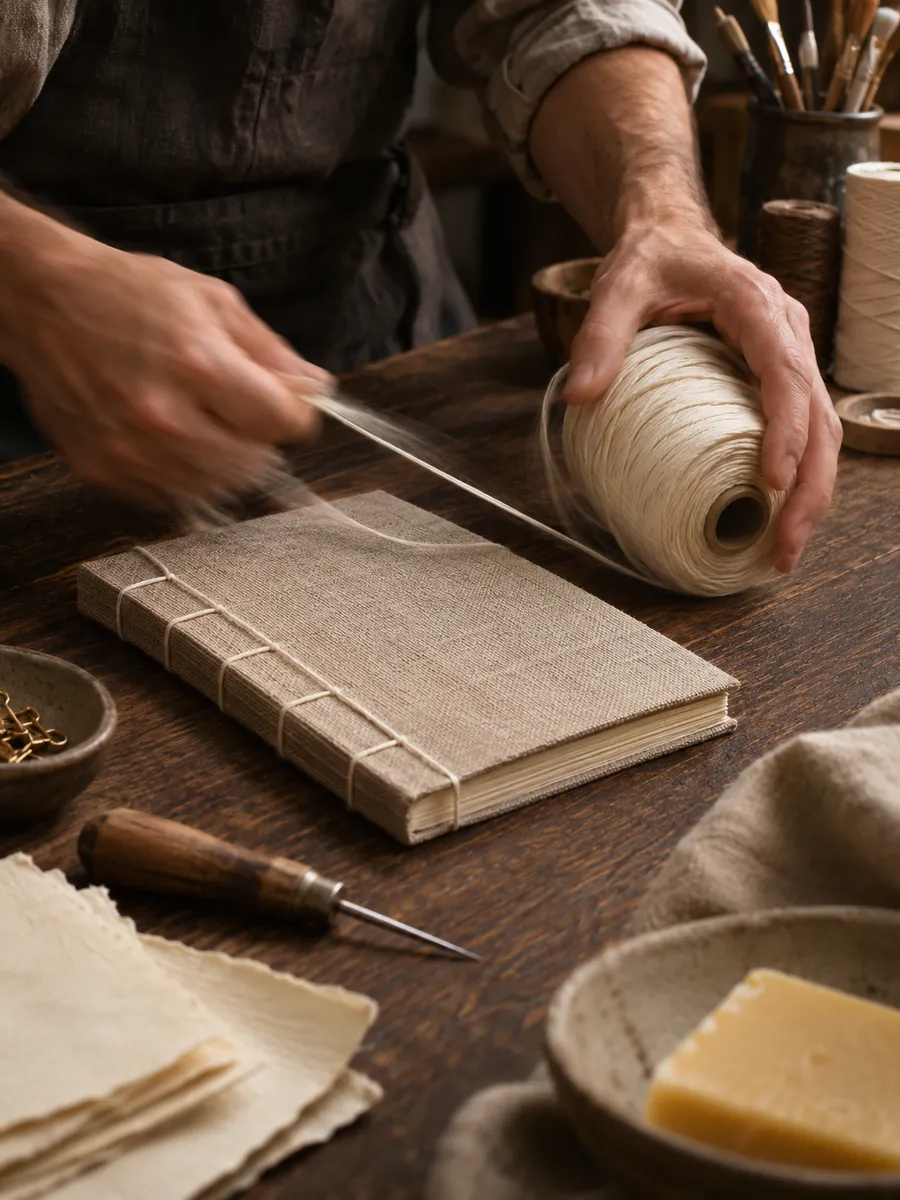
Beschreiben Sie Motiv + Handlung + Kamerabewegung + Schauplatz + Stil. Beispiel: „Verwenden Sie unsere Aufnahmen von der Werkbank. Beginnen Sie mit einer Totale der Buchbinderei. Zeigen Sie dann die Hände beim Papierfalten und den Faden in einer ruhigen Detailaufnahme. Behalten Sie das Geräusch des Papiers und das natürliche Seitenlicht bei. Lassen Sie die Details lang genug im Bild.“
Bringen Sie die Weitwinkelaufnahme, die Action und die Details zusammen. Sehen Sie sich alles zusammen an, bevor Sie die endgültige Filmrolle auswählen.
Erstellen Sie mit Pexo eine Videomontage. Ordnen Sie Clips und Fotos nach einem Thema und stimmen Sie die Schnitte auf die Musik ab.
Schneiden Sie mit Pexo ein Video über die wichtigsten Firmenmomente. Zeigen Sie die Veranstaltung, die wichtigste Szene und das Ergebnis mit freigegebenen Aufnahmen.
Schneiden Sie mit Pexo ein VFX-Showreel. Vergleichen Sie passende Originalaufnahmen und fertige Einstellungen. Zeigen Sie wichtige Zwischenschritte und nennen Sie Ihren Beitrag.
Schneiden Sie exportierte Lottie-Animationen und Bildschirmaufnahmen mit Pexo zu einem Showreel. Zeigen Sie die Webseite vor und nach jeder Animation.
Schneiden Sie mit Pexo die Ankunft, Zeremonie und Feier zu einem klaren Videorückblick. Lassen Sie ein paar Sätze im Originalton stehen.
Schneiden Sie mit Pexo echte Eheversprechen, Gesten und Reaktionen zu einem kurzen Hochzeitsfilm. Stimmen und Musik bekommen jeweils ihren Platz.
Erstellen Sie mit Pexo ein Video aus animierten GIFs. Stellen Sie Ihre exportierten Loops zu einer kurzen Folge zusammen. Zeigen Sie jede Bewegung einmal komplett, bevor die nächste beginnt.
Erstellen Sie mit Pexo ein 2D-Logo-Reveal-Video. Ordnen Sie Ihre Vorlagen und erstellen Sie einen Entwurf, der den Auftritt des Logos in den Mittelpunkt stellt. Prüfen Sie vor dem Teilen die Details.