


KI-Videomontage
Erstellen Sie mit Pexo eine Videomontage. Ordnen Sie Clips und Fotos nach einem Thema und stimmen Sie die Schnitte auf die Musik ab.
Erstellen Sie mit KI ein kurzes Video aus Ihren exportierten GIF-Loops. Zeigen Sie jede Animation einmal vollständig und bringen Sie sie in eine Reihenfolge, in der Unterschiede und Bewegungen gut zu erkennen sind.
Exportieren Sie die Animationen in einem gängigen Videoformat, sodass Anfang und Ende jedes Loops zu sehen sind. Sortieren Sie die Beispiele in Pexo nach Thema oder Bewegung. Beginnen Sie mit einem Beispiel, das auch ein neues Publikum schnell versteht. Nutzen Sie „Videos zusammenführen“ mit Ihrer Beschreibung und prüfen Sie, wie jede Bewegung ausläuft.
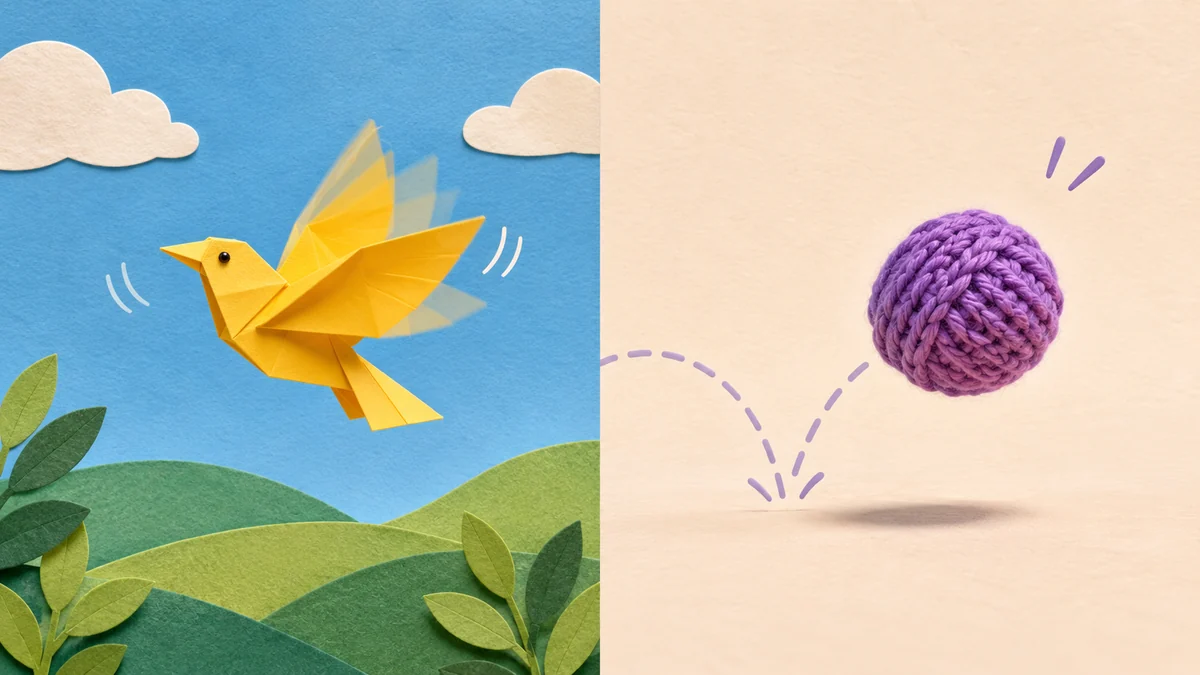
Die Vorschau zeigt, wie die Bewegung in jedem Loop ausläuft. Prüfen Sie die folgenden Punkte, bevor Sie den Schnitt abschließen.
Was Sie prüfen sollten
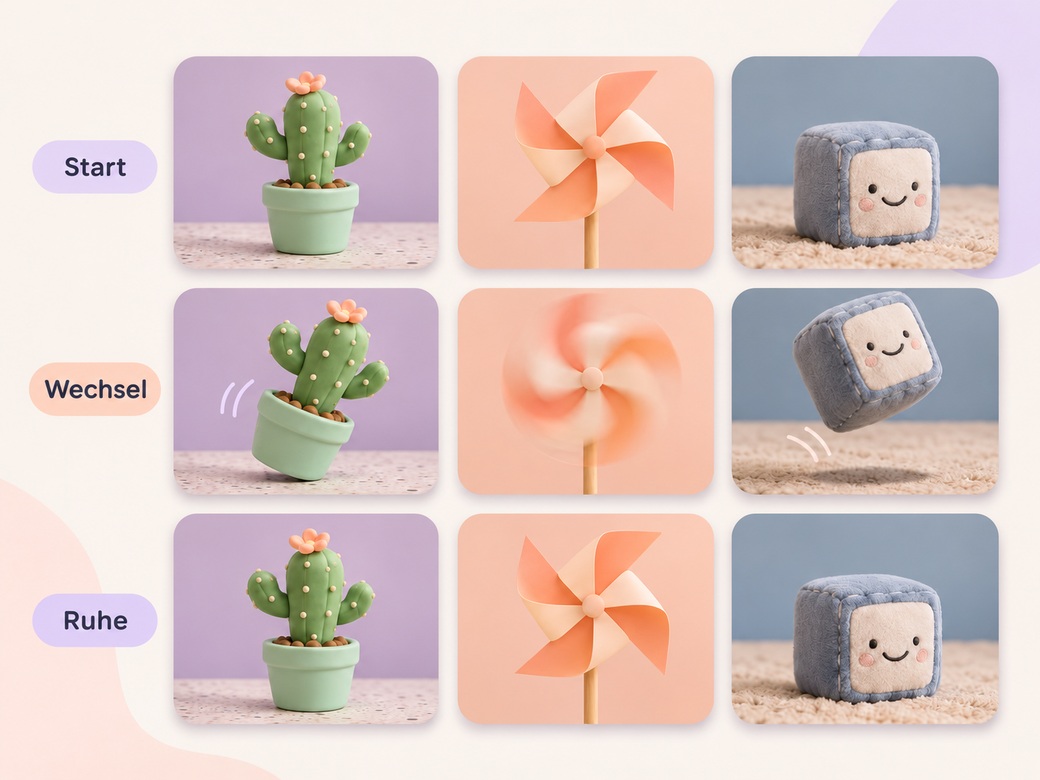
Lassen Sie die Animation so lange stehen, bis das Publikum die Rückkehr in die Ausgangsposition sieht. Kürzen Sie die Pause, wenn sich die Animation mehrmals wiederholt. Lassen Sie zwischen den Beispielen genug Raum, damit Unterschiede in Material und Bewegung erkennbar bleiben.
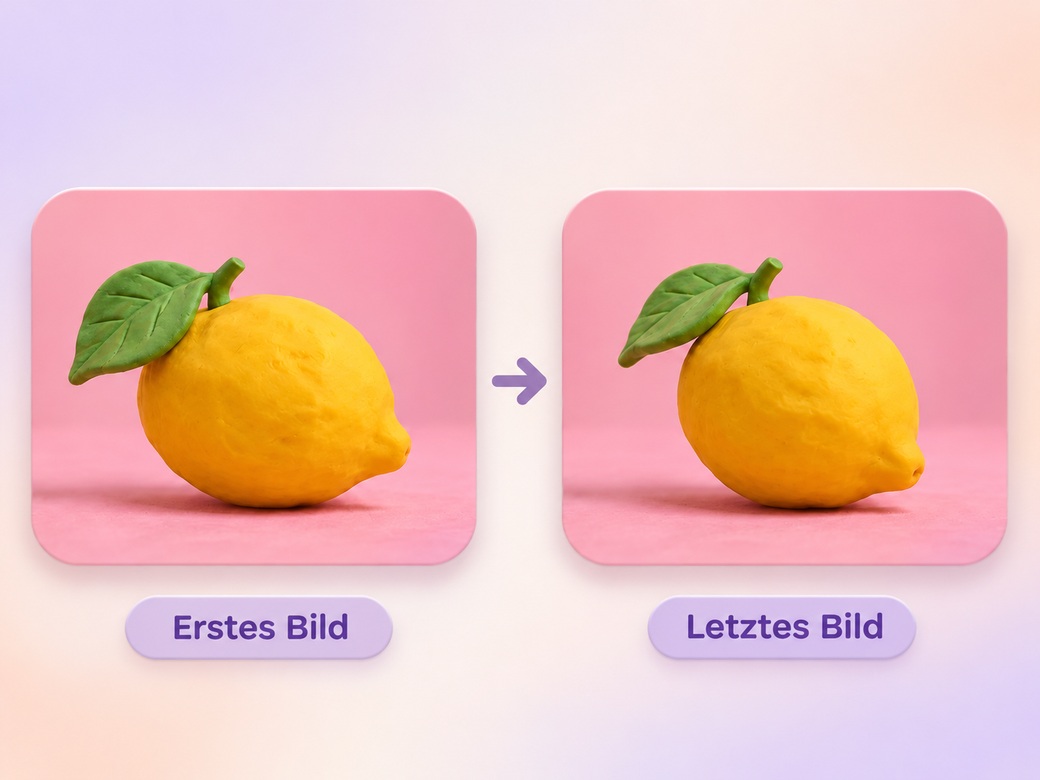
Vergleichen Sie die Positionen am Anfang und Ende des Loops. Achten Sie auch auf Farbe und Platzierung. Sehen Sie sich den Loop zweimal hintereinander an. Ist ein sichtbarer Sprung Teil der Gestaltung, lassen Sie ihn stehen. Wechseln Sie dann an einem bewusst gesetzten Taktpunkt zum nächsten Beispiel.
Sehen Sie sich die Bilder zunächst ohne Ton an. Wenn eine Melodie die Themen verbindet, probieren Sie mit der Musikfunktion eine dezente Instrumentalspur aus. Lassen Sie den einfachsten Loops genug Raum für ihren eigenen Rhythmus.
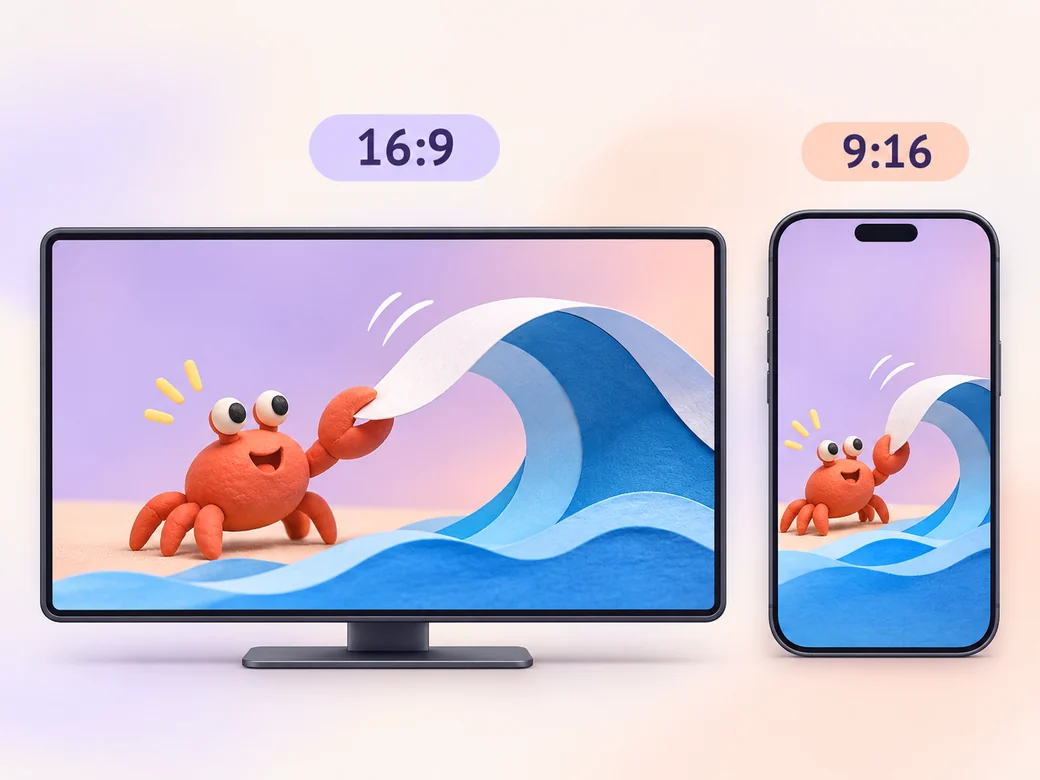
Verwenden Sie Querformat für Ihr Portfolio, eine Vorschau für Kunden oder einen Sammlungsbeitrag. Lassen Sie im Hochkant-Clip in 9:16 jede Bewegung auslaufen und prüfen Sie die Darstellung am Handy. Kontrollieren Sie den Anfang und das letzte Bild in der vorgesehenen Größe. Lassen Sie Text lange genug stehen.
„In Pexo überprüfe ich, ob jede Animation genügend Zeit hat, einen Zyklus abzuschließen.“ Ein vollständiger Durchlauf sagt in der Regel mehr aus als mehrere schnelle Wiederholungen.”

„Im nächsten Beispiel verwende ich ein anderes Material oder eine andere Geste. Dadurch wird die Reichweite besser sichtbar.”

„Ich schaue es mir zuerst auf meinem Handy ohne Ton an. Die Musikauswahl kann das, was die Bewegung bereits aussagt, unterstützen.”

Ein solches Video vereint mehrere kurze GIF-Loops in einem fertigen Schnitt. Es eignet sich für ein Portfolio, eine Kundenvorschau oder einen Sammlungsbeitrag. Geben Sie dem Publikum genug Kontext, um zu sehen, wie jeder Loop ausläuft. Wählen Sie die Momente, die den Schnitt verbessern, und lassen Sie genug Zeit, sie vor dem nächsten Schnitt zu erfassen.
Exportieren Sie Ihre Animationen in einem gängigen Videoformat, in dem Anfang und Ende jeder Schleife zu sehen sind. Geben Sie jeder Datei einen kurzen Namen, der ihren Einsatz beschreibt. Notieren Sie den genauen Wortlaut für alle Texteinblendungen. Sagen Sie Pexo, welcher Teil am wichtigsten ist und wie Sie ihn zeigen möchten. So erhalten Sie einen klaren ersten Entwurf.
Die Sammlung ist ein fertiges Video aus exportierten Loops. Behalten Sie die Original-GIFs für Anwendungen, die ein animiertes Bild erfordern. Liegt eine Quelle nur als GIF vor, exportieren Sie sie in einem gängigen Videoformat. Prüfen Sie vor dem Schnitt, ob die gesamte Animation erhalten bleibt.
Pexo hilft beim Ordnen des Materials. Nach der Vorschau können Sie Bildausschnitt, Tempo und Ton ändern. Verwenden Sie beim Auslaufen jedes Loops die Quelle, die Ihr tatsächliches Motiv zeigt. Für eine eigene Illustration oder einen Einstieg können Sie ein freigegebenes Referenzbild animieren.
Eine GIF-Sammlung zeigt mehrere Loops in einem Video, damit das Publikum Bewegung und Wiederholung auf einen Blick vergleichen kann. Ein Projekt mit Motion Graphics kann dagegen eine neue Animation mit eigener Geschichte oder grafischem Zweck sein. Nutzen Sie eine GIF-Sammlung, wenn die kurzen Loops bereits als Videomaterial vorliegen.
Nennen Sie Motiv, Handlung, Kamerabewegung, Umgebung und Stil. Zum Beispiel „Nutze die exportierten Clips des Knetkaktus, des Papierrads und des drehenden Strickspielzeugs. Halte die Kamera nah an jedem Motiv ruhig. Zeige jeweils eine ganze Bewegung und wechsle dann zum nächsten Material. Beende das Video mit dem ruhigsten Loop und lass ihn zum Anfang zurückkehren. Nutze, wenn überhaupt, nur dezenten Ton.“
Exportieren Sie die Animationen in einem gängigen Videoformat, in dem Anfang und Ende jedes Loops sichtbar sind. Zeigen Sie, wie jede Bewegung ausläuft, und prüfen Sie den ersten Schnitt in der geplanten Größe.
Erstellen Sie mit Pexo eine Videomontage. Ordnen Sie Clips und Fotos nach einem Thema und stimmen Sie die Schnitte auf die Musik ab.
Erstellen Sie mit Pexo ein B-Roll-Showcase. Ordnen Sie Ihre Aufnahmen nach Schauplatz, Handlung und Detail. Zeigen Sie, wie die Bilder eine Geschichte stützen.
Schneiden Sie mit Pexo ein Video über die wichtigsten Firmenmomente. Zeigen Sie die Veranstaltung, die wichtigste Szene und das Ergebnis mit freigegebenen Aufnahmen.
Schneiden Sie mit Pexo ein VFX-Showreel. Vergleichen Sie passende Originalaufnahmen und fertige Einstellungen. Zeigen Sie wichtige Zwischenschritte und nennen Sie Ihren Beitrag.
Schneiden Sie exportierte Lottie-Animationen und Bildschirmaufnahmen mit Pexo zu einem Showreel. Zeigen Sie die Webseite vor und nach jeder Animation.
Schneiden Sie mit Pexo die Ankunft, Zeremonie und Feier zu einem klaren Videorückblick. Lassen Sie ein paar Sätze im Originalton stehen.
Schneiden Sie mit Pexo echte Eheversprechen, Gesten und Reaktionen zu einem kurzen Hochzeitsfilm. Stimmen und Musik bekommen jeweils ihren Platz.
Erstellen Sie mit Pexo ein 2D-Logo-Reveal-Video. Ordnen Sie Ihre Vorlagen und erstellen Sie einen Entwurf, der den Auftritt des Logos in den Mittelpunkt stellt. Prüfen Sie vor dem Teilen die Details.