

KI-B-Roll-Showcase-Video
Erstellen Sie mit Pexo ein B-Roll-Showcase. Ordnen Sie Ihre Aufnahmen nach Schauplatz, Handlung und Detail. Zeigen Sie, wie die Bilder eine Geschichte stützen.
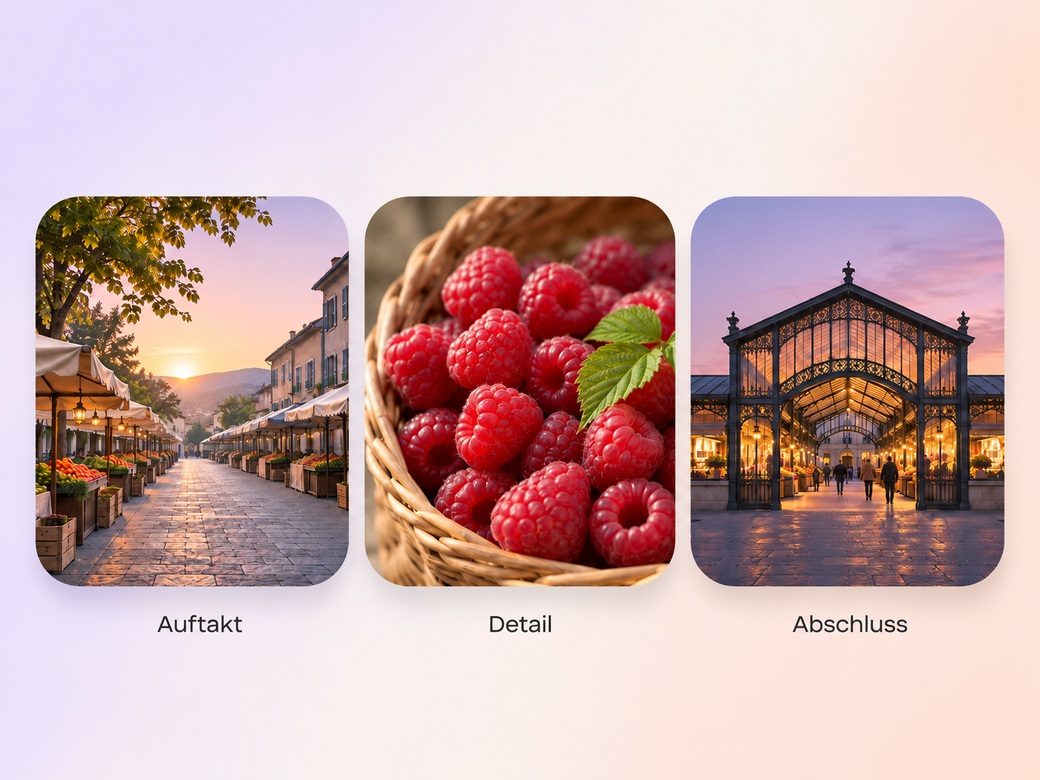
Erstellen Sie eine Videomontage mit KI. Wählen Sie Clips und Fotos zu einem gemeinsamen Thema. Beginnen Sie mit einem starken Auftaktbild, setzen Sie Kontraste im Mittelteil und schließen Sie mit einem Bild, das im Gedächtnis bleibt.
Sammeln Sie mögliche Clips. Benennen Sie die Stimmung, den Ort oder die Veränderung, die sie verbindet. Wählen Sie in Pexo Bilder aus, die zu dieser Idee beitragen. Prüfen Sie mit „Videos zusammenführen“ die Reihenfolge und streichen Sie überflüssige Aufnahmen.

Der Schnitt führt vom Bahnhof über den Markt zum Hafen. Achten Sie darauf, wie jede neue Ansicht die Stimmung verändert.
Was ist zu überprüfen?
Geben Sie einem neuen Betrachter ein Bild, das den Ort etabliert, und verändern Sie dann die Entfernung oder den Maßstab. Ein Obstkorb oder ein abgenutzter Griff können separate, weiter gefasste Szenen miteinander verbinden. Heben Sie das stärkste Bild der letzten Szene für den Schluss auf, damit die Sequenz einen klaren Abschluss hat.
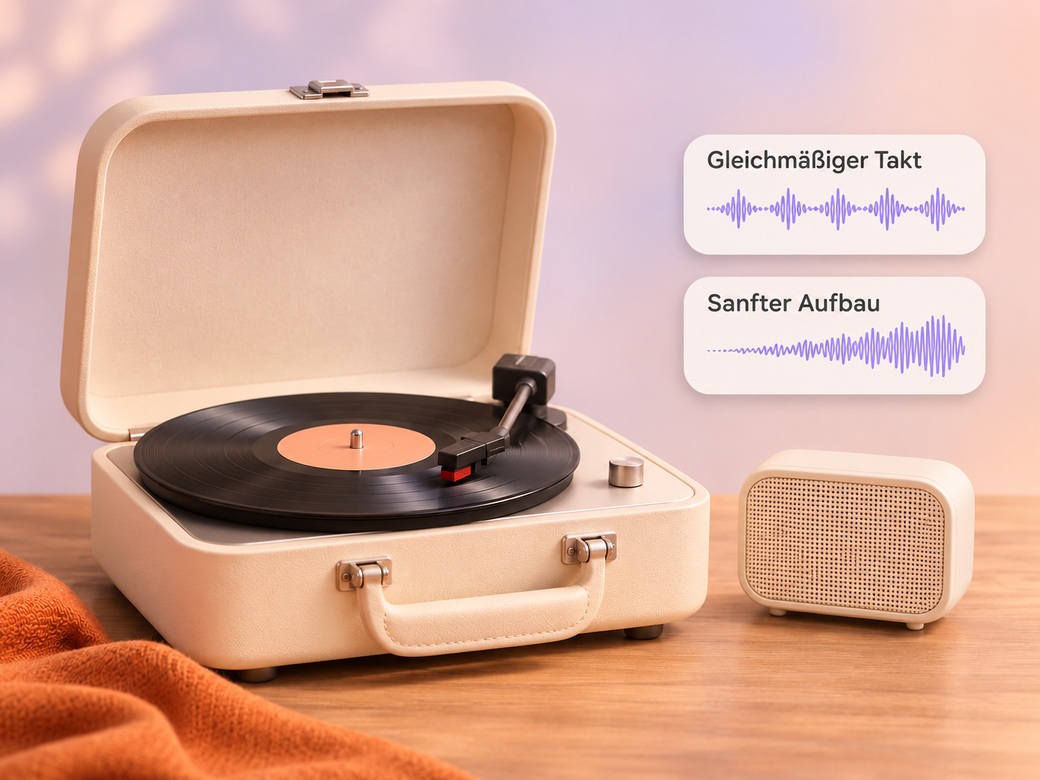
Wählen Sie einen gleichmäßigen Rhythmus, wenn die Bilder Zeit brauchen. Wenn sich die Bilder nach und nach verändern, probieren Sie einen sanften musikalischen Aufbau. Beschreiben Sie unter „Musik generieren“, wie Anfang und Ende klingen sollen. Stimmen Sie die Länge der Aufnahmen auf Bild und Musik ab.
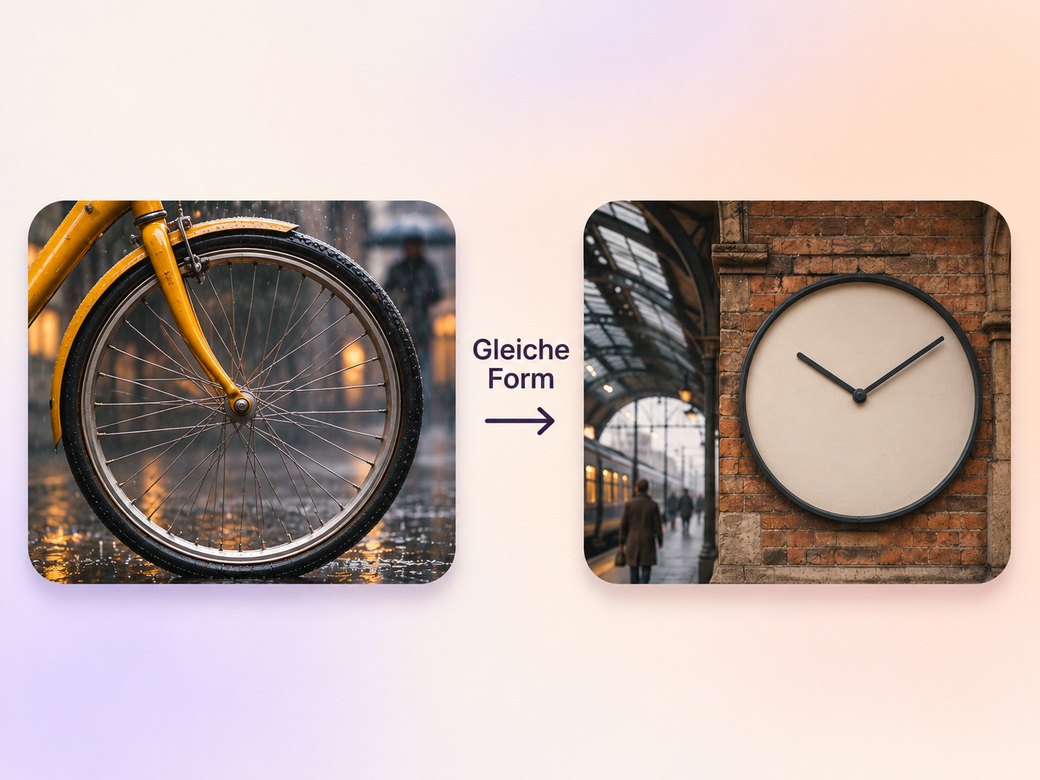
Suchen Sie nach einer gemeinsamen Form, Oberfläche oder Bewegungsrichtung. Auf ein Fahrradrad kann etwa eine runde Bahnhofsuhr folgen. Sehen Sie den Schnitt im normalen Tempo an. Geht die Verbindung zu schnell vorbei, kürzen Sie eine Aufnahme oder lassen Sie sie länger stehen.
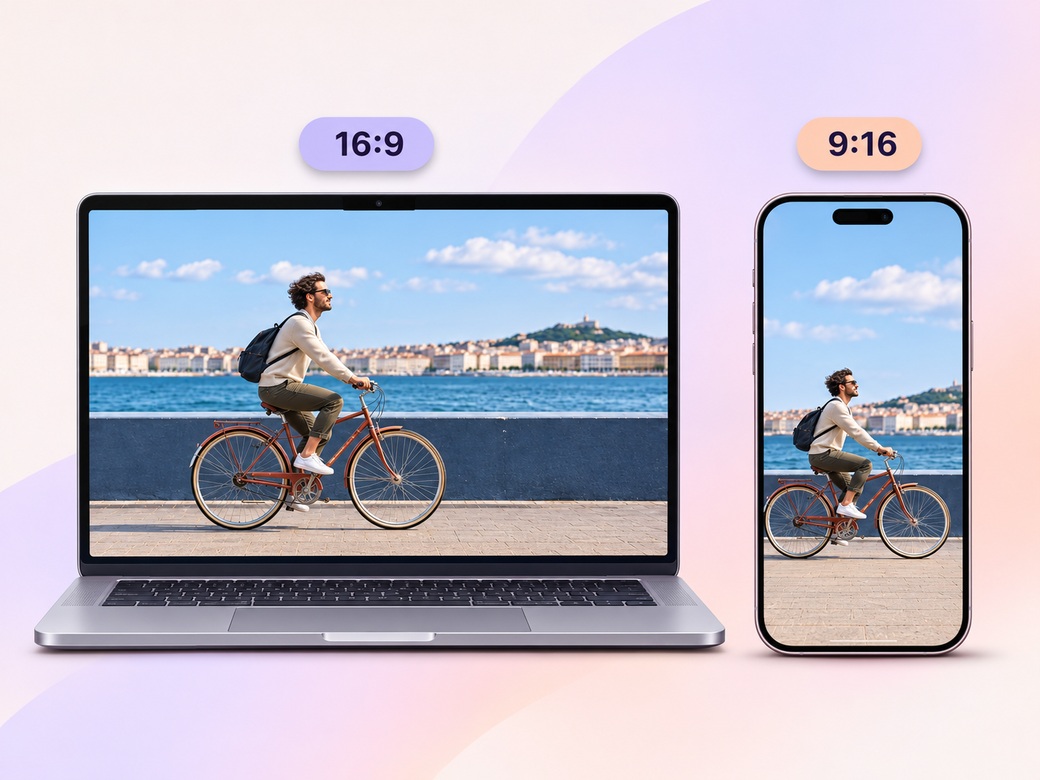
Verwenden Sie Weitwinkelaufnahmen, in denen zwei Personen im Bild sind. Für eine Hochformatversion wählen Sie Quellmaterial mit einer einzelnen, klar erkennbaren Person und überprüfen Sie die neue Reihenfolge. Auch die gekürzte Version benötigt einen aussagekräftigen Anfang und ein bewusst gewähltes Schlussbild.
„In Pexo kann ich eine gute Montage normalerweise in einem kurzen Satz beschreiben.“ Wenn eine Aufnahme vom Thema abweicht, überlege ich, sie herauszunehmen.”

„Ich beobachte, was passiert, wenn sich der Soundtrack ändert. Das Bild sollte genügend Zeit haben, den Takt zu tragen.”
„Der letzte Schuss sollte sich auch ohne Titel wie eine bewusste Entscheidung anfühlen.“ Ich suche nach einem Bild, an das ich mich nach einmaligem Ansehen erinnern kann.”

Eine Videomontage ordnet mehrere kurze Bilder oder Clips thematisch an. Musik, visuelle Kontraste und wiederkehrende Details verbinden die einzelnen Momente. Eine Montage kann einen Tag zusammenfassen, die Entwicklung eines Projekts zeigen oder eine bestimmte Stimmung erzeugen. Die meisten beginnen mit einem klaren Bild und enden mit einem bewusst gewählten.
Ja. Verwenden Sie Standbilder für Aufnahmen, die mehr Zeit benötigen oder Details zeigen, die Sie nicht gefilmt haben. Kombinieren Sie sie mit Aufnahmen, die Bewegung oder Veränderungen darstellen. Geben Sie in Pexo an, welche Bilder im Vollbildmodus bleiben und welche beschnitten werden können, und überprüfen Sie das Ergebnis in der gewünschten Größe.
Geben Sie dem Betrachter zunächst Zeit, das Motiv zu erfassen und die Bewegung wahrzunehmen. Verweilen Sie länger auf einem Anfangs- oder Schlussbild und lassen Sie kurze Details die Übergänge gestalten. Spielen Sie die Sequenz mit der vorgesehenen Musik ab und entfernen Sie dann eine Einstellung, wenn sie eine dem Betrachter bereits bekannte Idee wiederholt oder den Rhythmus stört.
Pexo kann Bilder zu einem Thema anordnen, eine andere Reihenfolge ausprobieren und das Tempo an die Musik anpassen. Verwenden Sie Originalaufnahmen für Situationen, die Sie dokumentieren möchten. Bei Bedarf können Sie aus einem Referenzbild eine eigene kurze Animation als Übergang erstellen.
Eine Montage wechselt häufig zwischen Clips, Standbildern und Betrachtungsabständen, um ein Thema oder ein Gefühl von Bewegung zu erzeugen. Video-Diashow legt typischerweise Wert auf Fotografien und gibt jedem Bild genügend Zeit zum Lesen. Beginnen Sie mit der Form, die dem Material am besten gerecht wird, und behalten Sie die Teile der Geschichte bei, die die Zuschauer sehen müssen.
Beschreiben Sie Motiv + Handlung + Kamerabewegung + Schauplatz + Stil. Beispiel: „Nehmen Sie die Stadtaufnahmen und die Fotos vom Hafen am Abend. Beginnen Sie am Bahnhof. Folgen Sie dem Radfahrer am Markt vorbei und bleiben Sie dann eine Weile beim Hafen. Schneiden Sie vom runden Rad auf die runde Bahnhofsuhr. Verwenden Sie warmes Licht und dezente Instrumentalmusik. Zeigen Sie das Schlussbild bis zum letzten Takt.“
Wähle ein Thema und ein paar zusammengehörige Clips aus. Schau dir an, wie sie in der richtigen Reihenfolge wirken.
Erstellen Sie mit Pexo ein B-Roll-Showcase. Ordnen Sie Ihre Aufnahmen nach Schauplatz, Handlung und Detail. Zeigen Sie, wie die Bilder eine Geschichte stützen.
Schneiden Sie mit Pexo ein Video über die wichtigsten Firmenmomente. Zeigen Sie die Veranstaltung, die wichtigste Szene und das Ergebnis mit freigegebenen Aufnahmen.
Schneiden Sie mit Pexo ein VFX-Showreel. Vergleichen Sie passende Originalaufnahmen und fertige Einstellungen. Zeigen Sie wichtige Zwischenschritte und nennen Sie Ihren Beitrag.
Schneiden Sie exportierte Lottie-Animationen und Bildschirmaufnahmen mit Pexo zu einem Showreel. Zeigen Sie die Webseite vor und nach jeder Animation.
Schneiden Sie mit Pexo die Ankunft, Zeremonie und Feier zu einem klaren Videorückblick. Lassen Sie ein paar Sätze im Originalton stehen.
Schneiden Sie mit Pexo echte Eheversprechen, Gesten und Reaktionen zu einem kurzen Hochzeitsfilm. Stimmen und Musik bekommen jeweils ihren Platz.
Erstellen Sie mit Pexo ein Video aus animierten GIFs. Stellen Sie Ihre exportierten Loops zu einer kurzen Folge zusammen. Zeigen Sie jede Bewegung einmal komplett, bevor die nächste beginnt.
Erstellen Sie mit Pexo ein 2D-Logo-Reveal-Video. Ordnen Sie Ihre Vorlagen und erstellen Sie einen Entwurf, der den Auftritt des Logos in den Mittelpunkt stellt. Prüfen Sie vor dem Teilen die Details.