



KI-Videomontage
Erstellen Sie mit Pexo eine Videomontage. Ordnen Sie Clips und Fotos nach einem Thema und stimmen Sie die Schnitte auf die Musik ab.
Erstellen Sie mit KI einen kurzen Videorückblick. Nutzen Sie freigegebene Firmenaufnahmen, um die Veranstaltung, die wichtigste Szene und das Ergebnis zu zeigen.
Stellen Sie eine freigegebene Veranstaltungsaufnahme und passende Szenen von der Arbeit zusammen. Wählen Sie das eine Ergebnis, das dem Publikum im Gedächtnis bleiben soll. Beginnen Sie in Pexo mit der Veranstaltung oder dem Projekt. Wählen Sie eine Demo, eine Szene mit Mitarbeitenden oder ein Ergebnis, das den Rückblick interessant macht. Führen Sie die Videos nach Ihren Vorgaben zusammen und prüfen Sie den wichtigsten Moment.
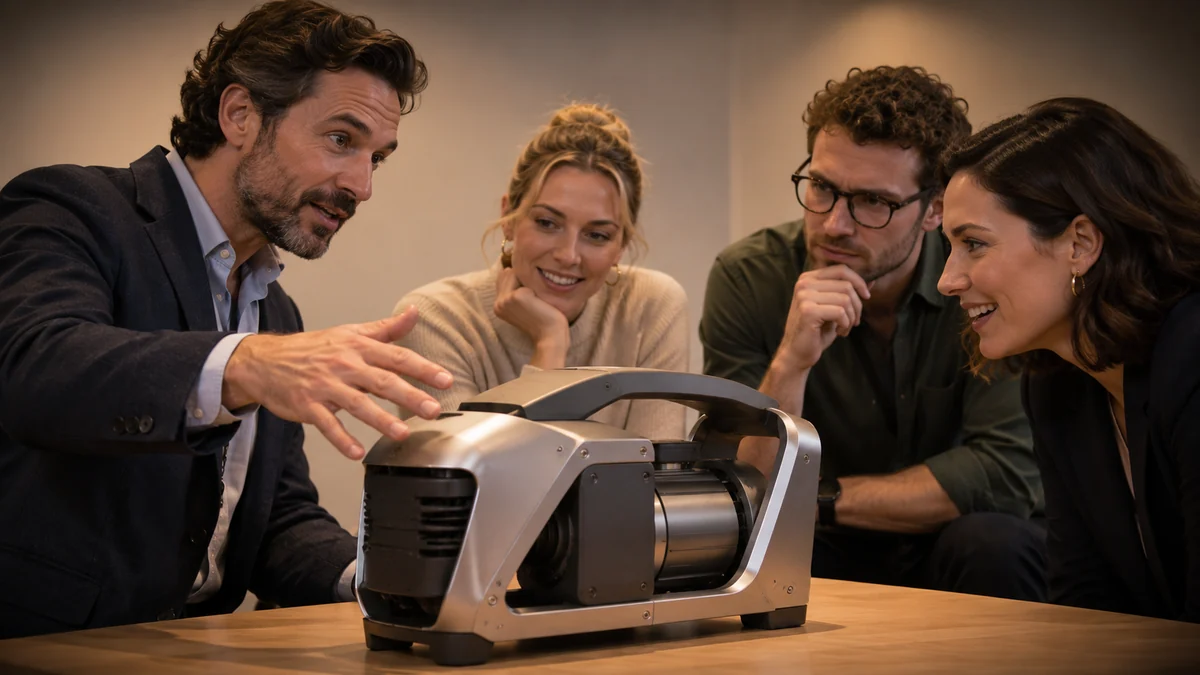
Die Vorschau zeigt den wichtigsten Moment der Veranstaltung. Prüfen Sie die folgenden Punkte vor dem Gesamtschnitt.
Was ist zu überprüfen?
Stellen Sie den Ort des Geschehens und die Anwesenden vor und wechseln Sie dann zu einer Person, die die Arbeit ausführt oder erklärt. Verwenden Sie eine Nahaufnahme der Demo, um die Gesamtansicht zu konkretisieren, und zeigen Sie authentische Reaktionen, wo diese die Geschichte unterstützen.
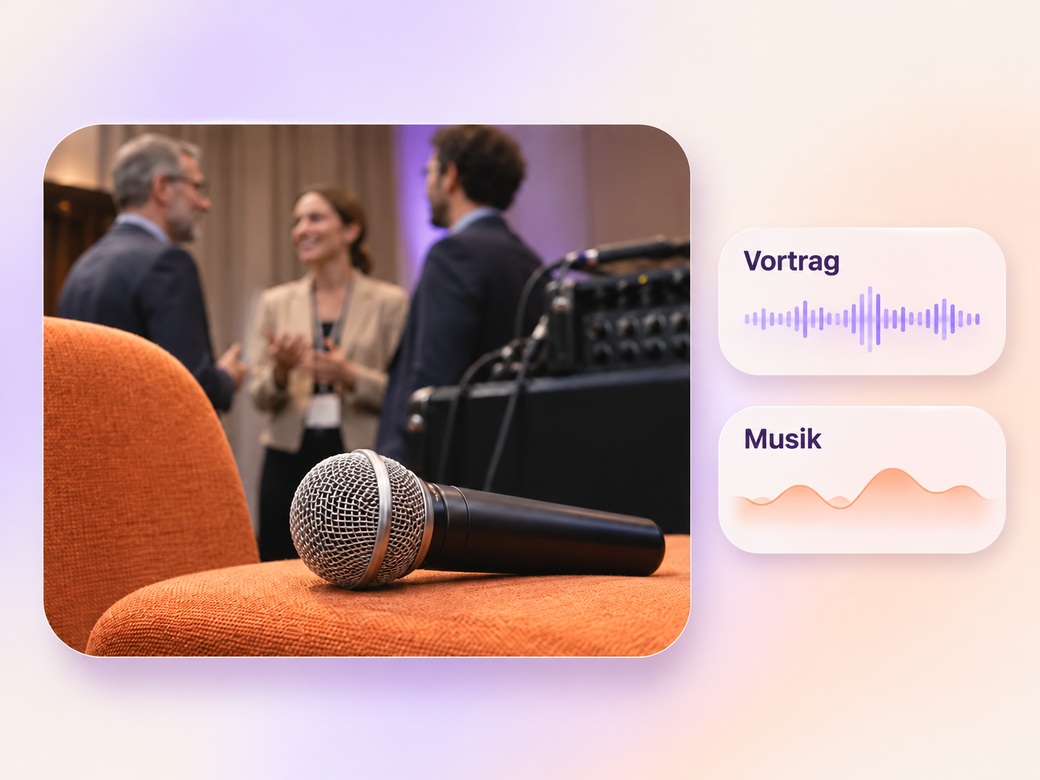
Lassen Sie den Originalsatz stehen, der das Ergebnis beschreibt. Halten Sie die Musik bei Namen und Erklärungen leise und heben Sie sie zwischen den Beiträgen etwas an. Hören Sie den wichtigsten Satz einmal ohne Bild. Probieren Sie die Musikgenerierung aus und hören Sie das Ergebnis zu den echten Aufnahmen.
Fassen Sie das Ergebnis mit Text im Video zusammen oder weisen Sie auf das nächste Update hin. Gleichen Sie Namen, Fakten und Partnerlogos mit den freigegebenen Vorgaben ab. Lassen Sie das Schlussbild lange genug stehen, damit man es in einem Meeting oder beim Ansehen über einen Link lesen kann.
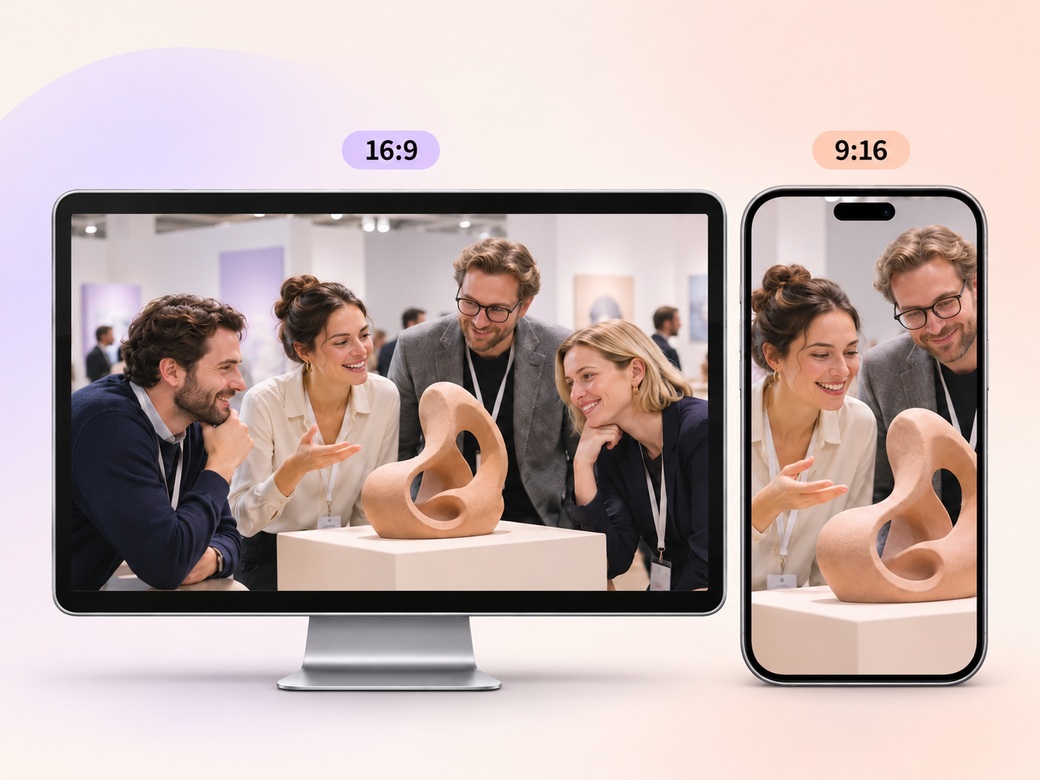
Behalten Sie eine Fassung im Querformat für den Firmenrückblick, ein internes Update oder die Nachbereitung der Veranstaltung. Zeigen Sie den wichtigsten Moment auch im Hochformat 9:16. Prüfen Sie den Ausschnitt auf dem Handy. Sehen Sie Anfangs- und Schlussbild in der vorgesehenen Größe an und geben Sie dem Publikum Zeit zum Lesen.
„In Pexo suche ich nach der Demo oder dem Austausch, der eine Zusammenfassung rechtfertigt.“ Ich behalte die Raumansicht lange genug bei, um zu sehen, wo es passiert ist.”

„Ich überprüfe die Namen und den Wortlaut im letzten Bild. Ein konkretes, bestätigtes Detail genügt.”

„Ich höre mir den Clip an, bevor ich ihn versende. Die Person, die das Ergebnis beschreibt, sollte trotz der Punktzahl deutlich zu hören sein.”

Ein Highlight-Video für Unternehmen ist ein fertig bearbeitetes Video, das die Ergebnisse einer Firmenveranstaltung oder eines wichtigen Meilensteins präsentiert. Es eignet sich für einen Firmenrückblick, ein internes Update oder die Nachbereitung einer Veranstaltung und bietet genügend Kontext, damit der Zuschauer den wichtigsten Moment nachvollziehen kann. Wählen Sie einige Momente aus, die das Endergebnis verbessern, und geben Sie jedem Moment genügend Zeit zum Lesen, bevor Sie zum nächsten Schnitt übergehen.
Bringen Sie eine genehmigte Veranstaltungsaufzeichnung, relevantes Arbeitsmaterial und das wichtigste Ergebnis mit, das den Zuschauern in Erinnerung bleiben soll. Geben Sie jeder Quelle einen kurzen Namen, der ihren Verwendungszweck beschreibt, und fügen Sie den genauen Wortlaut hinzu, der verwendet werden soll. Teilen Sie Pexo mit, welcher Teil am wichtigsten ist und wie Sie ihn präsentieren möchten. So erhalten Sie eine erste, übersichtliche Version zur Überprüfung.
Ja. Wählen Sie Fotos aus, die das Hauptergebnis, die Personen und den Ort zeigen, und lassen Sie eine genehmigte Bemerkung diese miteinander verbinden. Geben Sie jedem Bild Zeit zum Lesen und verwenden Sie gegebenenfalls eine kurze Einblendung, um das Projekt zu kennzeichnen. Sehen Sie sich den fertigen Schnitt an, um sicherzustellen, dass das Zitat noch zum Filmmaterial passt.
Ordnen Sie das Material in Pexo. Nach der Vorschau können Sie Ausschnitt, Tempo und Ton verändern. Zeigen Sie den wichtigsten Moment mit echten Aufnahmen der Veranstaltung. Für einen eigenen Einspieler oder Einstieg können Sie ein freigegebenes Referenzbild animieren.
Ein Highlight-Video für Unternehmen präsentiert den Zuschauern die wichtigsten Ergebnisse und ausgewählte Momente einer Veranstaltung oder eines Projekts. Kurzdokumentation kann die beteiligten Personen, Entscheidungen und Ereignisse genauer beleuchten. Verwenden Sie eine Hervorhebung, wenn das Publikum eine prägnante Zusammenfassung des Geschehens und eine klare Kernaussage benötigt.
Nutzen Sie Thema, Handlung, Kamerabewegung, Setting und Stil. Versuchen Sie Folgendes: „Verwenden Sie unser freigegebenes Videomaterial der Firmendemo. Zeigen Sie den Raum mit der Weitwinkelkamera, schwenken Sie näher heran, sobald der Prototyp funktioniert, und halten Sie die Erklärung des Präsentators im Bild. Behalten Sie die Originalstimme und das warme, dezente Licht der Aufnahme bei. Schließen Sie mit dem freigegebenen Team-Update ab.“
Stellen Sie einen freigegebenen Mitschnitt, passende Arbeitsaufnahmen und das eine Ergebnis zusammen, das die Zuschauer mitnehmen sollen. Beginnen Sie mit dem wichtigsten Moment der Veranstaltung. Prüfen Sie den ersten Schnitt in der vorgesehenen Anzeigegröße.
Erstellen Sie mit Pexo eine Videomontage. Ordnen Sie Clips und Fotos nach einem Thema und stimmen Sie die Schnitte auf die Musik ab.
Erstellen Sie mit Pexo ein B-Roll-Showcase. Ordnen Sie Ihre Aufnahmen nach Schauplatz, Handlung und Detail. Zeigen Sie, wie die Bilder eine Geschichte stützen.
Schneiden Sie mit Pexo ein VFX-Showreel. Vergleichen Sie passende Originalaufnahmen und fertige Einstellungen. Zeigen Sie wichtige Zwischenschritte und nennen Sie Ihren Beitrag.
Schneiden Sie exportierte Lottie-Animationen und Bildschirmaufnahmen mit Pexo zu einem Showreel. Zeigen Sie die Webseite vor und nach jeder Animation.
Schneiden Sie mit Pexo die Ankunft, Zeremonie und Feier zu einem klaren Videorückblick. Lassen Sie ein paar Sätze im Originalton stehen.
Schneiden Sie mit Pexo echte Eheversprechen, Gesten und Reaktionen zu einem kurzen Hochzeitsfilm. Stimmen und Musik bekommen jeweils ihren Platz.
Erstellen Sie mit Pexo ein Video aus animierten GIFs. Stellen Sie Ihre exportierten Loops zu einer kurzen Folge zusammen. Zeigen Sie jede Bewegung einmal komplett, bevor die nächste beginnt.
Erstellen Sie mit Pexo ein 2D-Logo-Reveal-Video. Ordnen Sie Ihre Vorlagen und erstellen Sie einen Entwurf, der den Auftritt des Logos in den Mittelpunkt stellt. Prüfen Sie vor dem Teilen die Details.