

KI-Videomontage
Erstellen Sie mit Pexo eine Videomontage. Ordnen Sie Clips und Fotos nach einem Thema und stimmen Sie die Schnitte auf die Musik ab.
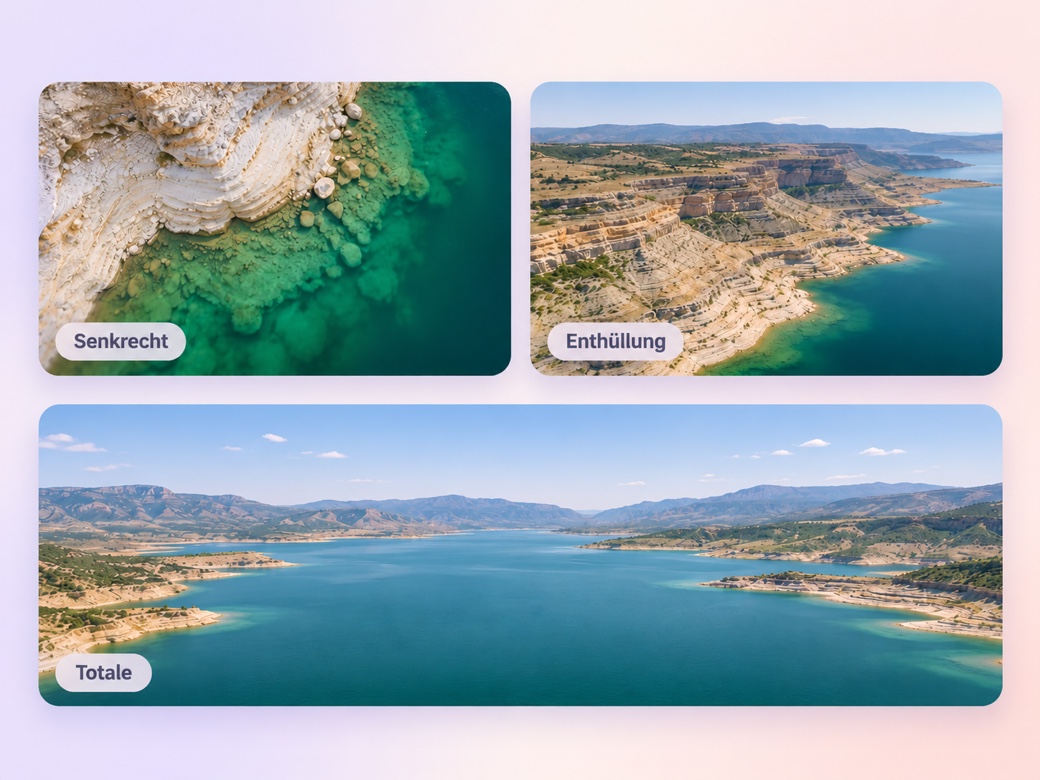
Erstellen Sie mit KI ein filmisches Drohnen-Showreel aus eigenen Aufnahmen. Zeigen Sie jede Landschaft oder Immobilie zunächst in einer klaren Totalen, gefolgt von einem Detail aus der Draufsicht. Teilen Sie das stimmige Ergebnis mit Kunden oder Ihrem Team.
Wählen Sie zuerst Luftaufnahmen, die den Ort klar zeigen. Ordnen Sie das Material in Pexo nach Drehort und setzen Sie die stärkste Aufnahme weit nach vorn. Fügen Sie Totalen, Aufnahmen von oben und Kamerafahrten, die den Blick öffnen, in einer Reihenfolge zusammen, die Sie zur Sichtung teilen können.

Die Vorschau beginnt über dem Stausee. Die Einstellung bleibt lange genug stehen, um den Übergang vom Wald zum Ufer zu erkennen.
Worauf Sie achten können
Zeigen Sie nach der Totalen des Stausees das Ufer oder eine Form, die nur von oben sichtbar ist. Beginnen Sie am nächsten Ort wieder mit einer weiteren Einstellung. Jede Perspektive verrät etwas Neues über den Ort und lässt dem Showreel Raum zum Atmen.
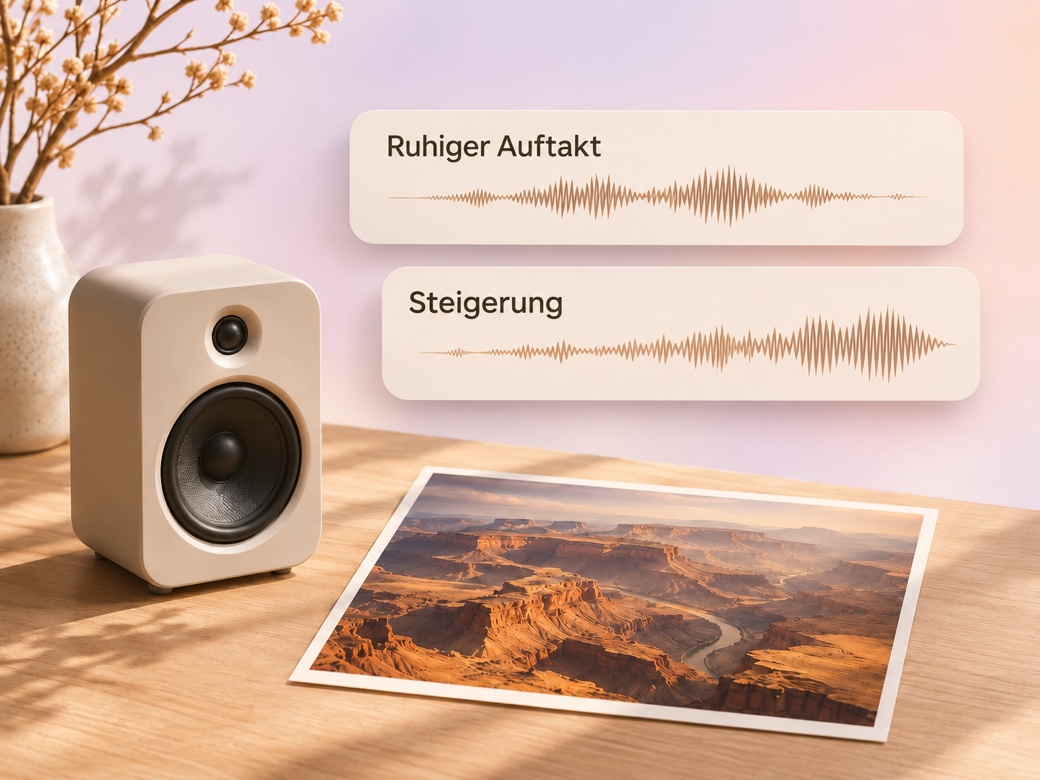
Wenn eine Totale Zeit braucht, versuchen Sie es mit sparsamer Instrumentalmusik. Lassen Sie die Musik sanft ansteigen, wenn der nächste Bergrücken oder das Ufer ins Bild kommt. Geben Sie bei der Musikerstellung an, wann die Musik wechseln soll. Hören Sie sie dann zu den Bildern. Fügen Sie Originalton hinzu, wenn er den Ort spürbar macht.
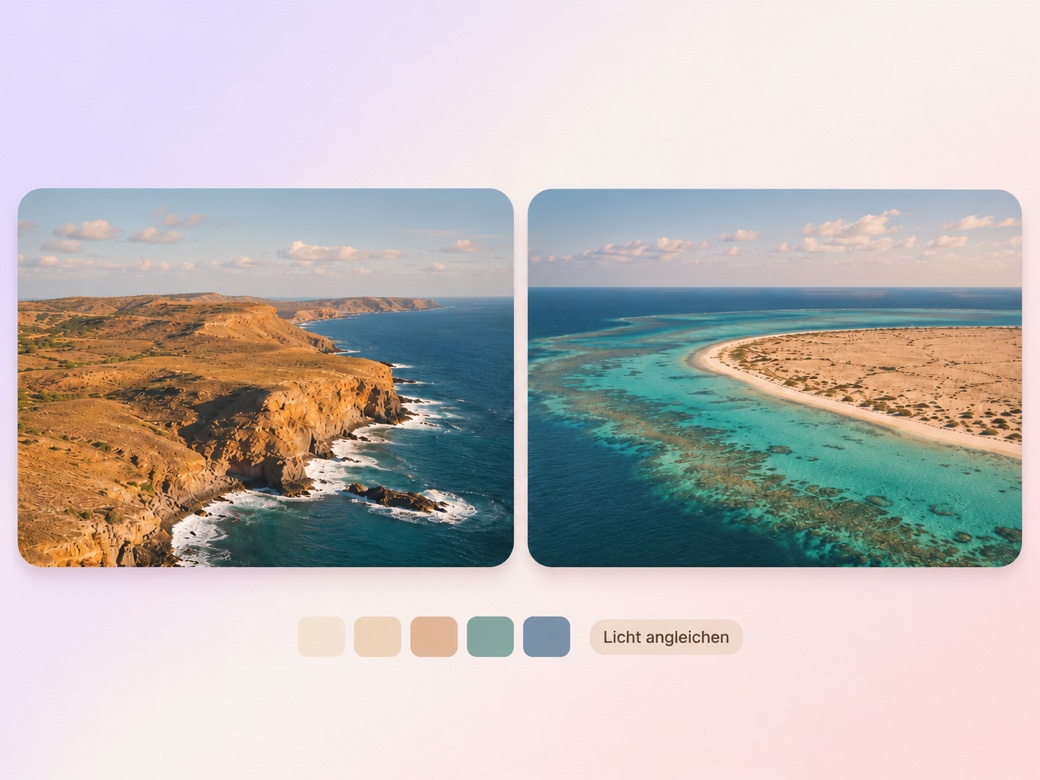
Vergleichen Sie die Helligkeit und Farben aufeinanderfolgender Bilder. Beginnen Sie mit Szenen, die bei ähnlichem Tageslicht entstanden sind. Setzen Sie beim Wechsel von klarem Mittagslicht zur Dämmerung einen Kapiteltrenner. Bitten Sie pro Gruppe um eine einheitliche Farbkorrektur. Prüfen Sie, ob Wasser, Bäume und Gestein dem Ort gerecht werden.
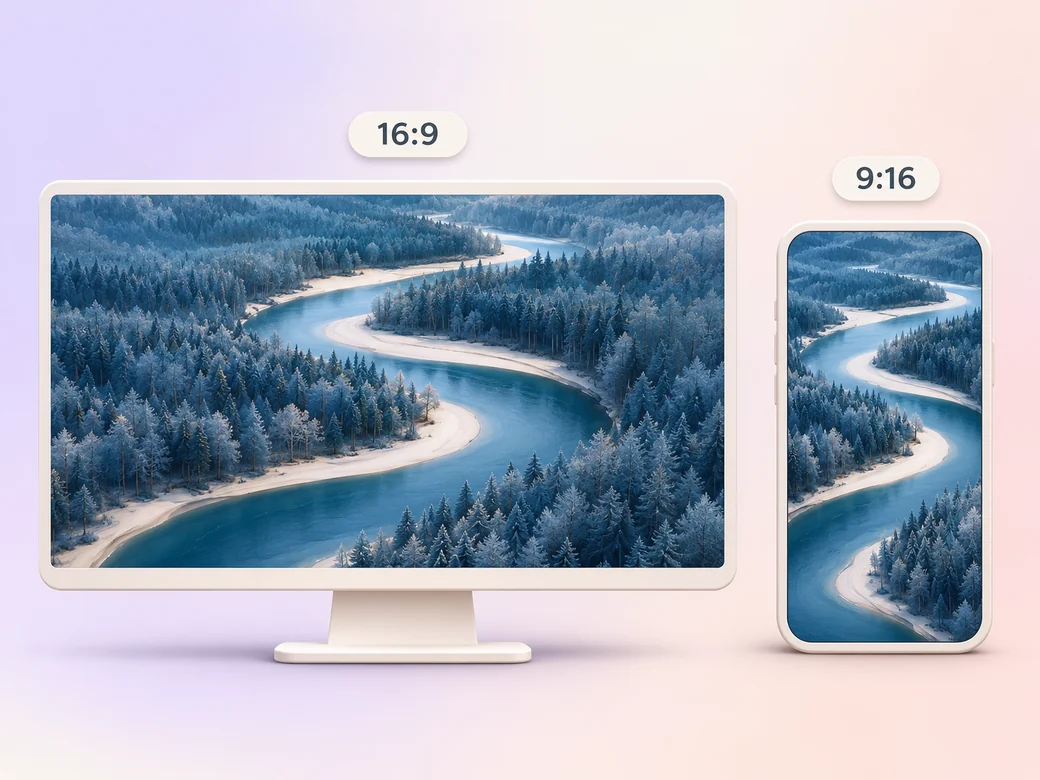
Behalten Sie eine 16:9-Fassung fürs Portfolio, wenn der ganze Horizont oder eine Flussbiegung wichtig ist. Wählen Sie für den vertikalen Teaser ein Motiv, das auch im engeren Ausschnitt klar zu erkennen ist. Prüfen Sie Bergrücken oder Ufer vor der Veröffentlichung auf dem Smartphone. Bieten Sie für die Gesamtansicht weiterhin die breitere Fassung an.
„Ich möchte mit Pexo zeigen, wo die Einstellung in der Landschaft liegt. Schon eine Totale gibt allen näheren Details einen räumlichen Bezug.”

„Ich vergleiche das Licht am Ende einer Einstellung mit dem Licht zu Beginn der nächsten. Wenn die Tageszeit zusammenpasst, wirkt der Schnitt stimmig.”

„Die Musik sollte dem Moment, in dem sich der Blick öffnet, Zeit geben. Ich höre darauf, ob der musikalische Einsatz zu dem passt, was ich in den Aufnahmen sehe.”

Ein filmisches Drohnen-Showreel ist ein kurzer Schnitt aus Luftaufnahmen. Er stellt einen Ort vor oder zeigt die Qualität des Materials. Häufig folgen auf eine Totale ein Detail aus der Draufsicht und eine Einstellung, die den Blick öffnet. So sehen Zuschauer, wie der Ort in seiner Umgebung liegt.
Wählen Sie Aufnahmen, die den Ort am besten zeigen. Nehmen Sie eine Totale zur Orientierung, ein markantes Detail und ein starkes Schlussbild. Ordnen Sie die Aufnahmen nach Ort und Licht. Ergänzen Sie eine Einstellungsliste oder Ortsnamen, wenn sie in den fertigen Schnitt gehören. Verwenden Sie nur Material, das Sie teilen dürfen.
Geben Sie jeder Einstellung eine Aufgabe. Beginnen Sie mit einer weiten Ansicht, die die Dimensionen zeigt. Gehen Sie dann näher an eine Kontur oder Oberfläche heran. Stellen Sie den nächsten Ort aus einer anderen Perspektive vor. Erzählen zwei Einstellungen dasselbe, behalten Sie die, in der die Landschaft klarer zu erkennen ist.
Mit Pexo ordnen Sie Ihre Aufnahmen, stimmen die Musik darauf ab und erstellen nach der Sichtung eine kürzere Fassung. Verwenden Sie echte Aufnahmen, um den Ort zu zeigen. Für eine optionale separate Animation können Sie mit einem KI-Videomodell und einem lizenzierten Standbild arbeiten, etwa für den Auftakt Ihres Portfolios.
Ein Drohnen-Showreel stellt Höhe, Perspektive und den Blick auf den Ort in den Mittelpunkt. Ein filmisches Video kann Luftaufnahmen mit Gesichtern, Dialog und Einstellungen vom Boden verbinden und eine größere Geschichte erzählen. Nutzen Sie das Showreel, um Ihre Kameraarbeit zu zeigen oder einem Kunden eine eigene Vorschau auf den Ort zu schicken.
Nennen Sie Motiv, Handlung, Kamerabewegung, Umgebung und Stil. Zum Beispiel: „Beginne mit der gefilmten Totalen des Stausees. Folge der langsamen seitlichen Fahrt über den Bäumen und schneide dann zur vorhandenen Draufsicht aufs Ufer. Lass die Farben natürlich. Lass die Musik im Schlussbild ansteigen, sobald der Bergrücken ins Bild kommt.“
Bereiten Sie eine Totale, ein Detail von oben und eine Kamerafahrt vor, die den Blick öffnet. Geben Sie jeder Perspektive ihren Platz.
Erstellen Sie mit Pexo eine Videomontage. Ordnen Sie Clips und Fotos nach einem Thema und stimmen Sie die Schnitte auf die Musik ab.
Erstellen Sie mit Pexo ein B-Roll-Showcase. Ordnen Sie Ihre Aufnahmen nach Schauplatz, Handlung und Detail. Zeigen Sie, wie die Bilder eine Geschichte stützen.
Schneiden Sie mit Pexo ein Video über die wichtigsten Firmenmomente. Zeigen Sie die Veranstaltung, die wichtigste Szene und das Ergebnis mit freigegebenen Aufnahmen.
Schneiden Sie mit Pexo ein VFX-Showreel. Vergleichen Sie passende Originalaufnahmen und fertige Einstellungen. Zeigen Sie wichtige Zwischenschritte und nennen Sie Ihren Beitrag.
Schneiden Sie exportierte Lottie-Animationen und Bildschirmaufnahmen mit Pexo zu einem Showreel. Zeigen Sie die Webseite vor und nach jeder Animation.
Schneiden Sie mit Pexo die Ankunft, Zeremonie und Feier zu einem klaren Videorückblick. Lassen Sie ein paar Sätze im Originalton stehen.
Schneiden Sie mit Pexo echte Eheversprechen, Gesten und Reaktionen zu einem kurzen Hochzeitsfilm. Stimmen und Musik bekommen jeweils ihren Platz.
Erstellen Sie mit Pexo ein Video aus animierten GIFs. Stellen Sie Ihre exportierten Loops zu einer kurzen Folge zusammen. Zeigen Sie jede Bewegung einmal komplett, bevor die nächste beginnt.