
KI-Videomontage
Erstellen Sie mit Pexo eine Videomontage. Ordnen Sie Clips und Fotos nach einem Thema und stimmen Sie die Schnitte auf die Musik ab.
Schneiden Sie Ihre aufgezeichneten Drohnenflüge mit KI zu einem FPV-Video, das das Publikum vom Einflug über die Richtungswechsel zu einem klaren Schlussbild führt. Bereiten Sie das Ergebnis für Ihr Portfolio, eine Kundenpräsentation oder Social Media vor.
Wählen Sie in Pexo die besten Flugaufnahmen aus und markieren Sie den Einflug, die wichtigste Richtungsänderung und den Ausflug. Benennen Sie die Aufnahmen in der Reihenfolge, in der sie im Video erscheinen sollen. Mit „Videos zusammenführen“ montieren Sie die ausgewählten Ausschnitte und prüfen anschließend bei normalem Wiedergabetempo, ob sich die Route gut verfolgen lässt.
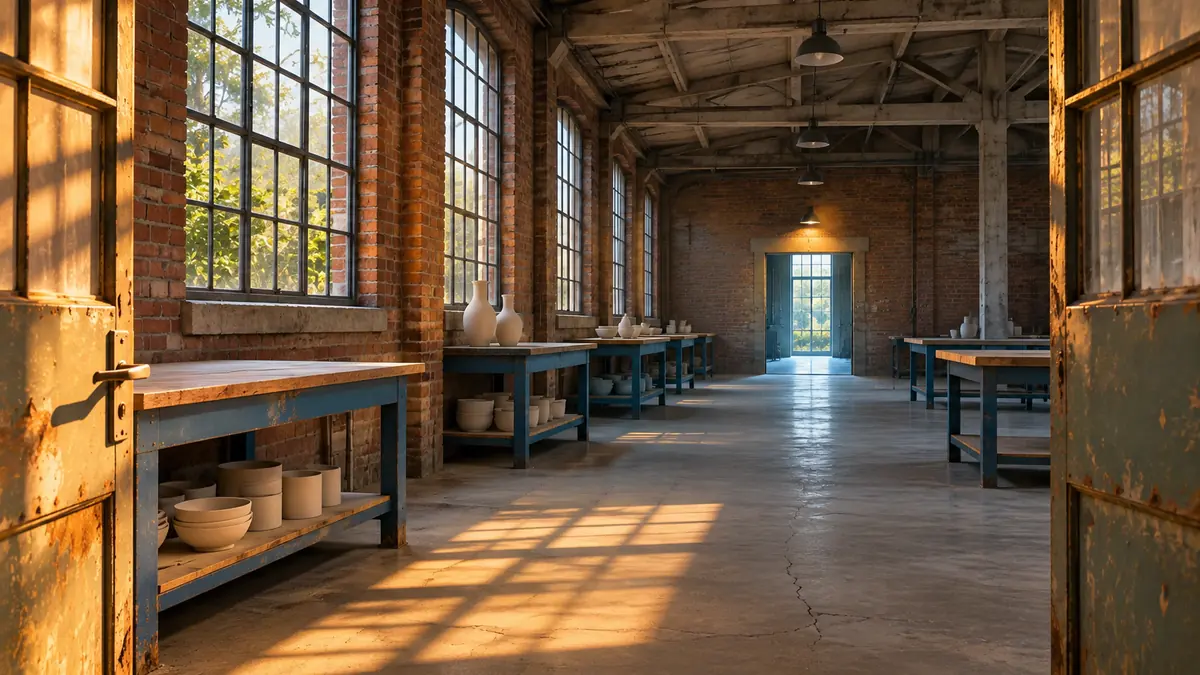
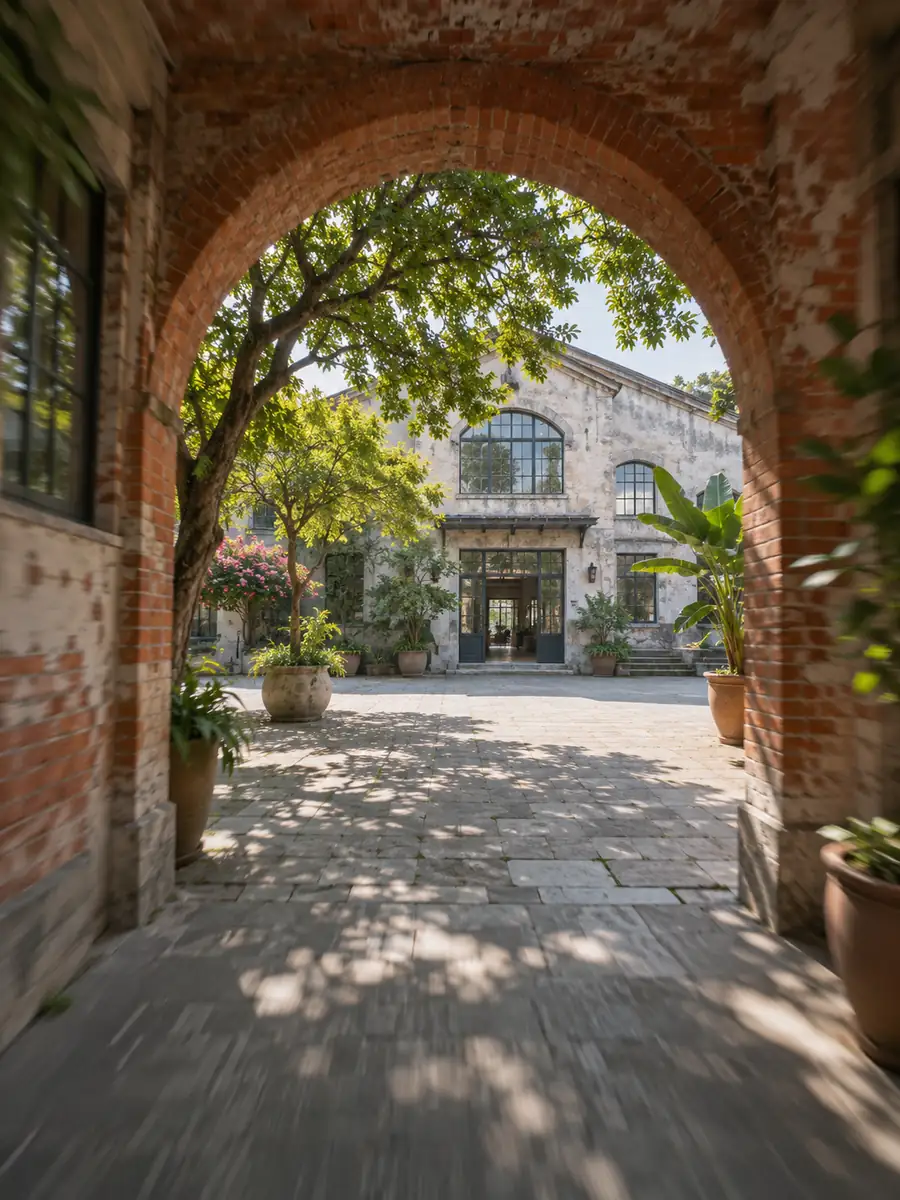
Die Kamera fliegt tief ins Studio und zeigt die beleuchtete Tür. Prüfen Sie, ob der Wechsel in den nächsten Raum gut zu erkennen ist.
Prüfpunkte
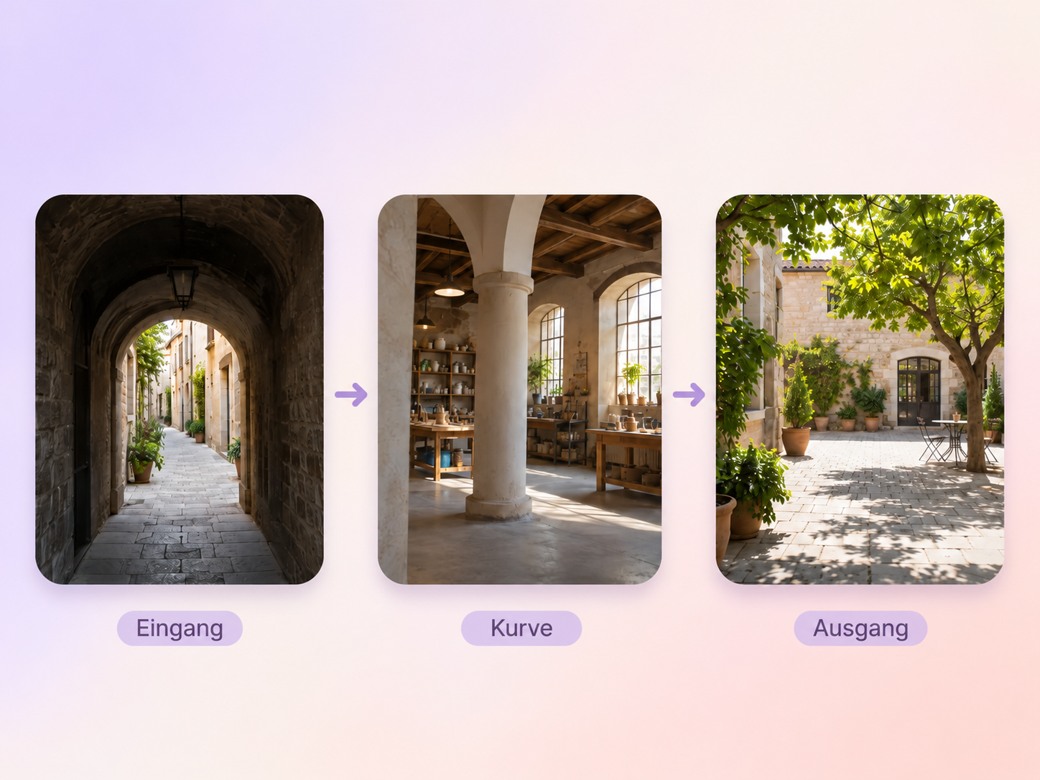
Zeigen Sie den ersten Eingang oder Torbogen so lange, dass er gut zu erkennen ist, und greifen Sie beim Perspektivwechsel einen bereits gezeigten Orientierungspunkt auf, etwa eine Säule, eine Treppe oder die Dachkante. Lassen Sie die Einstellung auf den Innenhof oder das andere Ziel einen Moment stehen, damit das Publikum die Ankunft nachvollziehen kann.
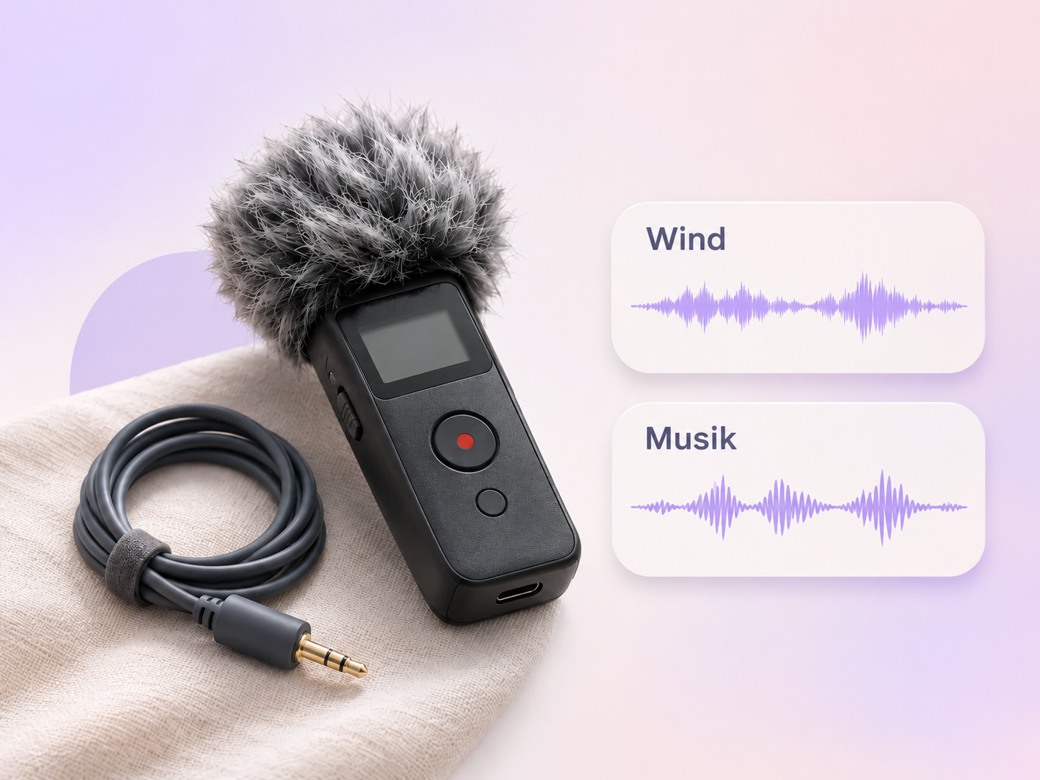
Wenn leiser Wind oder Raumton aus der Originalaufnahme den Ort erfahrbar macht, wählen Sie eine Hintergrundmusik, die diese Geräusche hörbar lässt. Legen Sie fest, wann die Musik anziehen soll, etwa beim Durchflug durch die letzte Tür, und vergleichen Sie mit der Musikerstellung einen ruhigen Instrumentalrhythmus und ein sanfteres Arrangement zur gleichen Aufnahme.
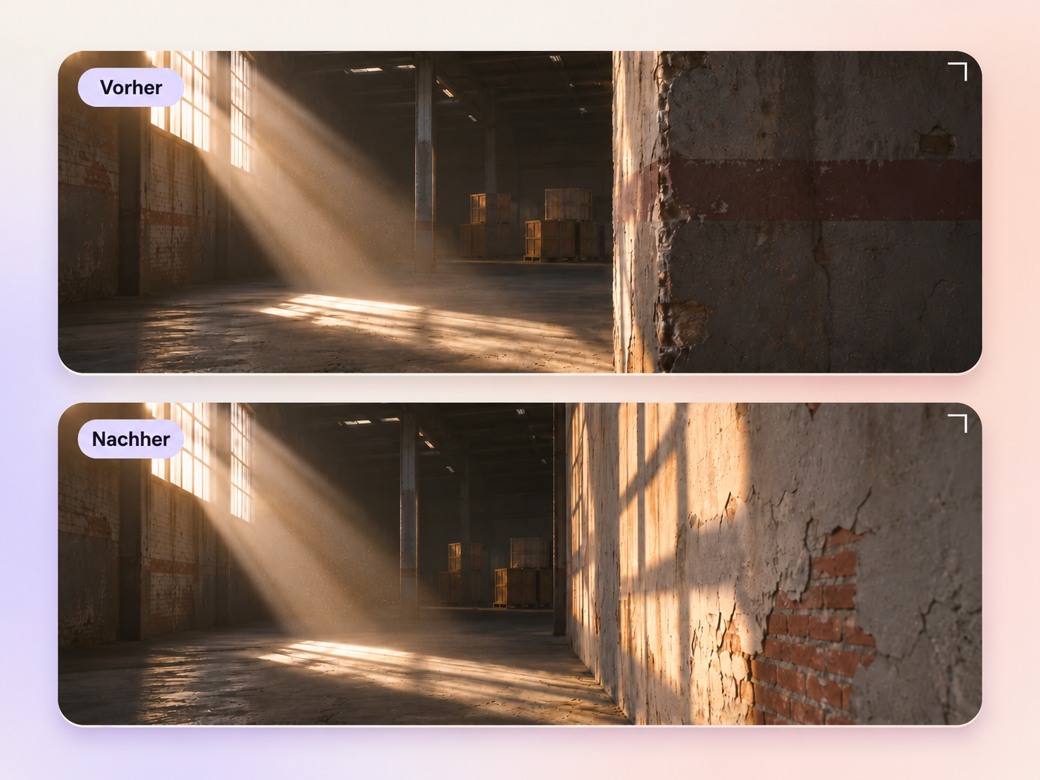
Wenn Sie einen Teil des Flugs kürzen, suchen Sie zwei Bilder, in denen sich eine Form oder Kante in dieselbe Richtung bewegt. Setzen Sie den Schnitt an dieser Stelle und prüfen Sie ihn im vorgesehenen Tempo. Zeigen Sie nach einer schnellen Kurve kurz ein festes Detail, damit die nächste Bewegung nachvollziehbar bleibt.
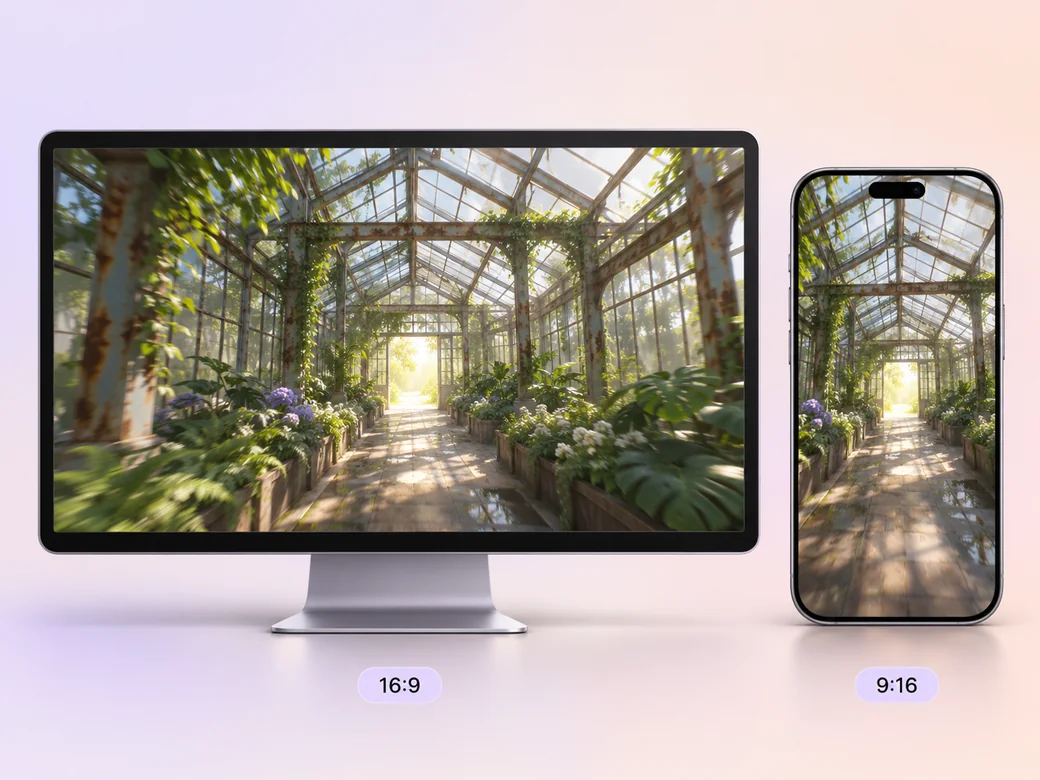
Verwenden Sie 16:9 für die vollständige Fassung, damit Auftraggeber oder Produzenten die räumlichen Zusammenhänge erkennen können. Wählen Sie für den 9:16-Ausschnitt eine Einstellung, in der der Torbogen, das Hauptmotiv oder der Ausgang auch beim Richtungswechsel im Bild bleibt. Prüfen Sie die kurze Fassung auf einem Smartphone und behalten Sie den Schnitt, in dem die Route erkennbar bleibt.
„In Pexo achte ich darauf, dass die erste Tür sichtbar ist, bevor die Kamera um die Ecke fliegt. Auch der Ausgang muss einen Moment im Bild bleiben.“

„Ich prüfe, ob die Kurven zum tatsächlichen Raum passen. Eine bereits gezeigte Wand oder Säule kann zwei Räume verbinden.“

„Auf dem Handy prüfe ich, ob der Bogen auch an der schnellsten Stelle sichtbar bleibt. So lässt sich die Route auch im Hochformat verfolgen.“

Es zeigt einen Ort aus der Ich-Perspektive einer Drohne, die durch mehrere Räume oder Bereiche fliegt. Das Publikum erlebt den Flug als zusammenhängende Route. Im Schnitt sollten der Eingang, die Richtungswechsel und das Ziel gut erkennbar sein.
Laden Sie zuerst die Aufnahme der Hauptroute hoch und ergänzen Sie alternative Aufnahmen des Eingangs, der Kurve oder des Ausgangs. Beschriften Sie jede Datei mit dem Drehort, damit Sie die Einstellungen beim Schnitt schnell vergleichen können. Markieren Sie in den brauchbaren Aufnahmen einen natürlichen Anfang und ein Ende und fügen Sie den Originalton hinzu, den Sie behalten möchten.
Suchen Sie Stellen, an denen sich die Kamera in dieselbe Richtung bewegt und ein markantes Element ähnlich im Bild liegt. Eine Wandkante oder Säule kann den Übergang verbinden. Prüfen Sie ihn bei normalem Tempo und zeigen Sie den Anfang der nächsten Aufnahme klarer, falls die Route unverständlich bleibt.
Mit Pexo können Sie Ihre aufgezeichneten Flüge ordnen, das Schnitttempo vergleichen und nach der Sichtung Ton und Bildausschnitt anpassen. Verwenden Sie für die tatsächliche Flugroute Ihr eigenes Material. Wenn Sie ein separates Intro brauchen, erstellen Sie es aus einem Referenzbild und setzen Sie es vor den aufgenommenen Durchflug.
Beim FPV-Durchflug steht die Route durch die verbundenen Räume im Mittelpunkt. Ein Immobilienvideo zeigt meist einzelne Merkmale wie Zimmer, Ausstattung und Außenbereich. Bauen Sie einen FPV-Abschnitt ein, wenn der Zusammenhang zwischen den Räumen wichtig ist.
Nennen Sie Motiv, Handlung, Kamerabewegung, Ort und Stil. Zum Beispiel: „Nutze die Flugaufnahme aus dem Studio. Starte vor dem Backsteinbogen und folge der Kamera durch die Linkskurve. Lass den Blick kurz stehen, wenn der Innenhof sichtbar wird. Behalte natürliche Farben bei und unterlege den letzten Blick mit leiser Musik.“
Wählen Sie die Aufnahmen vom Eingang, von der Kurve und vom Ziel. Prüfen Sie vor dem Teilen, ob sie zusammen eine stimmige Szene ergeben.
Erstellen Sie mit Pexo eine Videomontage. Ordnen Sie Clips und Fotos nach einem Thema und stimmen Sie die Schnitte auf die Musik ab.
Erstellen Sie mit Pexo ein B-Roll-Showcase. Ordnen Sie Ihre Aufnahmen nach Schauplatz, Handlung und Detail. Zeigen Sie, wie die Bilder eine Geschichte stützen.
Schneiden Sie mit Pexo ein Video über die wichtigsten Firmenmomente. Zeigen Sie die Veranstaltung, die wichtigste Szene und das Ergebnis mit freigegebenen Aufnahmen.
Schneiden Sie mit Pexo ein VFX-Showreel. Vergleichen Sie passende Originalaufnahmen und fertige Einstellungen. Zeigen Sie wichtige Zwischenschritte und nennen Sie Ihren Beitrag.
Schneiden Sie exportierte Lottie-Animationen und Bildschirmaufnahmen mit Pexo zu einem Showreel. Zeigen Sie die Webseite vor und nach jeder Animation.
Schneiden Sie mit Pexo die Ankunft, Zeremonie und Feier zu einem klaren Videorückblick. Lassen Sie ein paar Sätze im Originalton stehen.
Schneiden Sie mit Pexo echte Eheversprechen, Gesten und Reaktionen zu einem kurzen Hochzeitsfilm. Stimmen und Musik bekommen jeweils ihren Platz.
Erstellen Sie mit Pexo ein Video aus animierten GIFs. Stellen Sie Ihre exportierten Loops zu einer kurzen Folge zusammen. Zeigen Sie jede Bewegung einmal komplett, bevor die nächste beginnt.