
 ChatGPT
 Perplexity
 Claude
 Gemini
 Grok



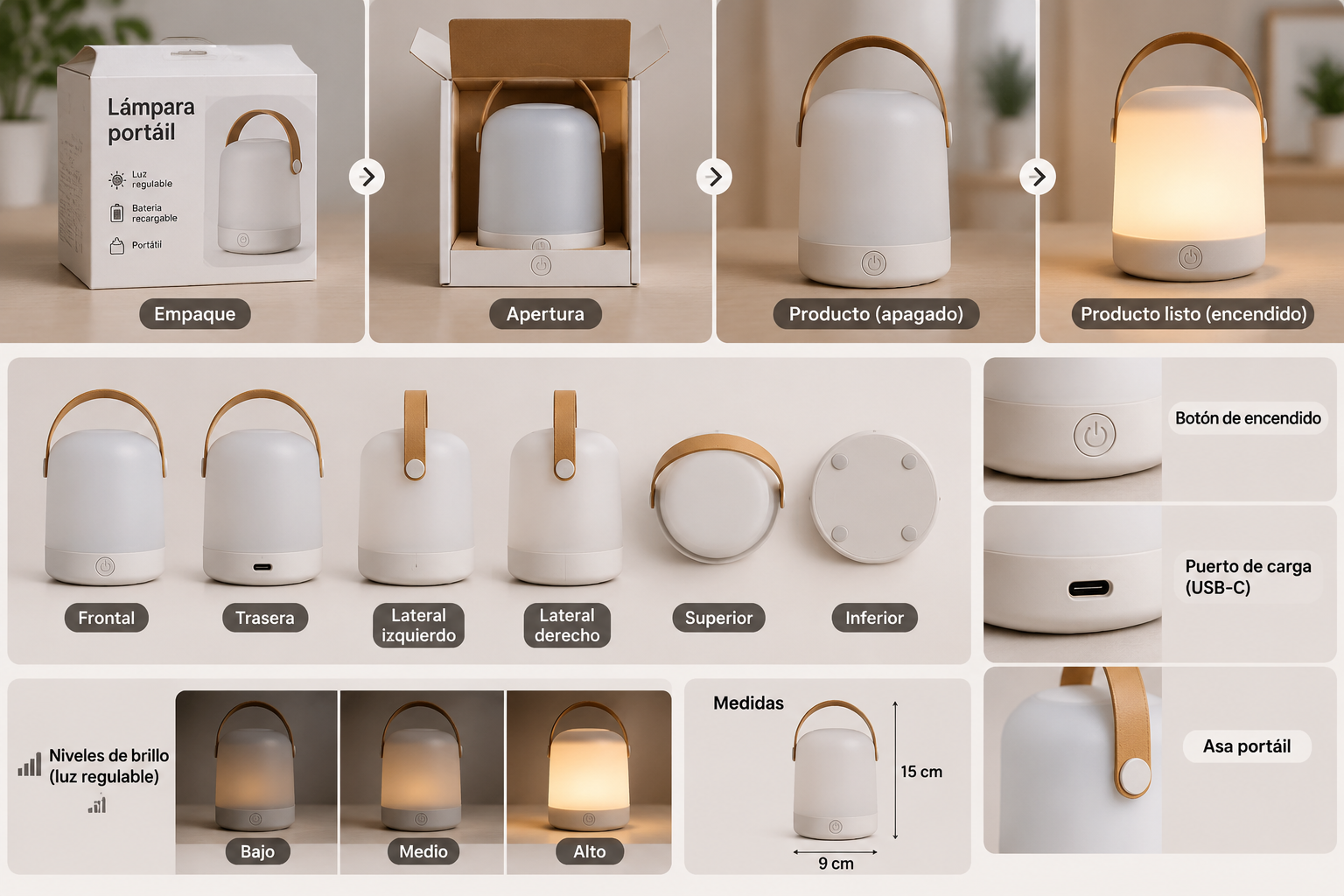
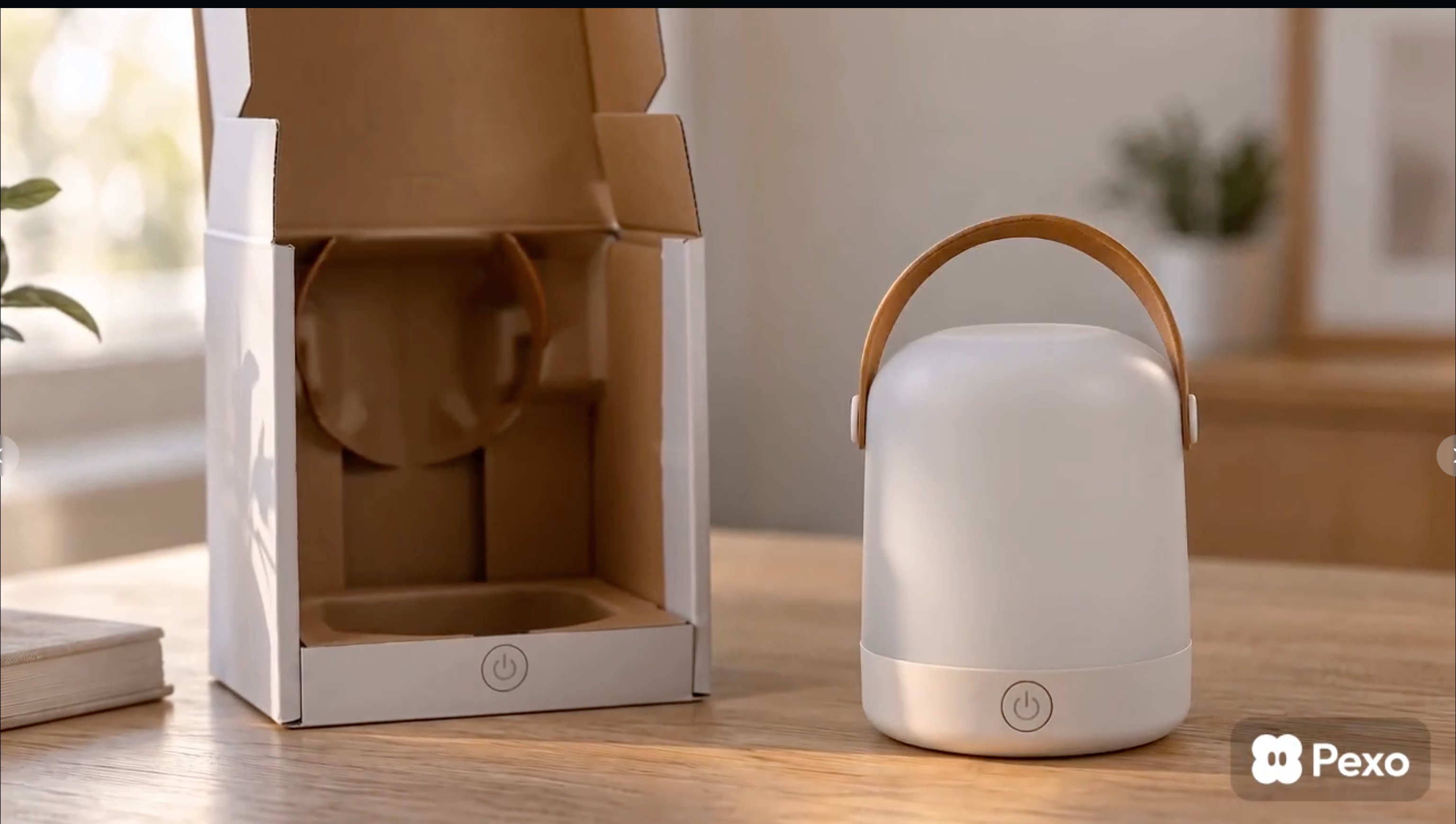
Quitas una pausa y vuelves a reproducir el clip. La caja aparece cerrada y, en el siguiente cuadro, el producto ya está listo para usarse. ¿En qué momento se abrió? Si buscas cómo cortar un video, yo empezaría por ese gesto. Deja en pantalla el momento que explica la acción y escucha si la frase llega completa al otro lado del corte.
Con un clip de producto de 11 segundos, te muestro cómo marcar los tiempos, recortar el inicio y el final, y quitar un tramo del medio sin perder el hilo de la demostración. Al abrir el archivo exportado, podrás revisar si la imagen, la voz y los subtítulos siguen contando la misma historia.
¿Quieres acortar la duración o cambiar el encuadre?
Primero define qué quieres modificar. Recortar la duración quita segundos; cambiar el encuadre altera qué parte de la imagen se ve. Si quieres que el producto aparezca antes, define un corte temporal. Si queda fuera de la composición, ajusta el cuadro.
El flujo depende de dónde está el original. Corta el archivo local en un editor y luego expórtalo. Si también necesitas cargar y revisar el archivo, puedes subir un video a YouTube Studio y revisarlo antes de publicarlo.
Marca los tiempos en un clip de ejemplo
Usa este ejemplo hipotético de un video de producto de 11 segundos. Anota el inicio y cierre de cada acción, la pausa que podrías acortar y la frase que se oye.
| Tiempo | Acción que se conserva |
|---|---|
| 00:00–00:02 | La caja entra en cuadro y ubica el producto. |
| 00:02–00:05 | Se abre el empaque mientras la voz menciona el cierre. |
| 00:05–00:06.5 | Pausa breve para acomodar el producto. |
| 00:06.5–00:09 | Una mano muestra cómo se usa. |
| 00:09–00:11 | El producto queda a cuadro y aparece el llamado a la acción. |
Si retiras la pausa de 00:05 a 00:06.5, conserva el inicio del gesto siguiente y el final de la frase. Anota entrada y salida con el reloj del proyecto para ubicar cada ajuste.
Recorta el inicio y el final sin perder el contexto
Para recortar el inicio y el final de un video, reproduce antes del punto de corte. Conserva lo que ubica la acción: una vista del producto, el movimiento inicial o una frase. Elige el primer cuadro donde se entiende el gesto y deja que la voz entre de forma natural.
Al cerrar, conserva el gesto completo y el tiempo para leer el mensaje o el CTA. Alinea la salida con el final de la idea. Reproduce el inicio y el cierre desde el proyecto; escucha la primera sílaba, una respiración y la cola de la música junto al corte.
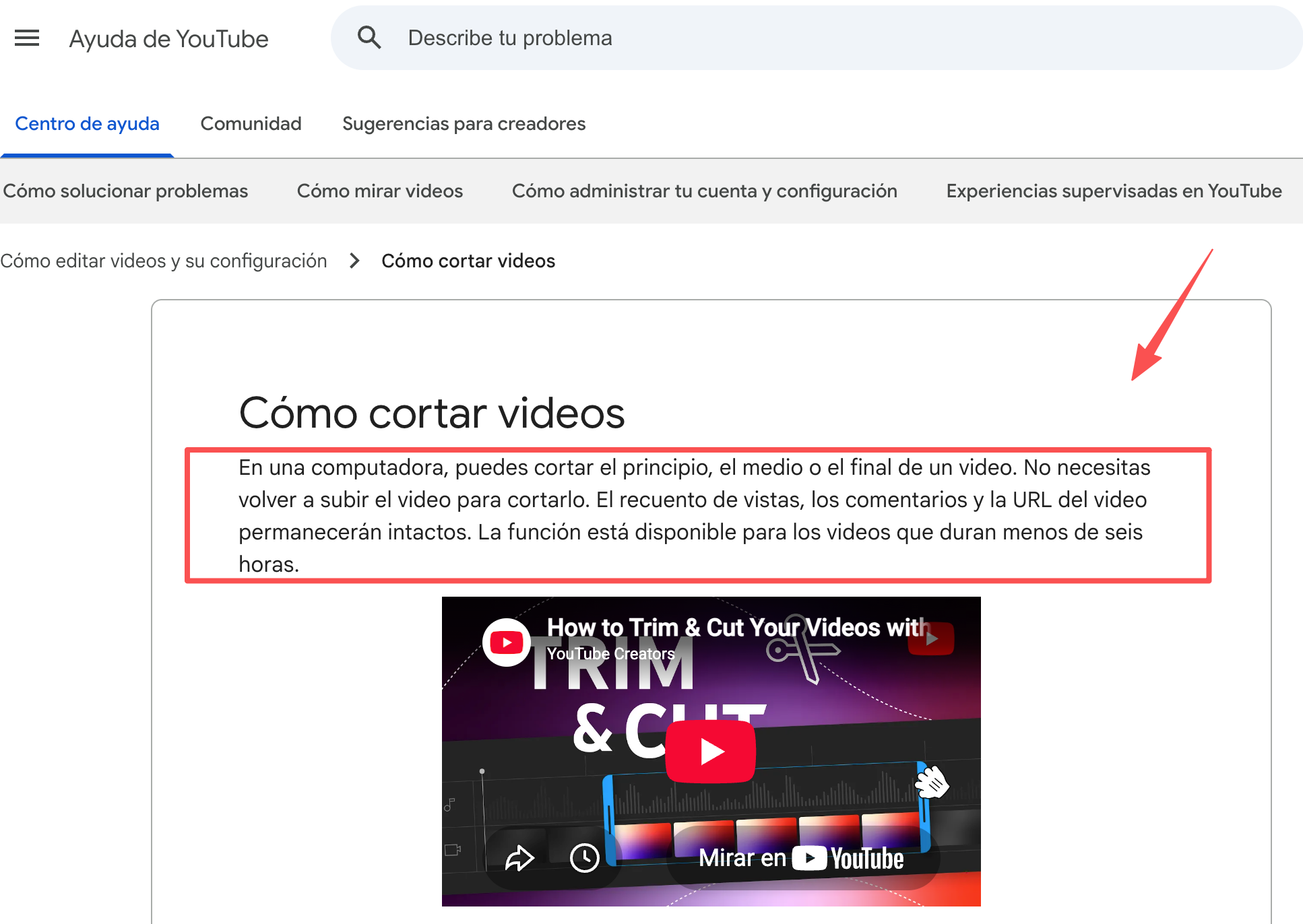
Para un video ya publicado, YouTube Studio permite cortar el principio, el medio o el final desde una computadora si dura menos de seis horas; la URL, los comentarios y las vistas se conservan.
Elimina un tramo intermedio y cierra el espacio
Para eliminar una parte del medio, marca dos límites: el cuadro que precede al fragmento y el cuadro donde comienza la siguiente acción que quieres conservar. Divide el clip en ambos puntos, selecciona el segmento central y elimínalo. Después, cierra el espacio para que los dos segmentos restantes queden consecutivos. Al reproducirlos, comprueba que la acción todavía se entienda en el nuevo orden.
Al cortar un clip con audio, identifica si la voz, el ambiente y la música están vinculados o separados. Si van unidos, corta ambas pistas en los mismos tiempos y desplaza los segmentos siguientes junto con el video. Si la música debe continuar, conserva su pista y escucha la unión; si la frase cae en el tramo retirado, ajusta la voz para cerrar la idea.
Un editor con pistas separadas puede mantener audio e imagen por separado. Define qué se oye durante la unión y cuándo retoma la voz. Para cambiar ritmo o estructura mediante indicaciones conversacionales, puedes revisar un video con Pexo.
Escucha la unión y revisa el archivo exportado
Antes de guardar el video recortado, reproduce la unión desde antes del corte hasta que la siguiente acción quede clara. Revisa la imagen y escucha sin mirar: así ubicas frases truncadas, cambios de ambiente o notas musicales separadas del movimiento. El volumen debe acompañar el nuevo orden.
Si los subtítulos van en una pista aparte, revisa sus marcas de tiempo al quitar una sección. Las escenas posteriores empiezan antes, así que ajusta los subtítulos que las acompañan. Si el texto está incrustado en la imagen, comprueba que siga legible en los fragmentos conservados.
Exporta una versión identificable y abre el archivo final. Reprodúcelo completo y revisa inicio, unión central, cierre y sincronía de audio. Conserva el original o el proyecto editable para recuperar una toma después. La copia de los flujos de audio y video sin decodificarlos ni codificarlos de nuevo es un modo de salida; su precisión depende de los puntos de búsqueda del formato. Elegir un cuadro exacto puede requerir otra exportación.
Conclusión
Un corte queda definido por lo que la audiencia necesita ver y escuchar antes y después de la unión. Marca los tiempos, conserva la acción que explica el producto y revisa audio, subtítulos y continuidad en el archivo exportado. Si el nuevo orden deja un hueco en la explicación, un flujo de Pexo para crear una demostración de producto ofrece otra ruta: partir de una descripción y preparar una pieza nueva para ese objetivo.