
 ChatGPT
 Perplexity
 Claude
 Gemini
 Grok



La primera foto muestra el producto completo. En la segunda por fin se ve dónde se abre, pero la imagen cambia antes de que alcances a ubicar el cierre. Yo dejaría ese acercamiento un poco más en pantalla. Ahí está el detalle que le da sentido a la escena. Si buscas cómo hacer un video en Canva con fotos de tu marca, empieza por decidir qué debe entender el público en cada escena.
Eso te ayuda a ordenar las imágenes, darles el tiempo justo y colocar el texto, la voz y la música donde aporten algo. Antes de publicar, reproduce el MP4 descargado y fíjate si el detalle todavía se entiende al verlo de corrido.
Reúne las imágenes y mensajes de la marca
Prepara una carpeta con las imágenes aprobadas, el logotipo, los colores, los textos y una grabación de voz si la habrá. Usa materiales propios o con licencia para el destino del video. Elige también el formato de pantalla: una pieza para el feed y una presentación horizontal tienen espacios distintos para el producto y el texto.
Antes de crear un video en Canva, escribe el mensaje principal y la acción final. Para una demostración breve, una secuencia posible es presentar el producto, mostrar un detalle de uso y cerrar con una invitación. Es una propuesta de estructura: ajusta el número de escenas a la información que realmente tienes.
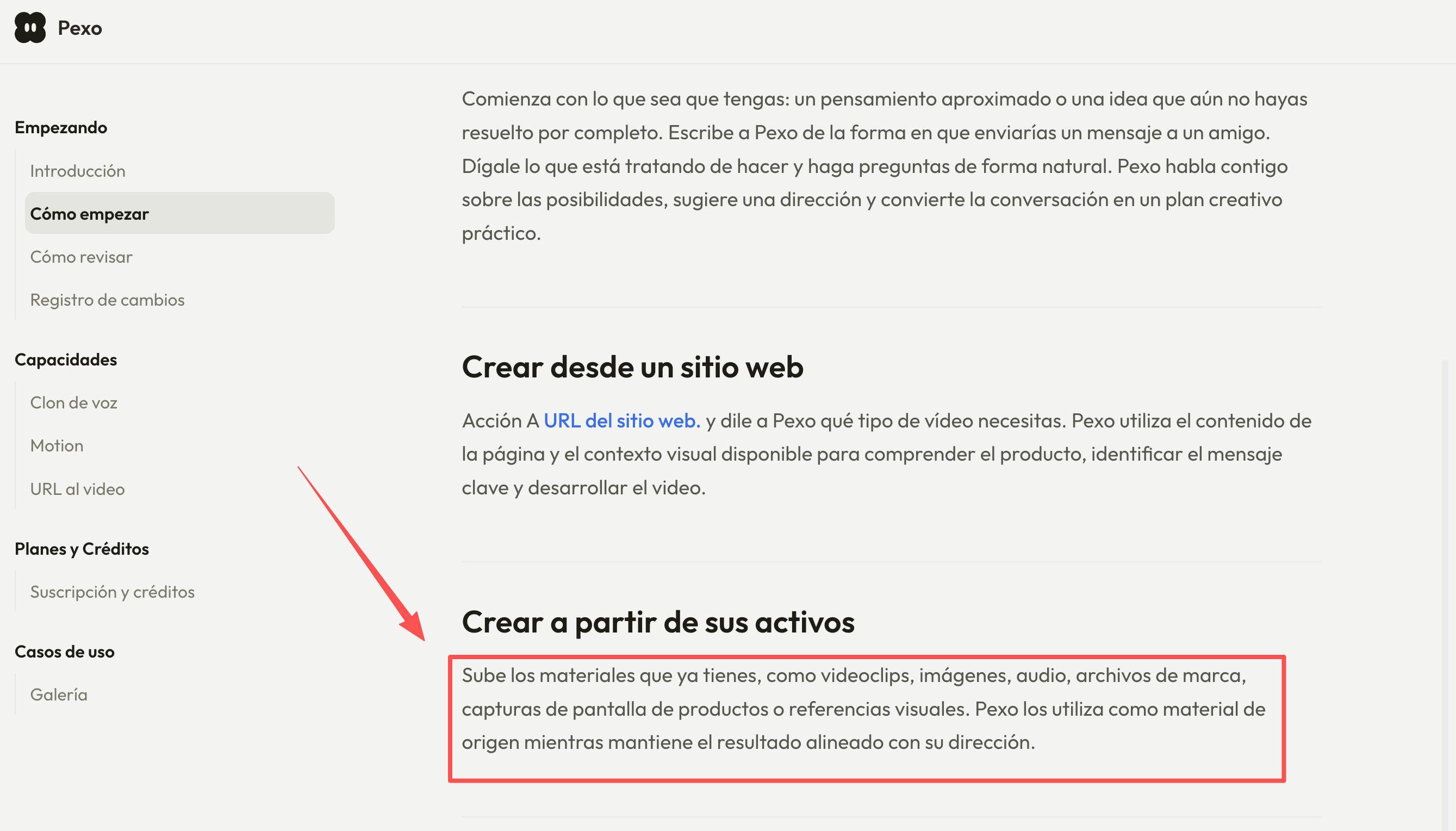
Canva permite armar manualmente esa secuencia con tus materiales. Para un encargo que comience con una descripción y requiera producción por conversación, Pexo ofrece otra ruta: puedes empezar un proyecto con ideas y recursos propios. En ese flujo, tus imágenes originales sirven como materiales de partida.
Crea escenas con una idea por pantalla
Desde el inicio de Canva, elige un diseño de video o una plantilla con la proporción que necesitas. Ponle un nombre que identifique producto, formato y versión. Para este montaje, una escena es un tramo con una idea reconocible, como mostrar el envase o explicar cómo se abre.
El editor actual permite organizar clips, texto y audio en pistas de la línea de tiempo. Los proyectos antiguos pueden conservar la estructura basada en páginas; identifica cuál tienes antes de buscar sus controles de duración.
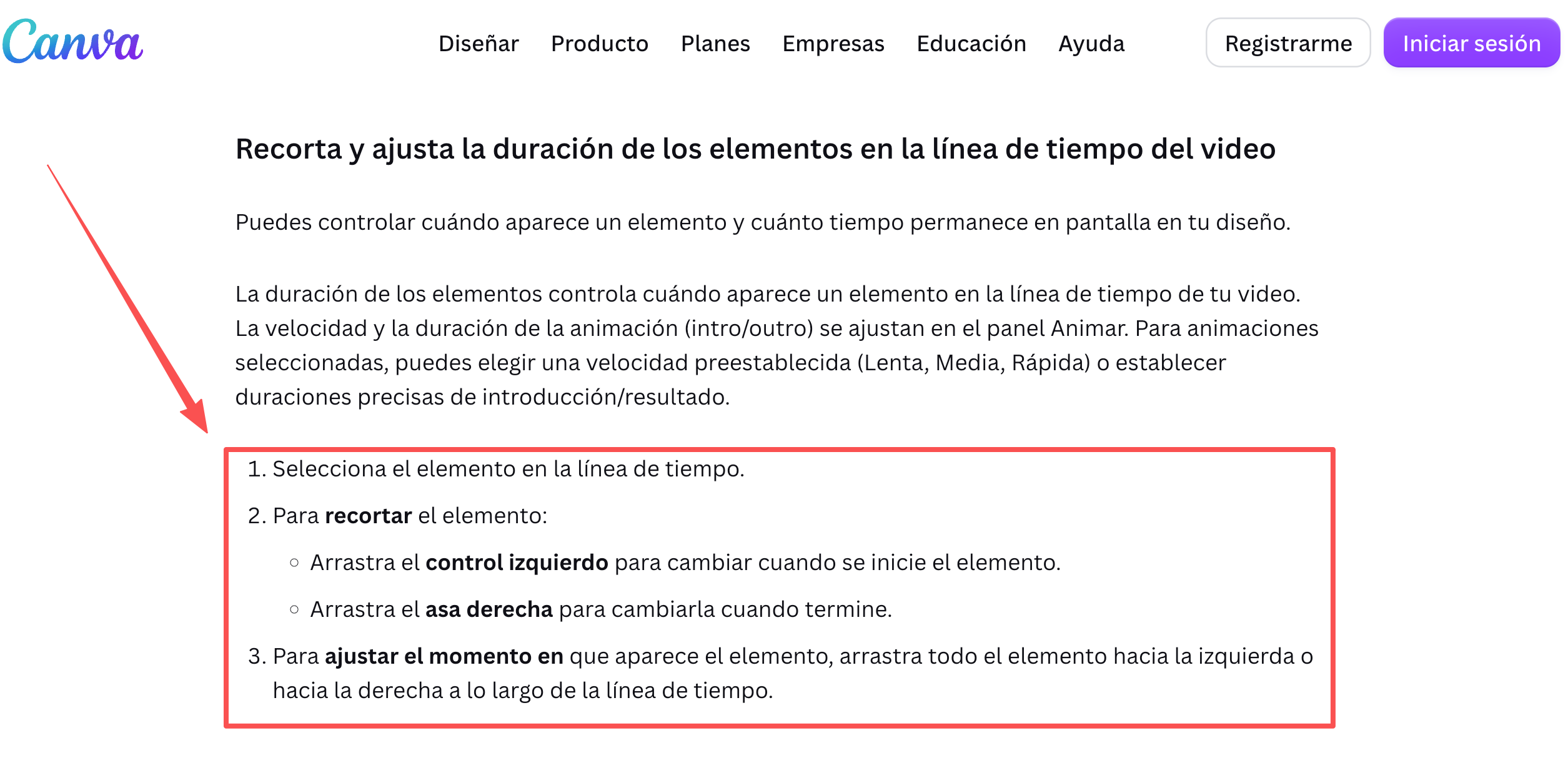
Agrega las imágenes desde Subidos y ordénalas en la pista principal. Después añade el texto que corresponde a cada tramo. Para editar escenas en Canva con claridad, distingue la duración de la imagen de la aparición del texto: una etiqueta puede entrar después de que el público haya reconocido el producto.
Trabaja con una pregunta por pantalla. Por ejemplo, una vista general responde qué es el objeto; un acercamiento puede mostrar un cierre. Dale al texto una función concreta: nombrar el detalle, explicar una acción o indicar el siguiente paso. Cuando dos mensajes necesitan imágenes diferentes, sepáralos en escenas.
Ajusta duración, voz y música
Selecciona el clip o elemento en la línea de tiempo y arrastra sus bordes para ajustar cuándo empieza y termina. Mover el elemento completo cambia su ubicación temporal. Una transición acompaña el paso entre escenas; la animación tiene sus propios controles y no sustituye el ajuste del tiempo de lectura.
Empieza por la voz cuando esta lleva la explicación. Coloca la grabación de modo que la frase coincida con la imagen que la aclara. Deja el detalle en pantalla hasta que termine la idea y escucha la unión con la siguiente escena. Como criterio editorial, el ritmo debe permitir reconocer el producto y leer el mensaje sin detener la reproducción.
Para agregar música a un video en Canva, puedes incorporar una pista propia desde Subidos o elegir una de la biblioteca. La pista aparece en la sección de audio. Selecciónala para ajustar volumen; usa sus bordes para recortarla y los controles de fundido para suavizar entrada y salida. Al ajustar el fragmento de una canción, escucha dónde empieza y termina la frase musical.
La voz debe entenderse sobre el acompañamiento. Baja la música durante la explicación y evita que el cierre del audio corte una palabra. Conservar voz y música como pistas separadas facilita preparar otra versión más adelante.
En una pieza de marca, elige música cuyo permiso cubra ese uso. Canva distingue Stock Music, música no comercial y Popular Music; esta última tiene licencia separada y usos personales, no promocionales. Las condiciones de licencia del contenido incluido en el diseño dependen de su categoría. Estas notas ofrecen información general, no asesoría legal.
Exporta el video en el formato disponible
Reproduce la secuencia completa dentro de Canva antes de descargarla. Comprueba que el cierre tenga tiempo para leerse y que la música termine donde lo planeaste. Conserva el proyecto editable para los cambios posteriores.
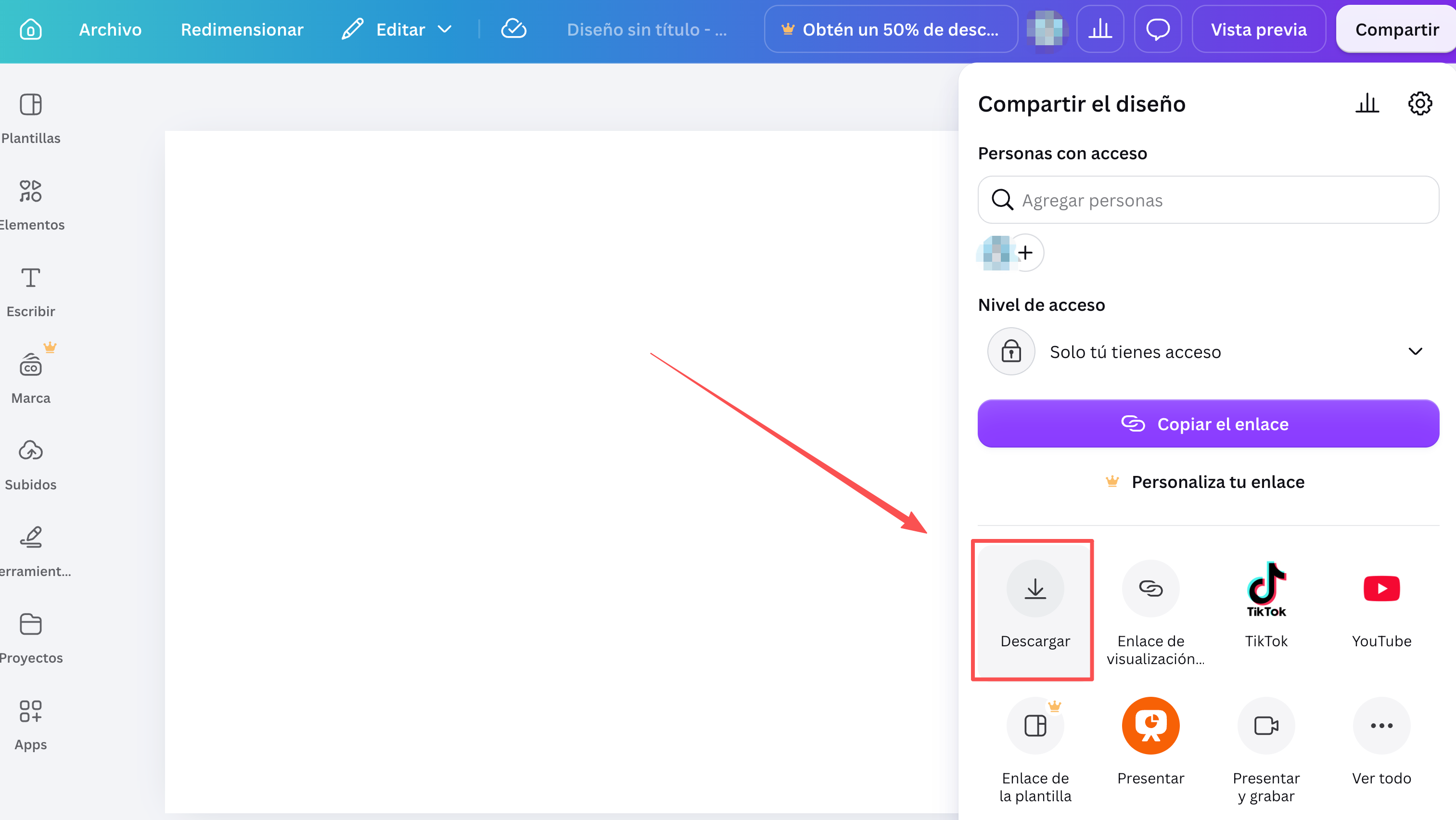
Para exportar el video de Canva a MP4, abre Compartir, elige Descargar y selecciona Video MP4 entre los formatos disponibles. Selecciona el contenido completo que debe incluirse y descarga el archivo. Los ajustes disponibles dependen del diseño y del plan. En Canva Free, conserva la calidad predeterminada; cambiarla puede mostrar una solicitud para actualizar el plan.
Guarda el archivo con un nombre que distinga la versión aprobada. El MP4 es la entrega reproducible; el diseño conserva las escenas y pistas editables. Son dos archivos con funciones diferentes dentro del trabajo del equipo.
Revisa texto, recortes y sonido en el archivo final
Abre el MP4 descargado en un reproductor y míralo de principio a fin. Esta revisión corresponde al archivo que recibirá el público. Recorre estos puntos:
-
Texto: nombres, cifras y llamada a la acción coinciden con la información aprobada y se leen durante la reproducción.
-
Encuadre: el producto, los detalles y el logotipo permanecen visibles, incluidos los cambios entre escenas.
-
Sonido: la voz se entiende, la música mantiene su función y el final corresponde al cierre visual.
-
Secuencia: cada escena responde a la anterior y la invitación final señala una acción clara.
Anota el momento del ajuste y vuelve al proyecto para corregirlo. Después descarga otra versión y reproduce ese archivo. Identifica cuál se aprobó para que la entrega y el diseño correspondan al mismo corte.
Cuando el equipo quiera producir esa pieza desde una idea mediante conversación, puede crear un Reel con Pexo y pedir cambios generales o sobre un área del video. Esa ruta permite producir y modificar el video mediante instrucciones en una conversación.