 ChatGPT
 Perplexity
 Claude
 Gemini
 Grok



Te piden un MP4 para revisar un video. Lo exportas y lo envías. En el equipo del destinatario, el video se reproduce sin sonido. Al elegir entre formatos de video como MP4, MOV, AVI y WebM, confirma qué códecs de video y audio admite el programa de destino. Si dudas entre el formato MP4 o MOV, decide según la aplicación y el uso de la copia.
En esta guía te muestro cómo elegir el formato según lo que el destinatario hará con el video, ya sea revisarlo, editarlo, publicarlo o archivarlo. También verás cómo comprobar la imagen, el audio y las propiedades del archivo exportado antes de enviarlo.
¿Qué diferencia hay entre formato, contenedor y códec?
En una entrega, “formato” puede referirse a la extensión del archivo o al conjunto de datos que se necesitan para reproducirlo; por eso, al comparar tipos de archivo de video, conviene separar la extensión, el contenedor y los códecs. El contenedor reúne las pistas de video y audio, los datos de tiempo y, según el caso, subtítulos y metadatos. El códec codifica y decodifica cada pista: H.264, ProRes y VP9 son ejemplos de video; AAC, PCM, Opus y Vorbis, de audio.
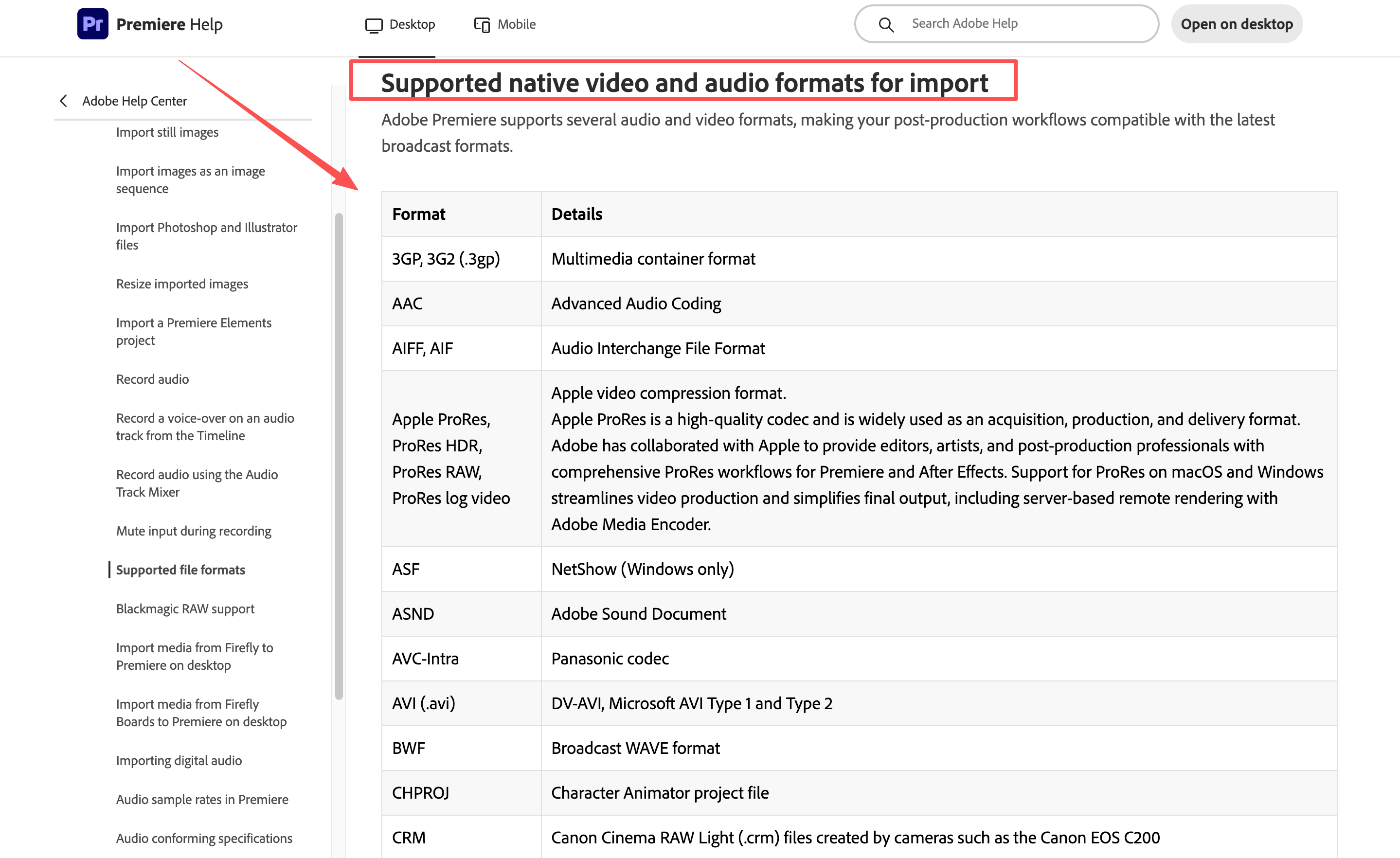
Un archivo MP4, MOV o AVI puede contener pistas codificadas de distintas maneras. Por ejemplo, un MOV puede incluir video H.264 o ProRes. Adobe explica estas diferencias en su lista de formatos compatibles con Premiere.
Para identificar el archivo, revisa el códec y el contenedor de video, además del códec de audio. La extensión por sí sola no garantiza que un programa pueda reproducirlo.
La resolución, la relación de aspecto y la velocidad de fotogramas también son datos distintos. Una página de Pexo sobre relación de aspecto, duración y resolución para videos explicativos de producto describe dimensiones de generación; esos valores no identifican el contenedor ni el códec del archivo que recibirá el equipo.
¿Cuándo conviene MP4, MOV, AVI o WebM?
Empieza por la especificación del receptor y el uso de la copia. Acuerda estos datos antes de exportar:
| Archivo | Puede encajar cuando… | Datos que debes acordar |
|---|---|---|
| MP4 | La plataforma o el equipo solicita una entrega .mp4 para revisar o publicar. | Códecs de video y audio, perfil, resolución, velocidad de fotogramas y tamaño permitido. |
| MOV | El equipo de edición solicita QuickTime/MOV o un códec concreto para continuar el trabajo. | Códec exacto, pistas de audio, canal alfa si se necesita y aplicación de destino. |
| AVI | El flujo de trabajo receptor pide archivos AVI. | Códec de cada pista y tamaño máximo aceptado. AVI puede contener distintas secuencias de audio y video. |
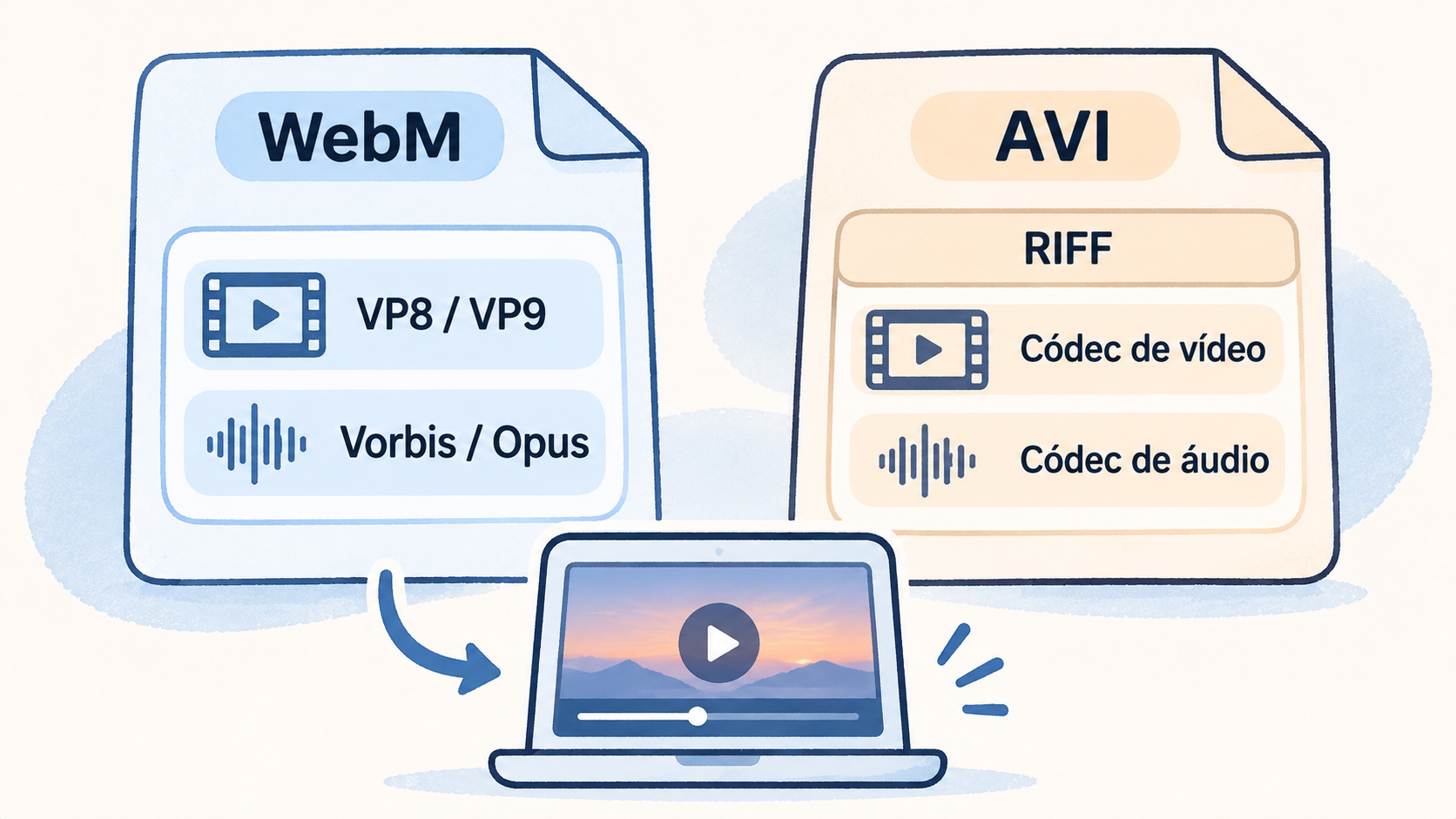
| WebM | El destino web solicita el formato WebM y define los códecs que puede reproducir. | Video VP8 o VP9, audio Vorbis u Opus, navegador o reproductor y subtítulos. |
Compatibilidad para revisión y publicación
La compatibilidad de video entre distintos dispositivos depende de la combinación de contenedor y códecs. MP4 con H.264 y AAC ofrece una compatibilidad amplia para compartir archivos. En proyectos de edición, MOV puede incluir códecs como ProRes. Para contenido web, WebM permite utilizar VP8, VP9 o AV1, aunque la reproducción depende del navegador y del dispositivo.
Antes de exportar un lote de videos, comprueba que la aplicación de destino admita la combinación elegida.
WebM organiza video VP8 o VP9 y audio Vorbis u Opus según sus pautas de contenedor. AVI, por su parte, organiza secuencias dentro de una estructura RIFF. Comparte el códec de cada pista para anticipar la reproducción. Si el receptor va a procesar muchas piezas, envía primero una muestra breve y pide que la abran en el mismo entorno que usarán para el lote.
Edición, tamaño y preservación de calidad
El códec, el nivel de compresión, la tasa de bits, el tamaño de imagen, la velocidad de fotogramas y el material de origen determinan qué conserva la copia y cuánto espacio ocupa. Dos archivos de la misma resolución pueden tener tamaños distintos por esos ajustes.
Separa el archivo maestro de la copia final cuando el equipo necesite retomar la edición. Conserva el proyecto editable y los recursos fuente; entrega además un render con los parámetros de reproducción que pidió el destinatario. La guía de Pexo para empezar con clips, imágenes, audio y otros recursos propios describe materiales de entrada a un proyecto; la extensión de esos recursos no define el formato final.
Para entregar un video con transparencia, utiliza un códec que admita canal alfa. Apple ProRes 4444 y 4444 XQ permiten conservarlo en archivos MOV. WebM también admite transparencia con VP8, aunque no todos los navegadores la reproducen; Safari, por ejemplo, no admite el canal alfa de VP8.
Prueba el archivo sobre un fondo de color en la aplicación de destino antes de entregarlo.
Elige el archivo según quién lo va a recibir
Para publicar o compartir un video, prepara una copia de reproducción en el formato admitido por el destino. MP4 con H.264 y AAC es una opción habitual cuando no hay requisitos específicos.
Si otra persona continuará la edición, entrega el proyecto editable, los recursos necesarios y un video de referencia. Para conservar el trabajo, guarda también el archivo maestro y registra la versión exportada.
Por ejemplo, la guía de Pexo sobre cómo crear videos con OpenAI Codex describe una salida MP4 en proporciones como 16:9, 9:16 y 1:1. Estas proporciones definen las dimensiones de la imagen, mientras que el contenedor y los códecs determinan cómo se almacena y reproduce el archivo.
Comprueba imagen, audio y tamaño tras exportar
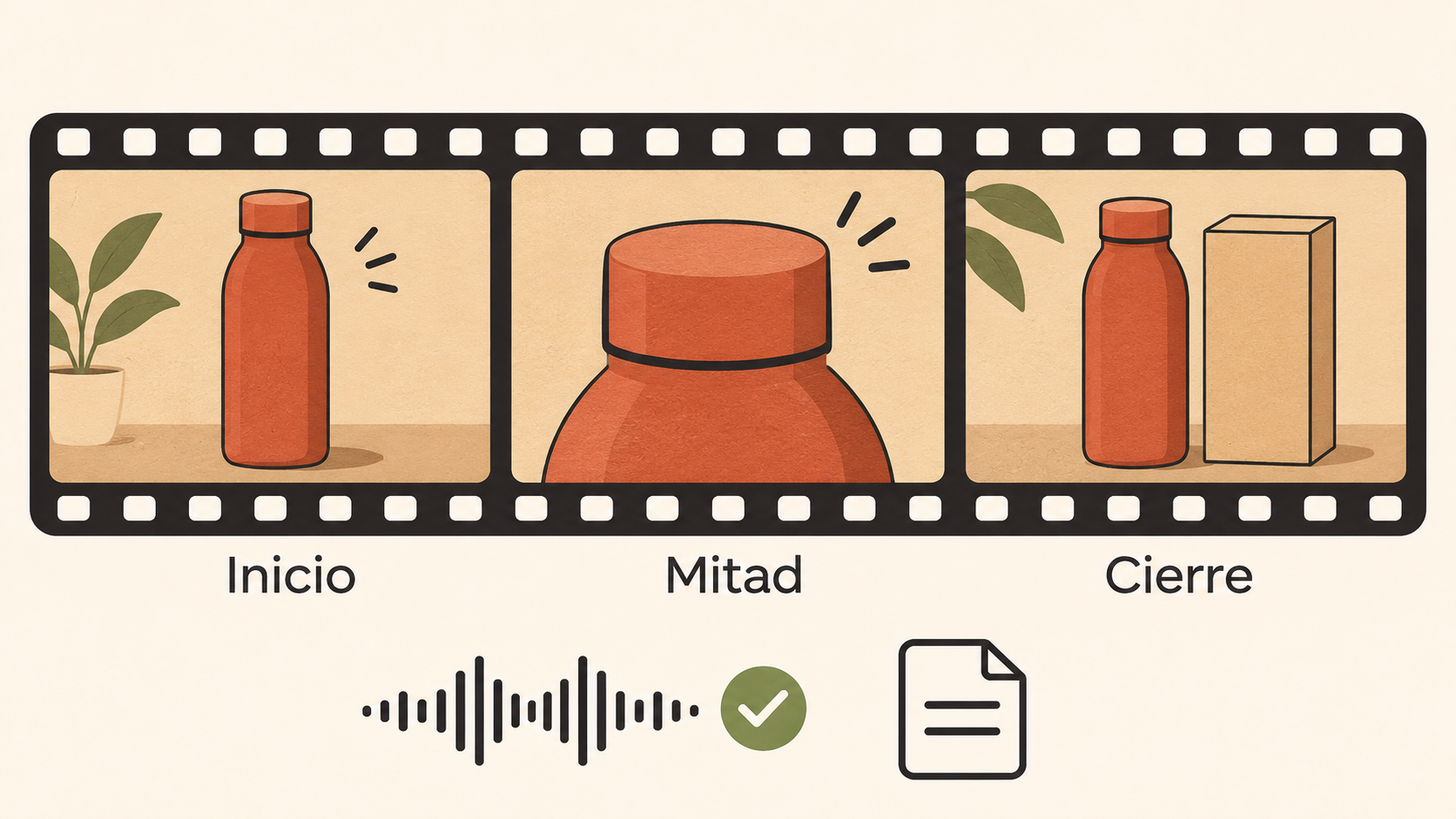
Abre el archivo exportado desde la carpeta de entrega, no solo la vista previa del editor. Reproduce el inicio, una sección intermedia y el cierre; confirma que el encuadre corresponde a la relación de aspecto solicitada y que los textos se mantienen dentro de la imagen. Revisa el audio en cada pista que se vaya a entregar y comprueba que coincida con la imagen.
El formato WebM admite video VP8, VP9 o AV1 y audio Vorbis u Opus, según la combinación utilizada. AVI emplea una estructura RIFF y puede contener distintos códecs. En ambos casos, la reproducción depende de las capacidades del programa o dispositivo.
Si vas a entregar varios archivos, prueba primero una muestra en el entorno de destino.
Si entregas subtítulos por separado, incluye el archivo junto al video y conserva la misma versión y el mismo idioma en el nombre. Si la entrega debe conservar transparencia, coloca el video sobre un fondo de prueba dentro del reproductor de destino. Así verificas la imagen, el sonido y las pistas del archivo que se va a compartir.