 ChatGPT
 Perplexity
 Claude
 Gemini
 Grok


Terminas de subir el video de tu marca y, al reproducirlo, descubres que el nombre del producto está mal escrito en los subtítulos. Si buscas cómo subir un video a YouTube, haz esa primera revisión en privado para poder corregir el error antes de compartir el enlace.
Soy Mariel. En YouTube Studio, empieza por Crear > Subir videos. Esta guía te muestra cómo cargar el archivo, completar el título, la descripción, la miniatura y la audiencia, y revisar el video procesado antes de publicarlo o programarlo.
Prepara el archivo y los permisos de publicación
Empieza por el archivo final y confirma que corresponde a la versión aprobada. Reprodúcelo completo para comprobar la claridad del mensaje y del audio, la continuidad entre cortes y la presencia de los elementos de marca. Si el video es vertical, comprueba que el encuadre conserve los elementos principales tras exportarlo.
Antes de cargarlo, confirma que el equipo tiene permiso para usar las imágenes, la música, la voz y cualquier material de terceros. La comprobación automática de YouTube identifica coincidencias; la licencia del titular o el acuerdo aplicable establece el permiso de uso. Conserva esa documentación con el proyecto.
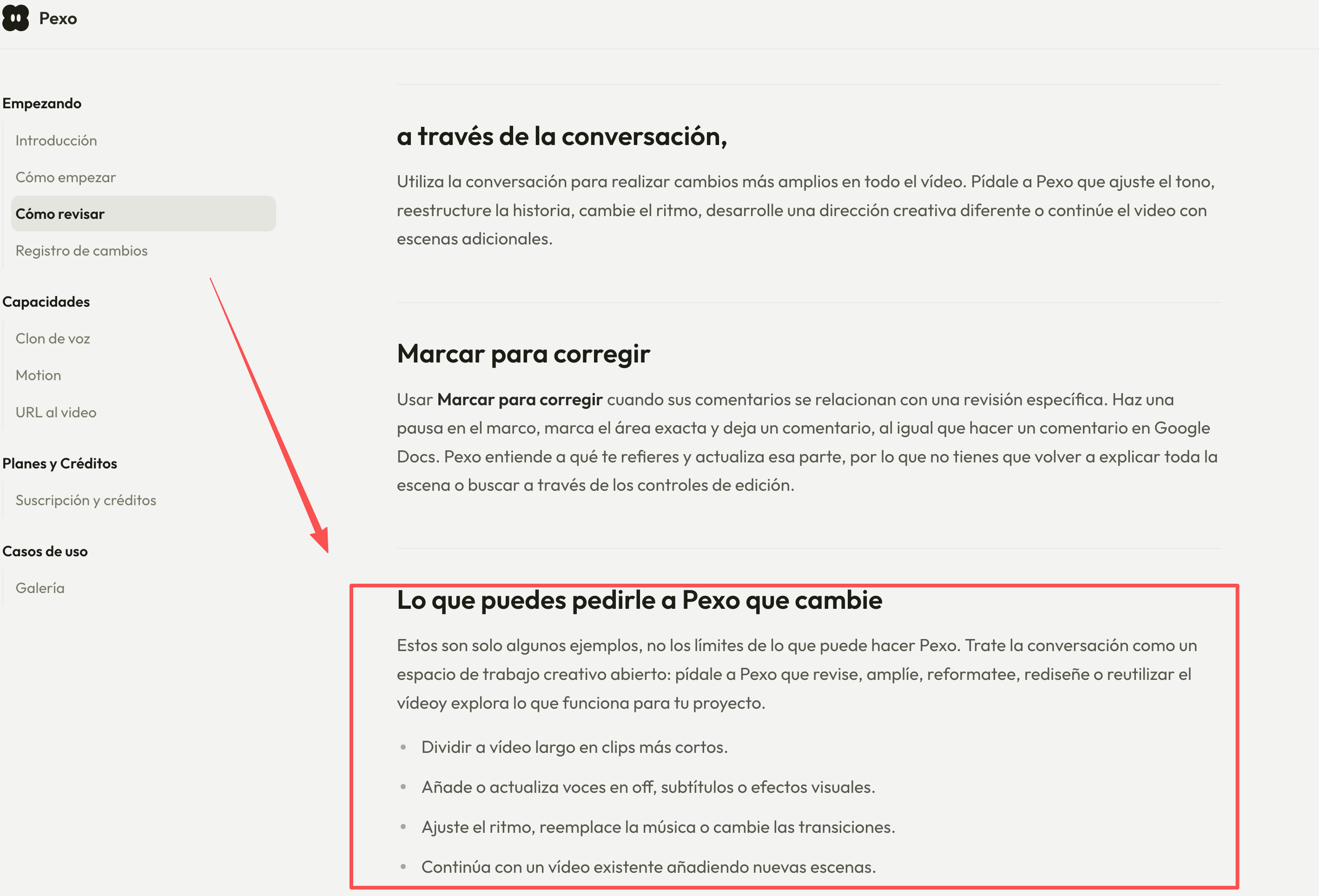
Si necesitas ajustar un video creado con Pexo, puedes revisarlo antes de exportarlo. Una vez listo el archivo, continúa con la carga en YouTube Studio.
Cómo subir un video a YouTube desde YouTube Studio
Para subir un video a YouTube Studio, inicia sesión con la cuenta que administra el canal correcto. En la esquina superior derecha, selecciona Crear y luego Subir videos. Elige el archivo final. Si administras más de un canal, confirma el nombre antes de avanzar: los detalles y la audiencia pertenecen al canal seleccionado.
La barra de carga muestra el progreso de la transferencia. Después, YouTube procesa el video para ofrecer distintas calidades de reproducción. Mientras tanto, completa las secciones Detalles, Elementos de video, Verificaciones y Visibilidad. Puedes consultar los pasos oficiales de YouTube Studio durante el proceso.
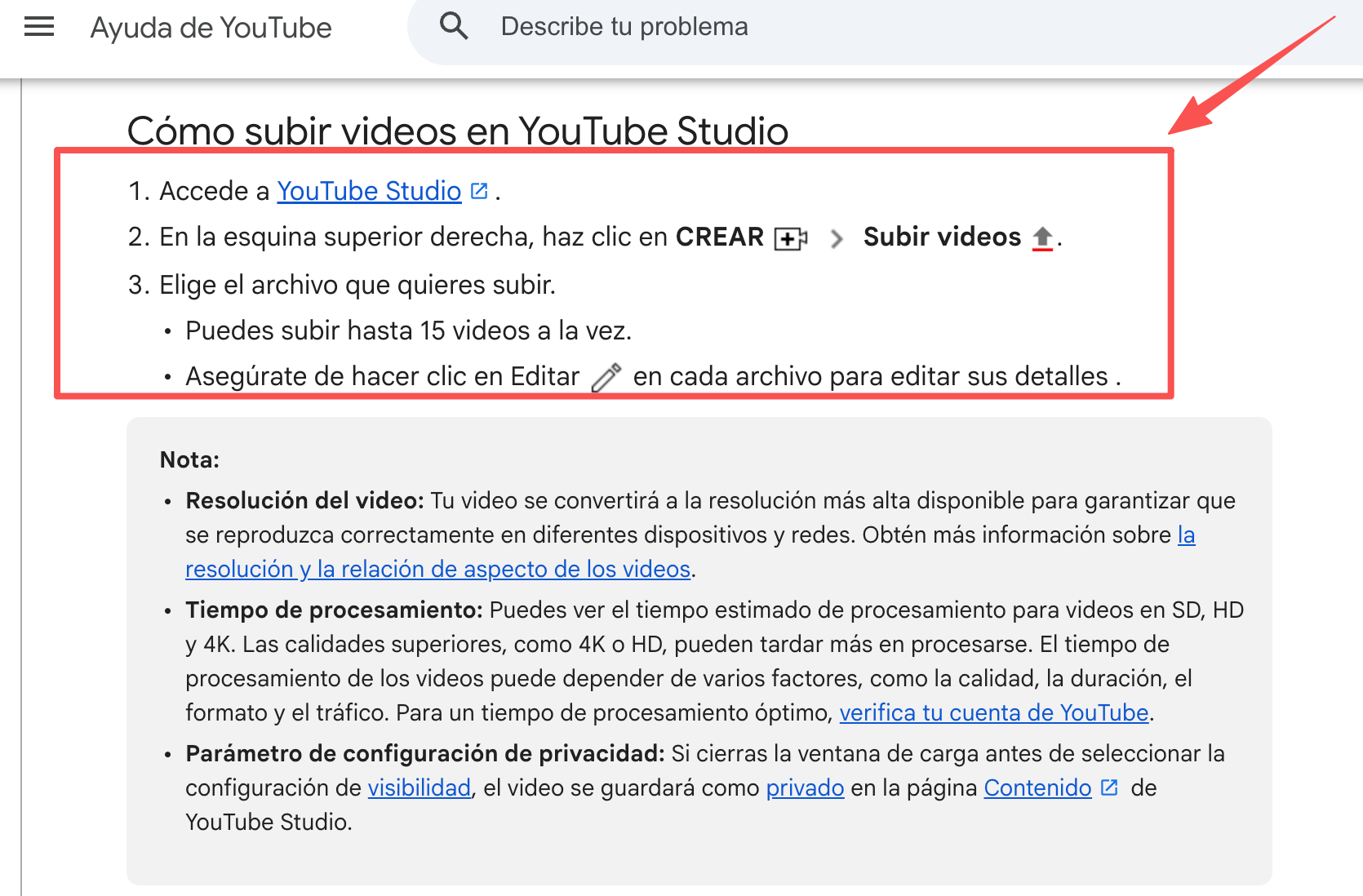
La carga importa el archivo a YouTube; la publicación determina quién puede verlo. Si cierras la ventana antes de elegir la visibilidad, YouTube guarda el video como privado. Al volver a Studio, revisa el estado guardado antes de continuar.
Completa título, descripción, miniatura y subtítulos
Escribe un título que describa el tema y corresponda con lo que muestra el video. YouTube permite hasta 100 caracteres; usa las primeras palabras para presentar la idea principal y anticipar qué encontrará quien lo abra. En la descripción, añade contexto, enlaces pertinentes y datos que ayuden a entender el contenido. El límite es de 5,000 caracteres.
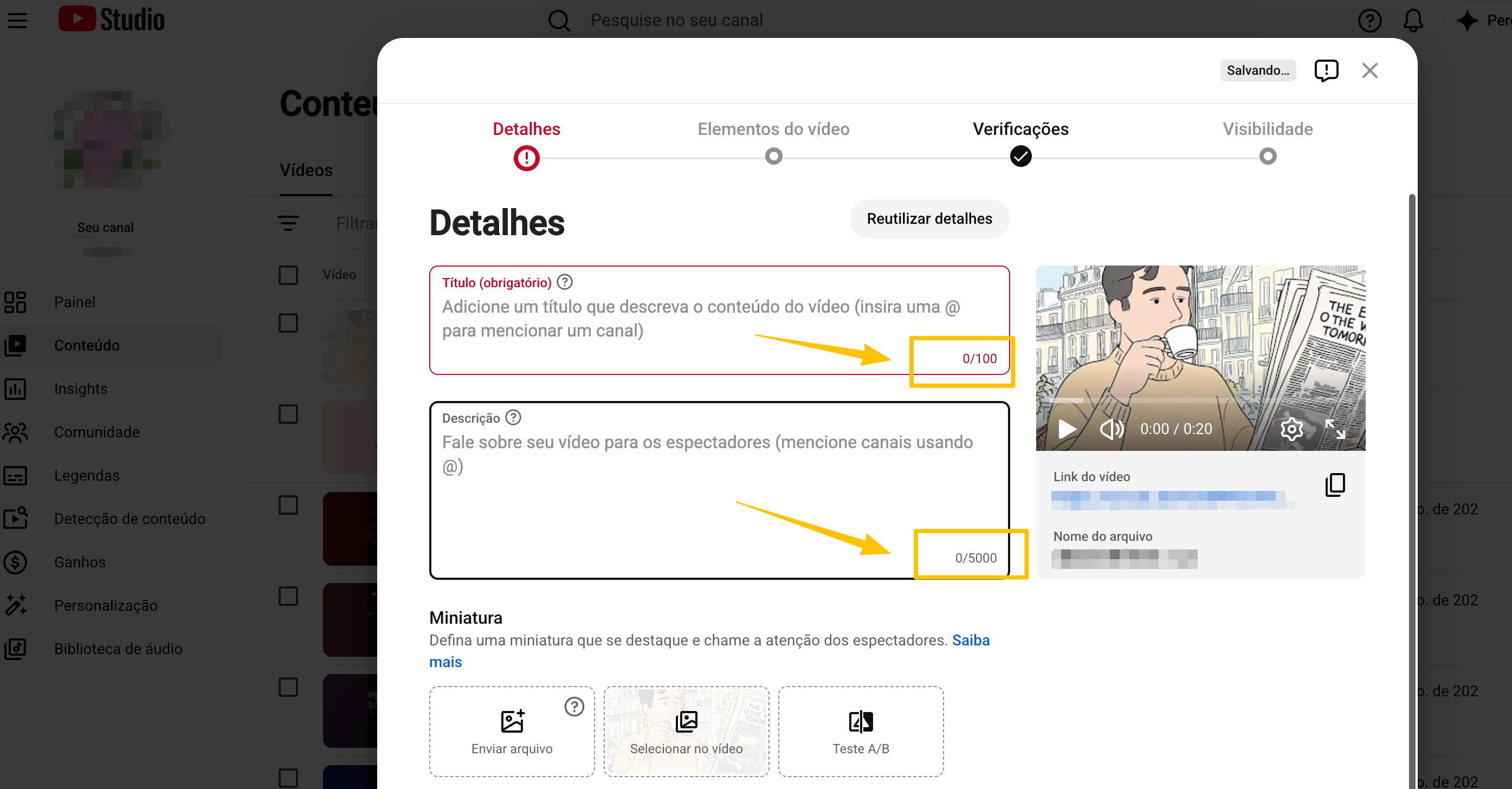
La captura muestra la interfaz en portugués. En español, «Detalhes» corresponde a «Detalles» y «Visibilidade» a «Visibilidad».
Elige una miniatura de una escena que aparezca en el video. Comprueba que sus elementos principales se distingan en tamaño pequeño y que el título y la miniatura describan el mismo contenido. Si el video explica una función, puedes usar una imagen del momento en que se muestra.
Los subtítulos se pueden agregar durante la carga o desde la sección Subtítulos de Studio. Si YouTube generó subtítulos automáticos, revísalos mientras reproduces el video y ajusta nombres de producto, cifras, siglas y términos de marca para que coincidan con el audio. Comprueba la sincronización para que cada línea aparezca junto con la frase correspondiente.
Completa la declaración de audiencia que solicita YouTube y confirma el idioma del video antes de elegir la visibilidad. Así, la ficha queda lista para el siguiente paso del flujo.
Elige la visibilidad y espera el procesamiento
La visibilidad del video en YouTube determina quién puede verlo. En Visibilidad, selecciona Privado, No listado o Público. Un video privado solo está disponible para ti y las personas invitadas; uno no listado puede verlo y compartirlo cualquiera que tenga el enlace. Un video público puede aparecer en el canal, las búsquedas y las recomendaciones.
Para revisar el video con tu equipo, utiliza Privado o No listado, según quién necesite acceder. Si prefieres publicar el video en YouTube más adelante, selecciona Programar y establece la fecha y la hora. El video permanecerá privado hasta su publicación.
Después de elegir la visibilidad o la fecha, revisa los cambios y selecciona Guardar. Confirma que Studio muestre el estado o la programación que definiste.
El procesamiento prepara calidades SD, HD y 4K; las resoluciones más altas pueden tardar más. Studio permite publicar cuando termina el procesamiento SD, mientras HD o 4K pueden seguir procesándose. Para revisar la calidad prevista para el lanzamiento, espera a que esté disponible esa resolución antes de distribuir el enlace.
Las comprobaciones de derechos de autor pueden seguir ejecutándose en segundo plano, y sus resultados pueden cambiar con revisiones posteriores. Si aparece una reclamación, abre los detalles para identificar el fragmento y al titular. Las reclamaciones de derechos de autor pueden cambiar la disponibilidad o la monetización según la política del titular y el territorio. Si aparece una reclamación, revisa el fragmento señalado y decide cómo gestionarla antes de publicar el video.
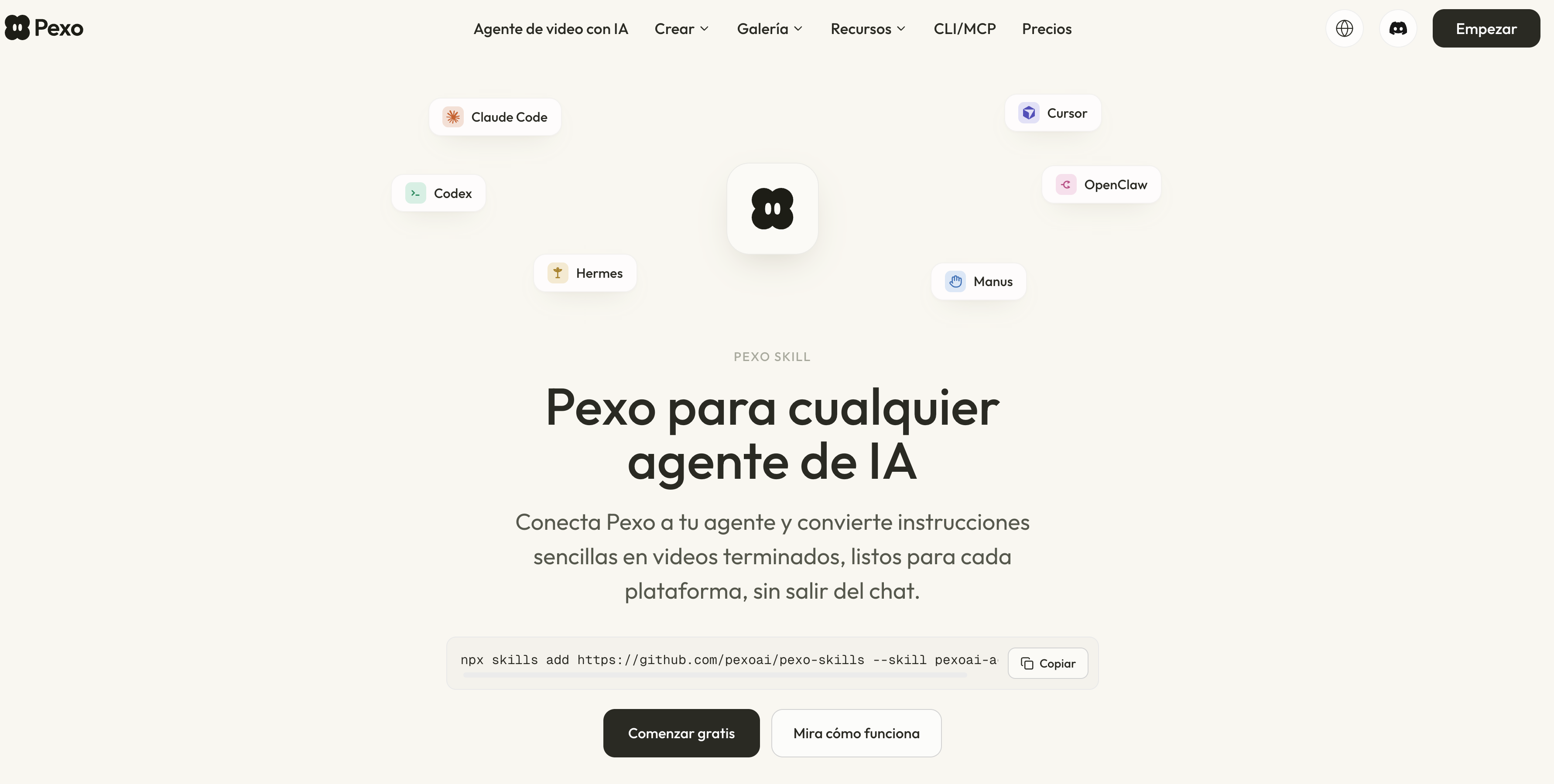
Como alternativa, puedes publicar videos en YouTube desde un agente conectado a Pexo. Este proceso es independiente de YouTube Studio.
Revisa el video antes de publicarlo
Para revisar el video antes de publicarlo, reproduce la versión procesada con acceso restringido. Comprueba el audio, los subtítulos, el encuadre y los datos del video. En celular, revisa que los elementos principales y los subtítulos se vean correctamente.
Si vas a publicarlo de inmediato, cambia la visibilidad a Público y confirma el cambio. Abre la URL pública para comprobar la reproducción y después comparte el enlace. Si programaste la publicación, verifica la fecha y la hora en Studio.