 ChatGPT
 Perplexity
 Claude
 Gemini
 Grok




La diapositiva cambia justo cuando la narración llega a la cifra que explica el resultado de la demostración. Quien ve el video escucha el dato, pero la cifra ya salió de pantalla. Si buscas cómo hacer un video en PowerPoint, empieza por darle a cada lámina el tiempo que necesita la explicación.
Para convertir tu presentación de PowerPoint en video, prepara la secuencia de las láminas, graba la narración y ajusta los tiempos de las diapositivas. Luego exporta a MP4 y reproduce el archivo completo. Así verás si alguna frase se corta o si un dato desaparece antes de que el público alcance a leerlo.
Prepara una presentación que se entienda como video
Define qué necesita entender quien verá la pieza y qué detalle del producto aparecerá. Al convertir una presentación de PowerPoint en video, cada diapositiva forma parte de una secuencia que avanza por sí misma. Ordena contexto, demostración, dato y cierre; conserva nombres y cifras aprobados, además de las imágenes elegidas. Usa texto legible mientras se escucha la narración. Antes de grabar, confirma que las imágenes, clips, música y voces de otras personas se puedan usar en el destino previsto.
Antes de grabar, reproduce la presentación en modo de presentación con diapositivas. Comprueba que imágenes, clips y transiciones aparezcan en el orden previsto; anota en qué láminas empieza cada medio insertado. Reserva tiempo para leer cualquier rótulo que aporte un dato.
Para organizar materiales de otra pieza audiovisual, puedes empezar un proyecto con una idea, una URL o capturas del producto.
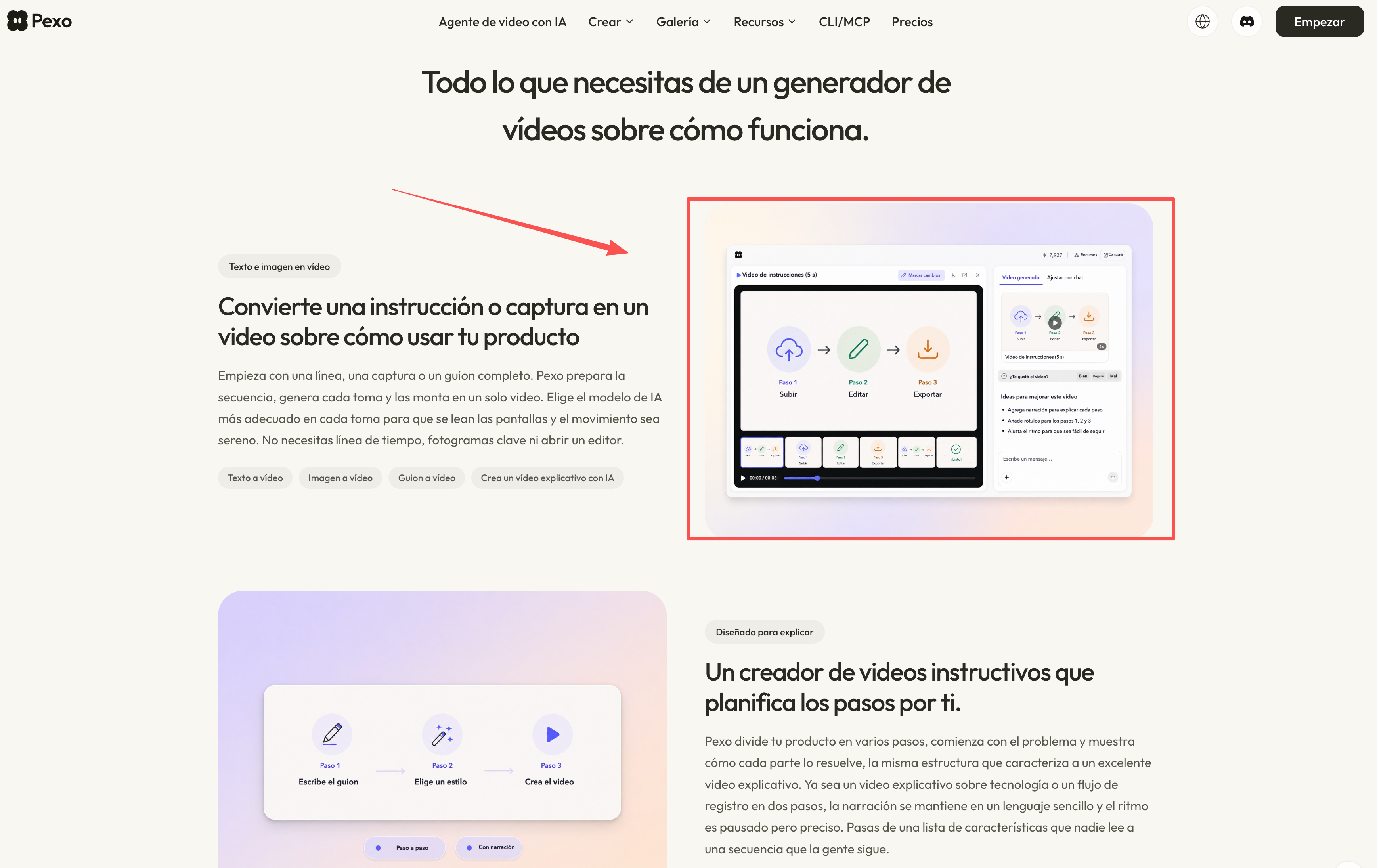
Si la demostración se basa en capturas, Pexo ofrece una ruta para crear un video que muestre cómo funciona tu producto a partir de una captura.
Graba narración y tiempos por diapositiva
Anota una frase por diapositiva y léela en voz alta para ajustar su duración. La voz puede completar el dato o conectar una imagen con la siguiente; la lámina aporta el nombre o la cifra que conviene ver.
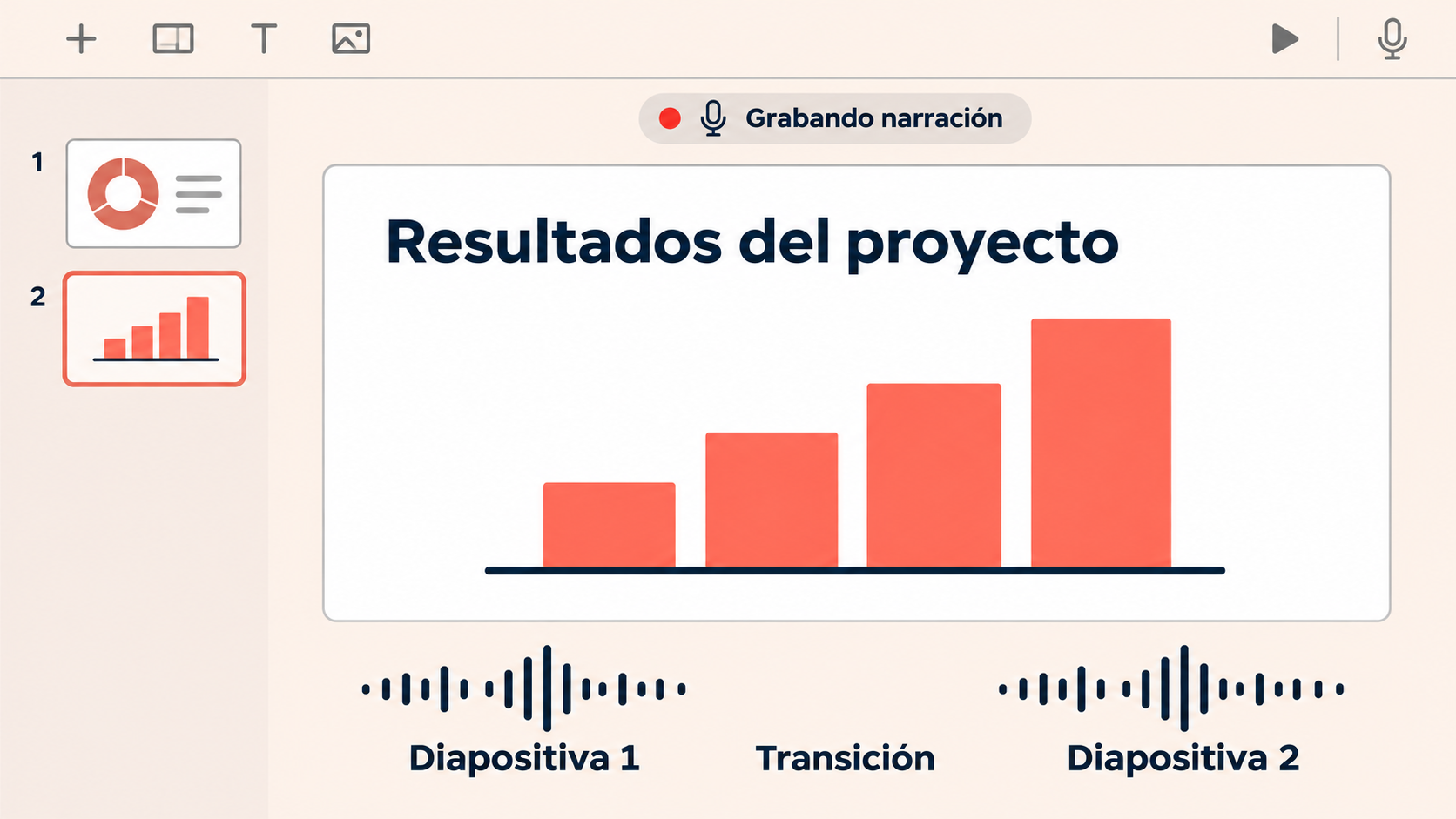
Para grabar la narración en PowerPoint, abre Grabar o Grabar presentación con diapositivas. Elige comenzar desde el principio o desde la diapositiva actual, conecta el micrófono y avanza mientras narras. PowerPoint guarda la grabación por lámina; reproduce la vista previa y vuelve a grabar solo la parte que quieras ajustar.
Al avanzar mientras grabas, puedes definir los tiempos de cada diapositiva. Espera a que aparezca la lámina siguiente para iniciar la voz: PowerPoint no captura audio ni video mientras ocurre una transición. Escucha cada vista previa y confirma que nombres, cifras y explicación se entiendan completos.
En Windows, una diapositiva sin intervalo grabado aparece cinco segundos por defecto; puedes cambiar esa duración al exportar. El valor depende del intervalo registrado, no de que la lámina tenga narración.
Revisa transiciones, medios insertados y sonido
Reproduce la presentación antes de crear el archivo final. Observa dónde entra cada transición, cuánto permanece cada texto y si el clip insertado acompaña la explicación. Escucha la narración y el audio de los medios en las láminas donde aparecen.
La salida depende de la plataforma. En Windows, la exportación incluye videos insertados compatibles, animaciones y transiciones. Actualiza los medios enlazados desde versiones anteriores para incrustarlos; también pueden quedar fuera las macros, los controles OLE/ActiveX y el contenido QuickTime, salvo que se cumpla la condición de códec de compatibilidad indicada. En Mac, se reproduce la narración grabada, pero no otros archivos multimedia incrustados; algunas transiciones pueden variar y los efectos de animación no aparecen. Puedes exportar una presentación como video en PowerPoint para Mac. Si el MP4 debe conservar otros clips o sonidos, incorpóralos en una etapa de edición compatible y revisa el archivo final.
En modo de presentación, comprueba que cada clip empiece donde corresponde y que el sonido se entienda junto con la narración.
Exporta la presentación como archivo de video
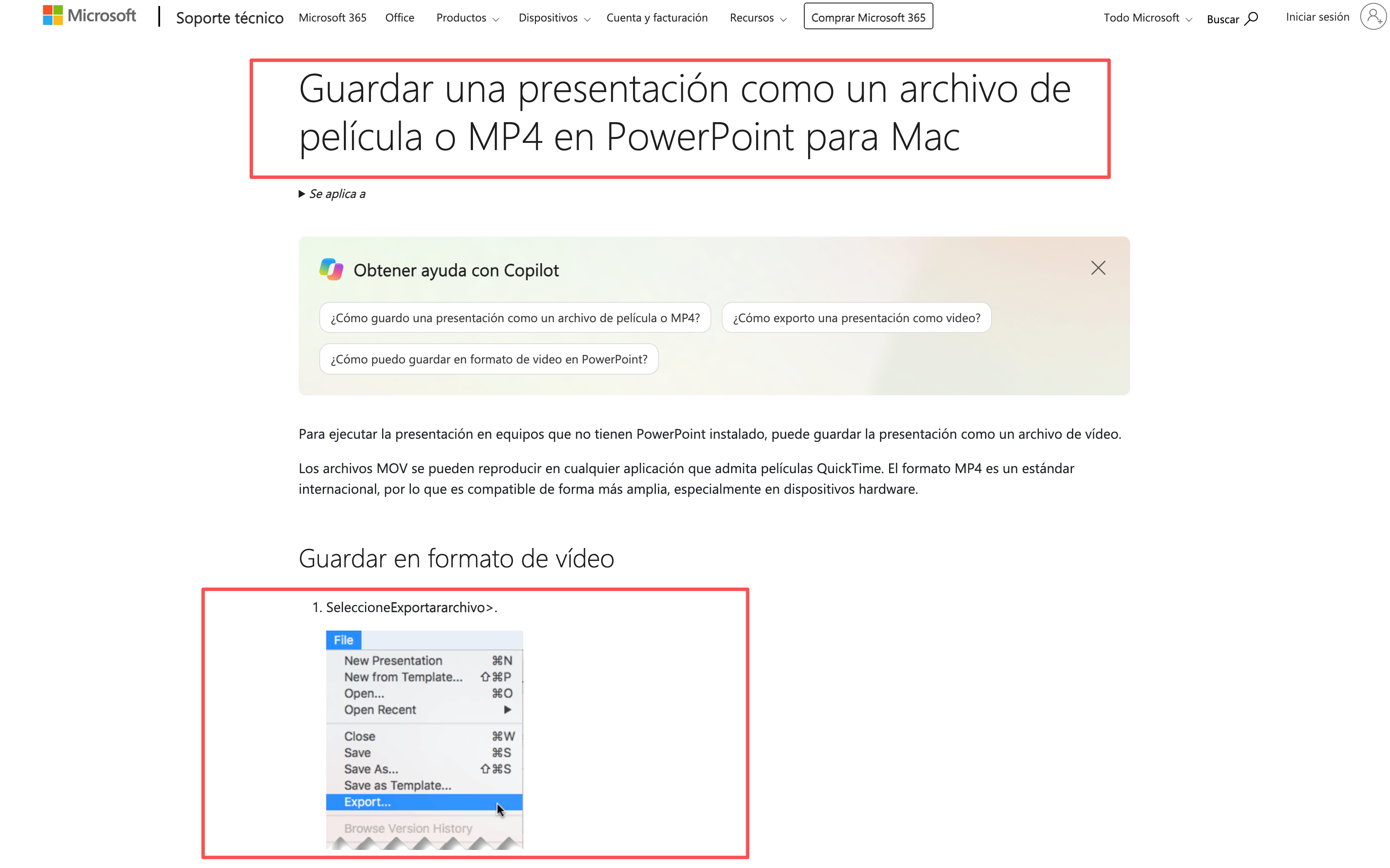
Guarda el PPTX con las grabaciones y los intervalos. En Windows, abre Archivo > Exportar > Crear un vídeo, selecciona la resolución y el uso de narraciones e intervalos grabados. Elige MP4, asigna un nombre y una carpeta, y comienza la exportación. La ruta para convertir una presentación en un archivo de video MP4 o WMV también permite cambiar los segundos por diapositiva cuando no grabaste tiempos. Así puedes exportar las diapositivas a MP4 con la voz y la duración previstas.
En Mac, entra a Archivo > Exportar y elige MP4 o MOV. PowerPoint para Microsoft 365 para Mac requiere una suscripción; la narración grabada se incluye desde la versión 16.19. PowerPoint 2019 para Mac requiere la versión 16.19 o posterior. Si el destino especifica formato, usa esta comparación para elegir el formato de video según quién recibirá el archivo. Conserva la ruta de exportación nativa de PowerPoint.
Sigue el avance en la barra de estado o en la ventana de exportación; la duración depende del tamaño y la complejidad de la presentación. Cuando el archivo se guarde en la carpeta elegida, conserva el PPTX editable junto con el MP4 y nombra ambas versiones para identificar la entrega.
Reproduce el MP4 y corrige las diapositivas problemáticas
Abre el MP4 desde la carpeta de destino y reprodúcelo completo con el sonido activado. El archivo final es el que recibirá la audiencia; comprueba el inicio, la aparición de cada dato, la duración de la voz, los medios que correspondan a la plataforma de exportación y el cierre.
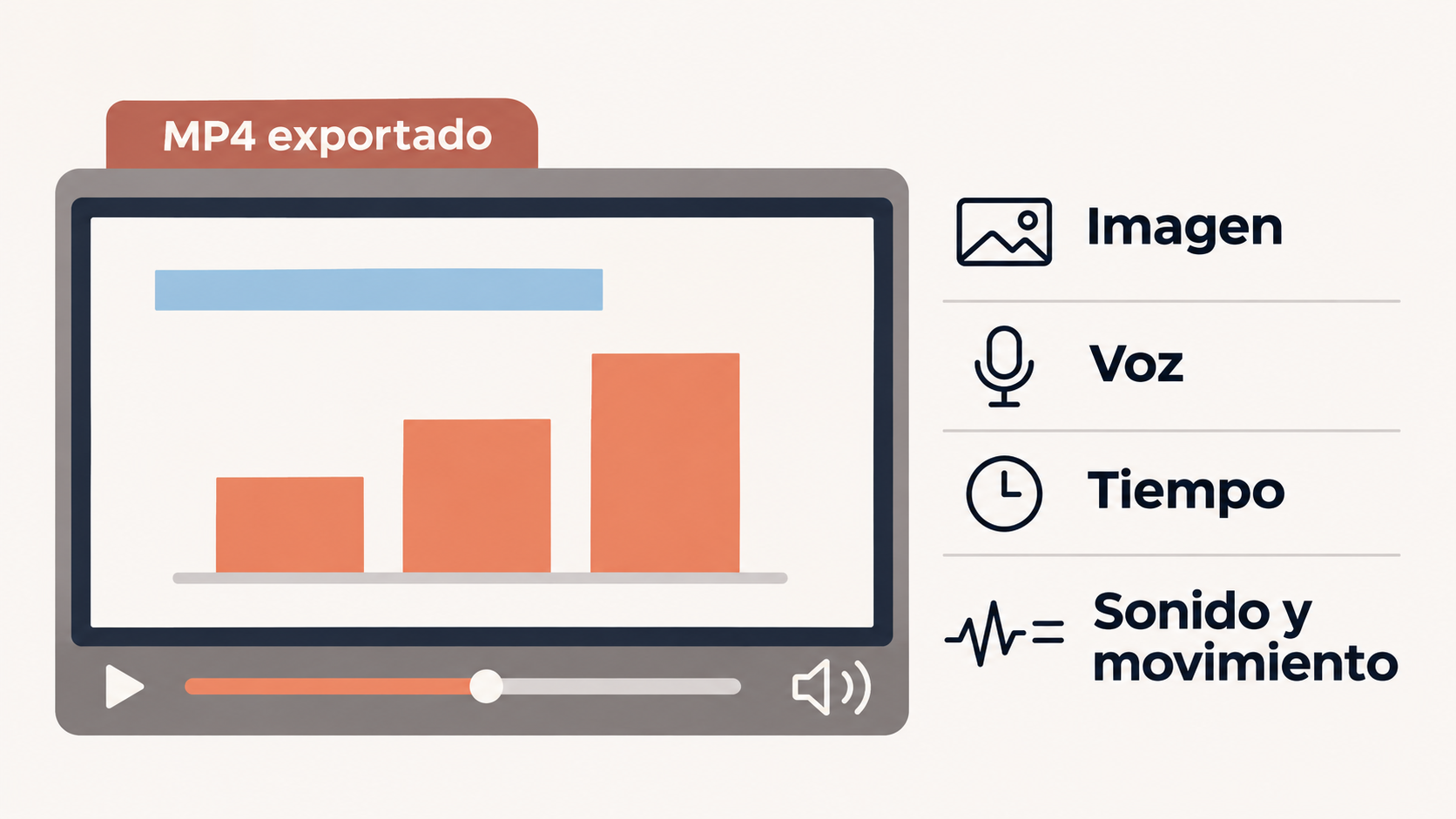
Revisa cuatro puntos:
-
Imagen: cada nombre, cifra y detalle de producto coincide con la diapositiva aprobada.
-
Voz: la explicación empieza después del cambio de lámina y llega completa al final de cada idea.
-
Tiempo: el texto permanece visible mientras se necesita leer y la diapositiva siguiente entra cuando corresponde.
-
Sonido y movimiento: comprueba que la narración y las transiciones acompañen la explicación. En Windows, revisa los medios compatibles; si añadiste otros recursos durante la edición final, confirma también su sincronía y volumen.
Si una lámina requiere ajuste, vuelve al PPTX, cambia su narración o intervalo y genera otra versión del MP4. Reproduce ese tramo con la lámina anterior y la siguiente; guarda el PPTX y el MP4 de la misma versión en la carpeta del proyecto.