
 ChatGPT
 Perplexity
 Claude
 Gemini
 Grok



Filmoraの使い方で商品動画を整えるとき、「角度は三段階」と字幕が出たところで、もう次のカット。スタンドの見た目は分かるけれど、肝心の角度を変える手元が見えません。Filmoraの使い方を覚えながら商品動画を作るなら、私ならまず、そのカットを少し長く残します。
「もう少しテンポよく」と伝えるだけだと、どこまで詰めていいかは編集する人に伝わりにくいんですよね。「三段目に切り替わるところまでは残そう」と決めてから、Filmoraでカットの長さを調整します。字幕がヒンジに重なっていたら、文字の位置も少しずらす。そこまで直してから、もう一度通して見ます。
今回は、折りたたみ式のデスクスタンドを例に、Filmora初心者でも追えるよう、Filmoraで商品動画を編集するときの素材の並べ方、字幕の入れ方、公開先に合わせた書き出しまでまとめました。
商品紹介に必要な素材をそろえる
まず、正面と使用中の動画、外観写真、ロゴ、商品名、仕様メモを一つのフォルダーに集めます。動画で伝えるのは「角度を三段階で調整できる」という承認済みの説明に絞ります。商品ページにない「長時間使っても疲れない」といった効果は、編集の途中で足さないようにします。
素材には、stand_front_v2、stand_use_v2のように商品名と版を入れます。古い色や別モデルの写真が混じると、タイムライン上で気づきにくいまま完成版へ進むことがあります。撮影した人物、画面に映る第三者のロゴ、音楽や効果音も、広告や公開先で使える範囲を確認します。本稿は法律上の助言ではありません。
Filmoraに素材を読み込み順番を決める
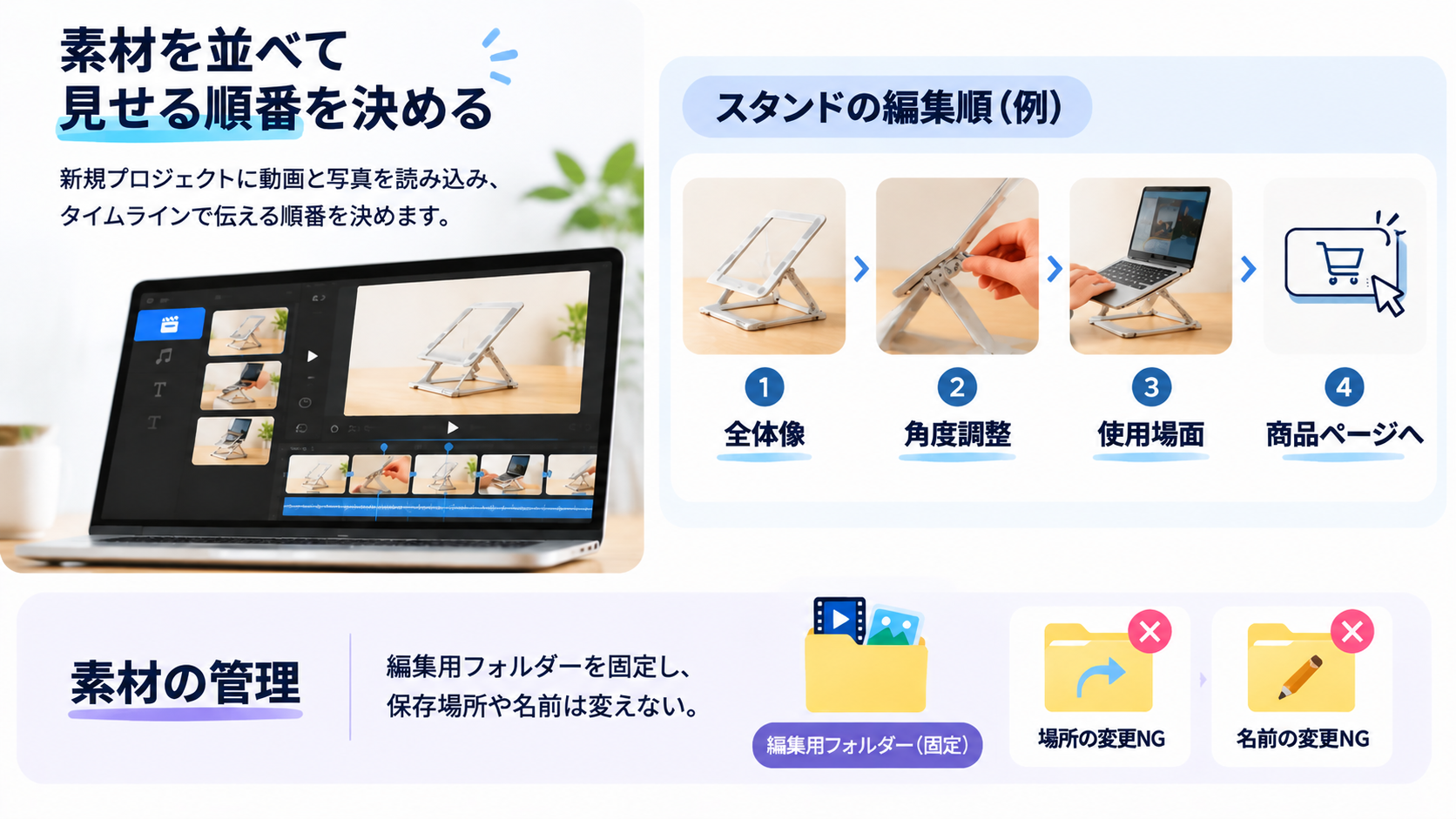
新しいプロジェクトを作り、メディアに動画と写真を読み込みます。最初からエフェクトを探すより、素材をタイムラインへ並べて、視聴者が何を理解する順番かを決めます。
スタンドなら、全体像、角度を変える手元、ノートを置いた使用場面、商品ページへの案内という順番が扱いやすいでしょう。最初のカットで商品名と用途が分かり、次のカットで調整部分が見えるようにします。同じ写真を何度も置く場合も、役割が重複していないかを見ます。
動画ファイルをタイムラインへ置いた後、素材の保存場所を変えたり名前を変えたりすると、次にプロジェクトを開いたときにリンクが外れることがあります。編集用フォルダーを先に固定し、元素材を上書きしない運用にします。
商品が見える長さでカットを整える
カットの長さは、商品の形と動作が分かるところで決めます。スタンドを開く手元を短くしすぎると、三段階の調整が一度に見えません。逆に、同じ姿勢の写真が長く続くなら、説明文を増やす前に短くできるかを考えます。
プレビューを止めて、商品の端、ヒンジ、ロゴが次のカットで急に変わっていないかを確認します。写真から動画へ切り替わるときは、商品の向きがつながる位置を選ぶと、派手なトランジションを足さなくても流れが自然になります。
音声に合わせてカットを切る場合も、言葉の区切りだけを優先しません。「三段階」と話している瞬間に調整部分が見えているか、画面の情報と発話が同じ内容を指しているかを見ます。
テキストと音を実物・原稿に照らす
Filmoraで字幕を入れるときは、商品名、仕様、行動先を短く表示します。「角度を三段階で調整」と表示するなら、実際の動作を映したカットに置きます。文字が商品の輪郭を隠す場合は、フォントを小さくする前に位置や文量を変えます。
字幕やテロップの数字は、商品ページと一文字ずつ照合します。210 mmと210cmのような単位違いは、見た目が整っていても説明として使えません。原稿にない表現を自動で足した場合は、商品担当へ戻して承認を取り直します。
音楽は、声と実演音が聞こえる音量にします。Filmora内の素材でも、商用利用の表示や選択したプランの条件を確認してください。持ち込んだ音源は、動画の公開先と地域まで含めて利用範囲を確認します。音声がない状態でも、字幕だけで商品名と次の行動が分かるか再生します。
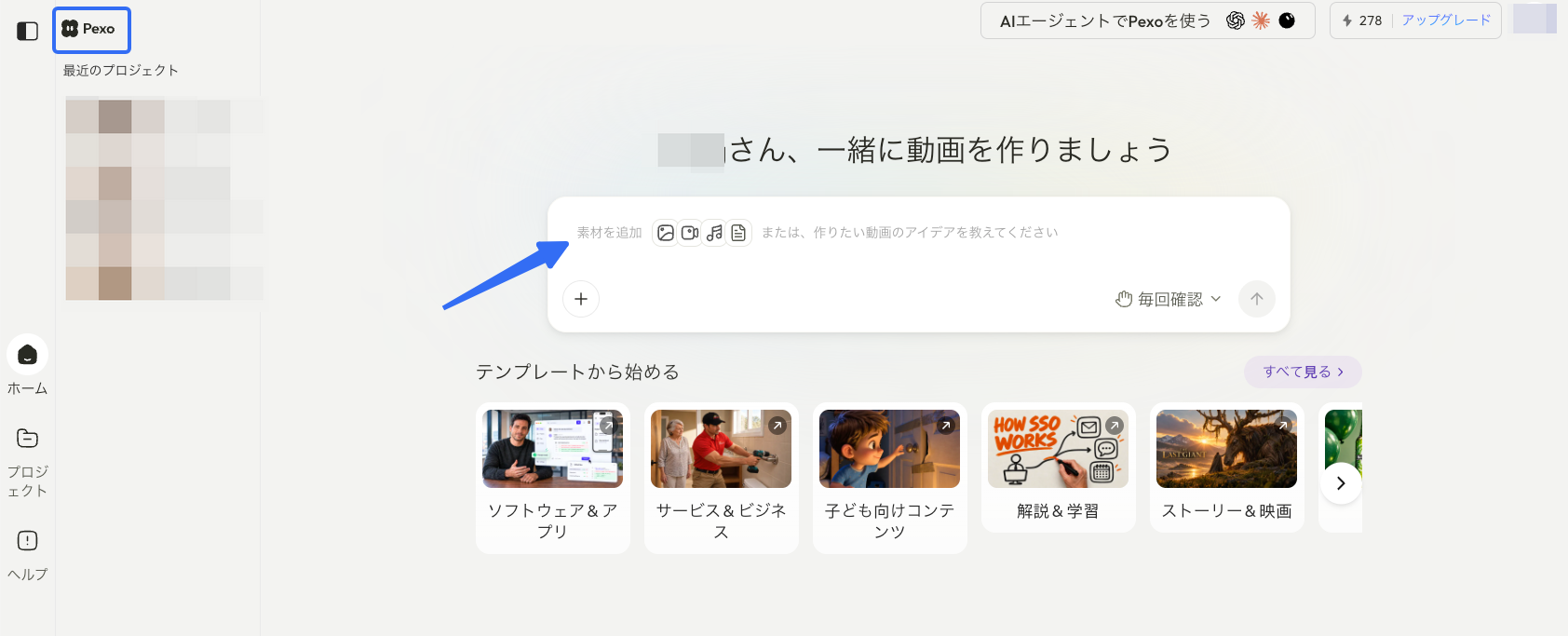
この段階で細かな指示を出すより、商品素材から構成を相談し、プレビューを見ながら修正する進め方が合うチームもあります。Pexoの日本語ページは、画像や動画、商品情報をもとに方向を相談する別の制作経路です。FilmoraのプロジェクトをPexoで直接編集できるという意味ではありません。修正の伝え方は、動画広告制作の進め方のブリーフと公開前確認も参考になります。
公開先に合わせて書き出す
Filmoraで書き出す前に、動画全体を音ありと無音で再生します。商品名、型番、字幕の切れ、最後の案内、商品ページのリンク先を確認し、承認済みの版を別名で保存します。公開先の画面比率やファイル条件は、その時点の入稿画面で確認してください。
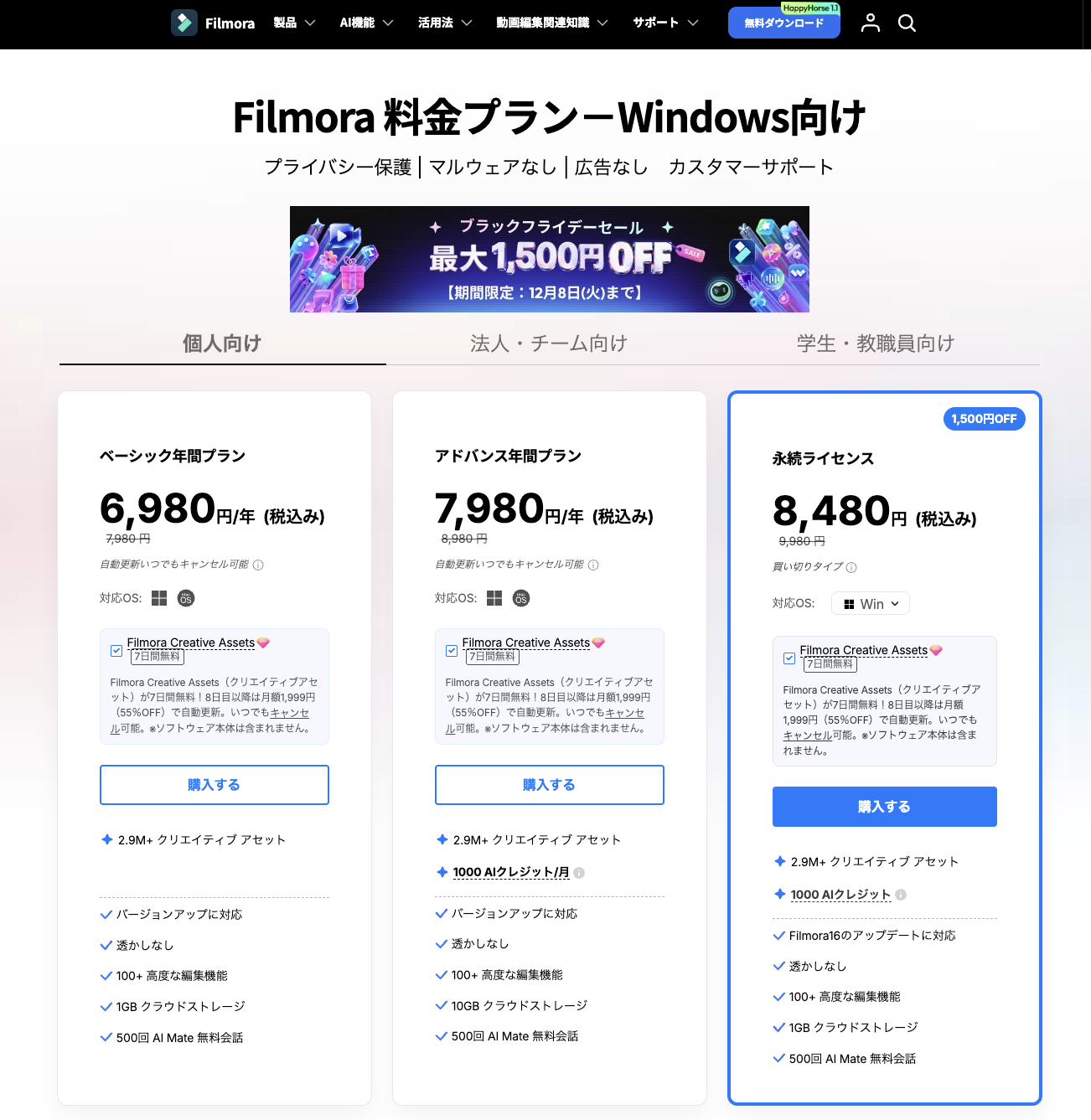
Filmoraの無料版や体験版で書き出す場合は、透かしの有無と利用中のプランを確認します。料金やライセンスは更新されるため、Filmora公式の購入・プラン案内の現行表示を見てから、顧客へ渡す動画を作ります。動画ファイルだけを納品するのか、編集可能なプロジェクトも渡すのかを先に決めます。