
 ChatGPT
 Perplexity
 Claude
 Gemini
 Grok



青いボトルの写真が5枚。使用許諾を得た曲もある。これで15秒の縦型動画を作るとしたら、曲の拍に合わせて切り替えるうちに、商品名を読む前に次のカットへ進んでしまうことがあります。Kaiberで商品SNS動画を作るなら、先に決めておきたいのは、どのカットで商品名を読ませるかです。
Doraです。私なら、拍にぴったり合っていても、商品名が読めないカットはそのまま使いません。ラベルを見せる場面は元の写真を少し長く残して、動きはボトルの雰囲気を伝えるカットに使います。
この記事では、この架空の商品ブリーフを使い、公式情報をもとにKaiber Canvasで写真に動きを付ける工程と、Kaiber Beat Syncで音楽に合わせて映像を組む工程を整理します。Kaiber料金はプランごとに比較し、作り直しに使うクレジットの見積もり方と、ボトルの形やラベルを確認するための検品表も紹介します。
KaiberはどんなSNS動画制作に向く?
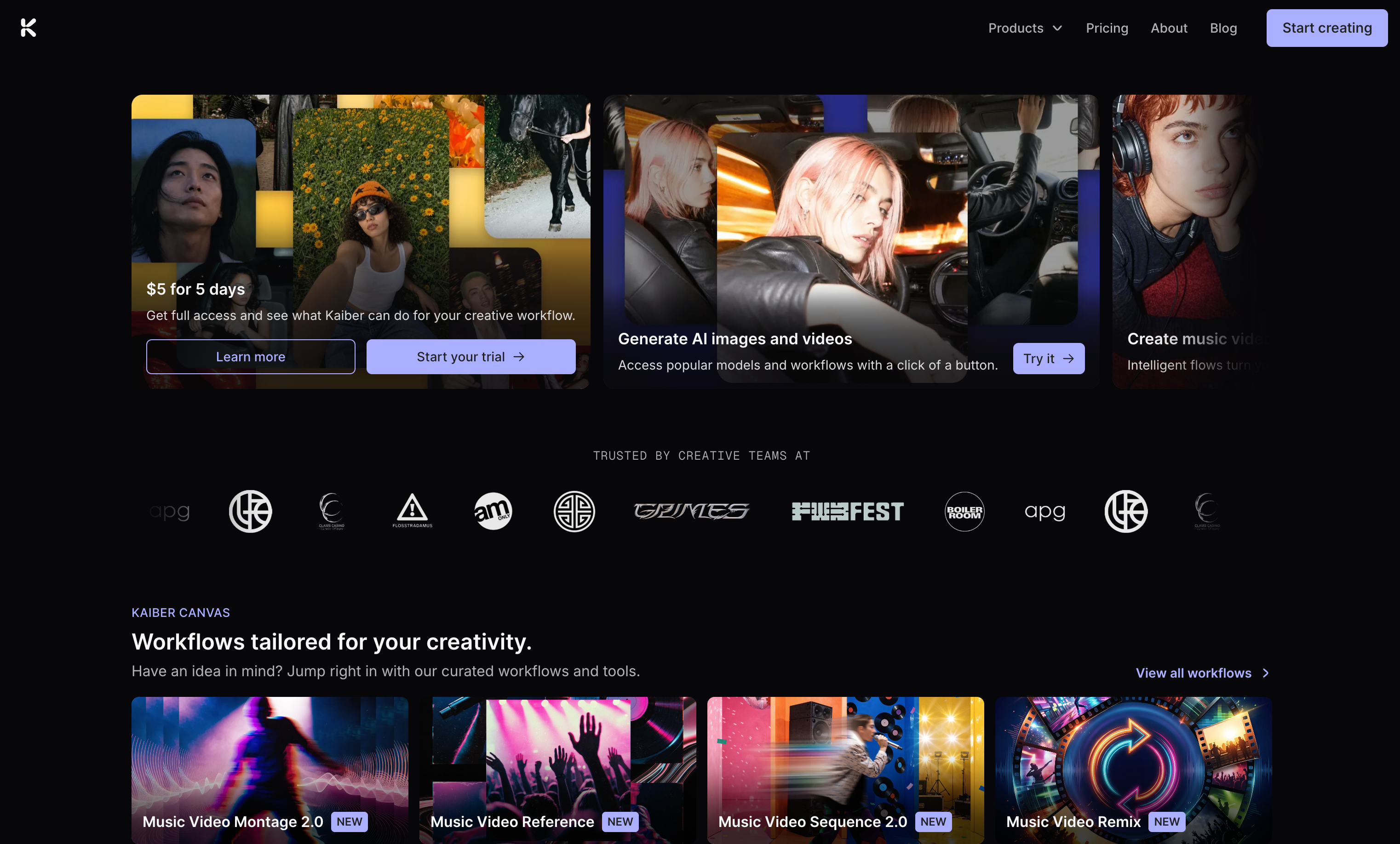
Kaiberは、手元の画像から動きのある素材を作り、音楽の拍に合わせた複数の短編へ展開したいチームの候補です。Canvasはモデルや設定を選んで素材を生成する場、Beat Syncは画像・動画と音源を組み合わせる場です。別にタイムライン編集用のEditorもあります。
比較用の架空の依頼を「青いボトルの商品写真5枚と許諾済み音源から、15秒・縦型の商品SNS動画を作る」とします。形とラベルを維持し、最後に商品名を読める状態で見せることが共通の条件です。これは制作案であり、生成結果の記録ではありません。
商品のSNS動画では、音に合うことと、商品が正しく伝わることを別々に判定します。ラベルを正確に読ませるカットは元写真を使い、雰囲気を見せるカットに生成を使う、と役割を決めると比較しやすくなります。写真の選び方や場面の順番は、商品写真から商品紹介動画を作る手順も参考になります。
Canvasで自社の商品素材を使う流れ
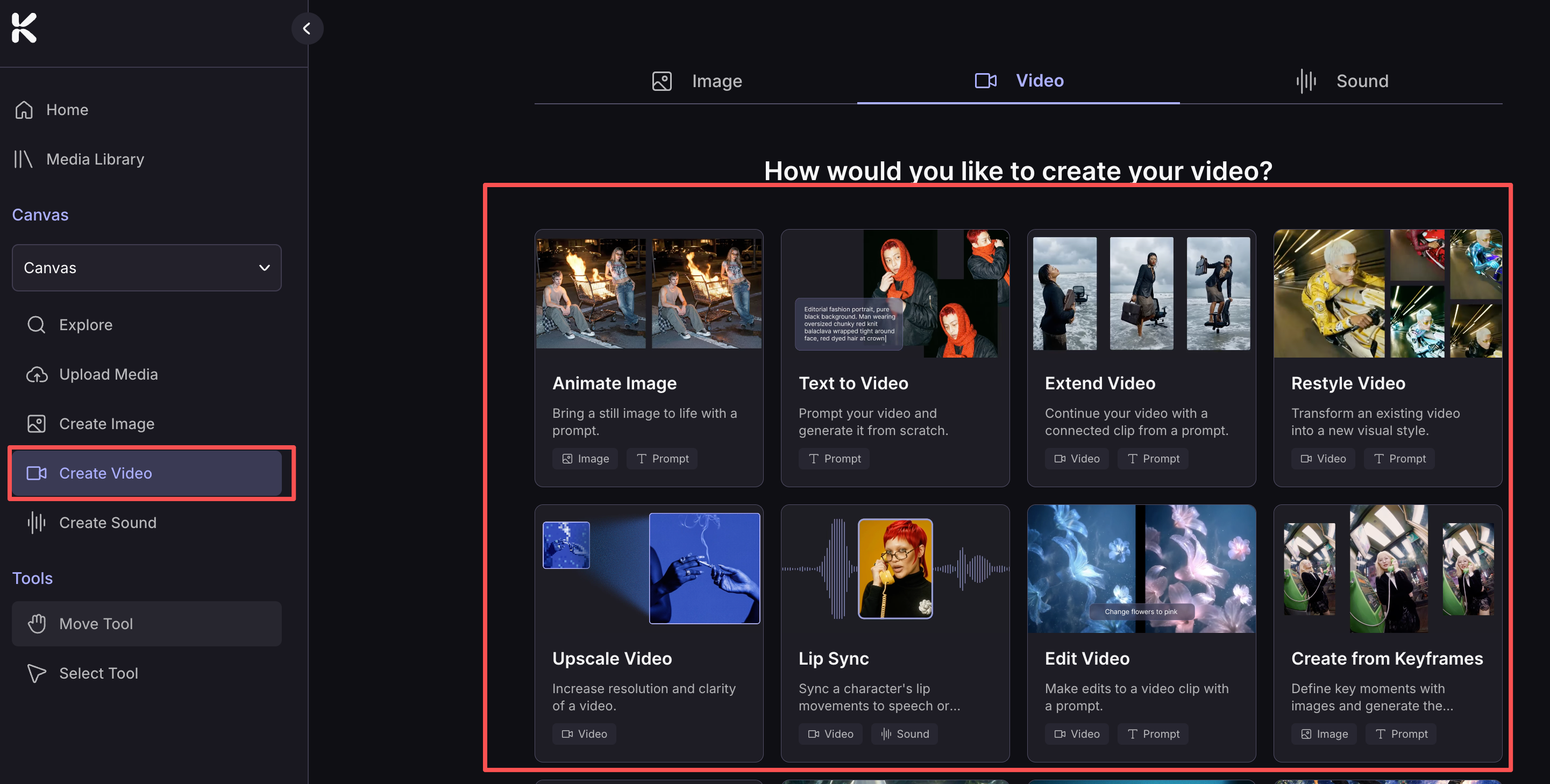
Kaiber Canvasでは、デスクトップで[Create Video]からフローを追加し、モデル、画像、動きの指示を指定します。長さや画角、解像度などの設定はモデルごとに異なります。Kaiber全体を一つの生成モデルとして評価せず、採用したモデルと設定を制作メモに残します。
先ほどのボトルなら、正面写真を基準に「カメラがゆっくり近づく」と動きを一つに絞ります。入力画像が開始フレームになる設定か、見た目の参考として使われる設定かも区別します。元写真と同じ縦横比に整えておけば、生成後の裁切も比べやすくなります。画像から短い動きを作る考え方は、Runwayで商品画像から動画を生成する方法でも確認できます。ただし、モデルごとの入力条件や生成結果は別に判断してください。
生成した動画はCanvasとMedia Libraryに保存されます。全カットを一度に動かすより、まず一本を検品し、採用できる設定で次の素材へ進む方法が向いています。ラベルに誤りが出たカットは、後段の音合わせへ渡す前に元写真へ戻します。
Beat Syncで許諾済みの音源に映像を合わせる流れ
Kaiber Beat Syncでは、画像や動画を選び、音源をアップロードして使用区間を切り出し、画角とバッチ数を指定します。9:16、16:9、1:1に対応し、Creatorは一度に最大2本、Proは最大10本の候補を作れます。
Canvasで用意した素材は、Beat Syncの[Media Library]→[Canvas]で選び、[Batch Create]へ進めます。画像・動画と音源を追加して組み合わせる際、音源はプロジェクトに保存され、別プロジェクトからの取り込みも選べます。
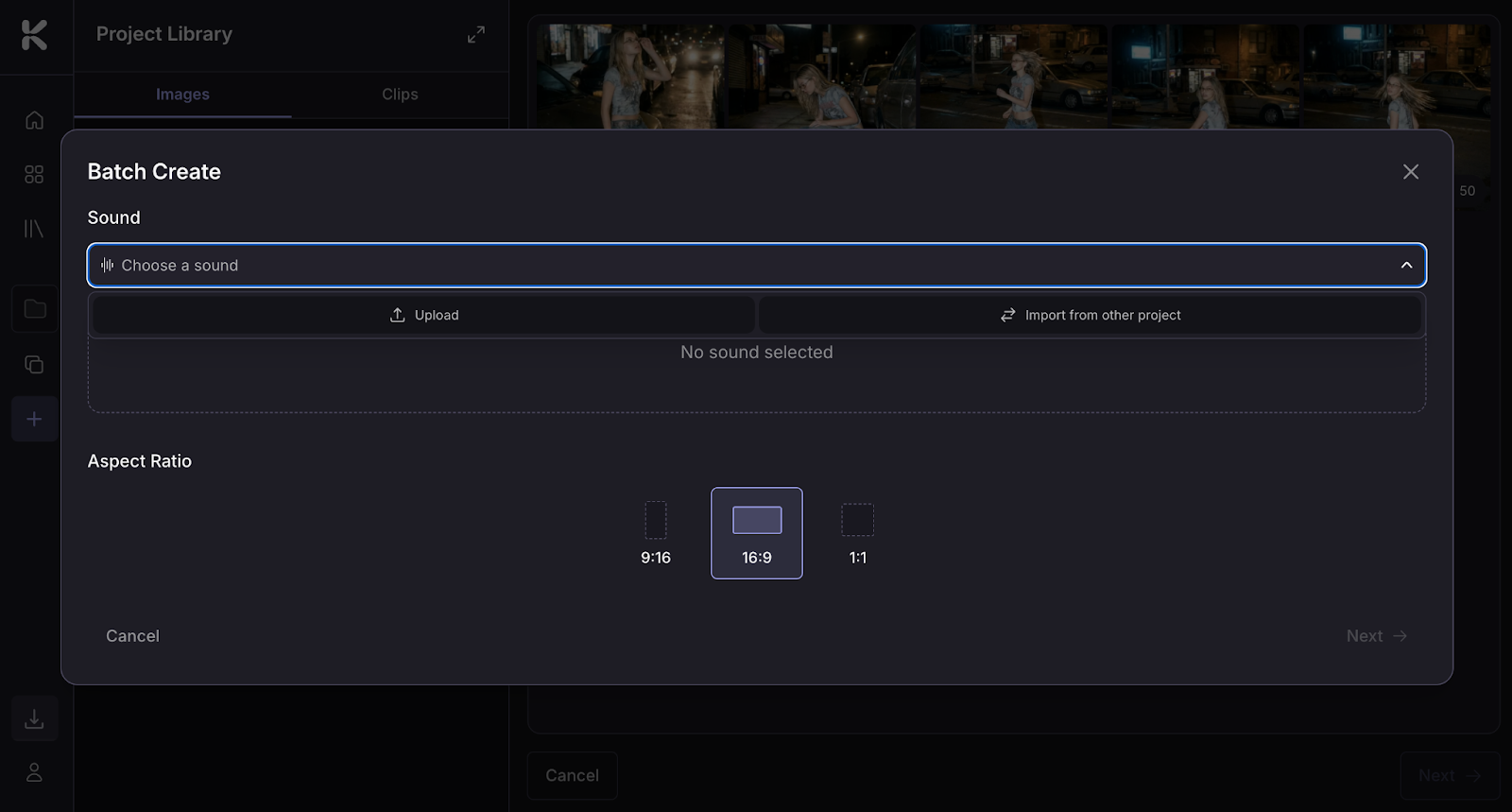
Instant CutとShuffle Cutは既存素材を使い、Motion CutとScene Cutは新しいクリップを生成します。初期の動画タイプは素材の種類・数とバッチ数に応じて選ばれ、各カードで変更できます。少数の素材では選択肢が絞られるため、元画像を使う組み方と新しく生成する組み方を、カードの表示で区別します。
生成後は、クリップ順、切り替え、カット速度、文字、音源の区間を編集できます。ボトルが見える前に次へ切り替わる箇所は、テンポより商品を認識できる時間を優先します。BGMの開始・終了位置や音量を調整する際は、動画に音楽をつける方法で紹介する確認点も参考になります。
音源のアップロード機能は広告利用の許諾を含みません。自社音源でも原盤と楽曲の権利を整理し、顧客素材にはAIサービスへのアップロード・加工権限をそろえます。Kaiberの規約上、第三者素材の権利は生成物の権利と別扱いで、外部モデルには追加条件が適用されることもあります。
商品の形とブランド表現をどう検品する?
次の表を採用判定に使います。Canvasの素材段階と、Beat Syncで組んだ完成版の両方で、同じ基準写真と承認済み文案を横に置きます。
| 確認対象 | 採用条件 | 外れたときの対応 |
|---|---|---|
| ボトルの形・ふた | 輪郭、比率、部品の数が元写真と一致 | 該当カットを元写真に差し替える |
| 色・ラベル・ロゴ | 指定色と文字が保たれ、途中でも変形しない | 動きを減らすか、承認済み画像を使う |
| 使用場面 | 実在しない機能や付属品を加えていない | その表現を除く |
| 画面内文字 | 商品名、価格、訴求が承認文案と一致 | 編集で文字を直す |
| 音と切り替え | 拍に合い、商品と訴求を読む時間がある | カット速度と順番を調整する |
開始・中間・終了の静止画に加え、通常速度でも通して見ます。最初の一枚が正しくても、回転中の側面やふたが変わるカットは採用しません。複数候補のうち何本がこの表を満たしたかを残せば、次回は候補数より採用本数を基準に予算を組めます。生成動画で商品の形やラベルを正確に保てない場合は、無理に再生成を続けず、実写素材へ切り替える方法もあります。商品動画の撮影で光・構図・音を整える方法では、商品の全体、使用中、細部を撮り分ける際の確認点を紹介しています。実物を正確に示す必要があるカットは、撮影済みの素材を優先してください。
プランと再生成費用の確認点
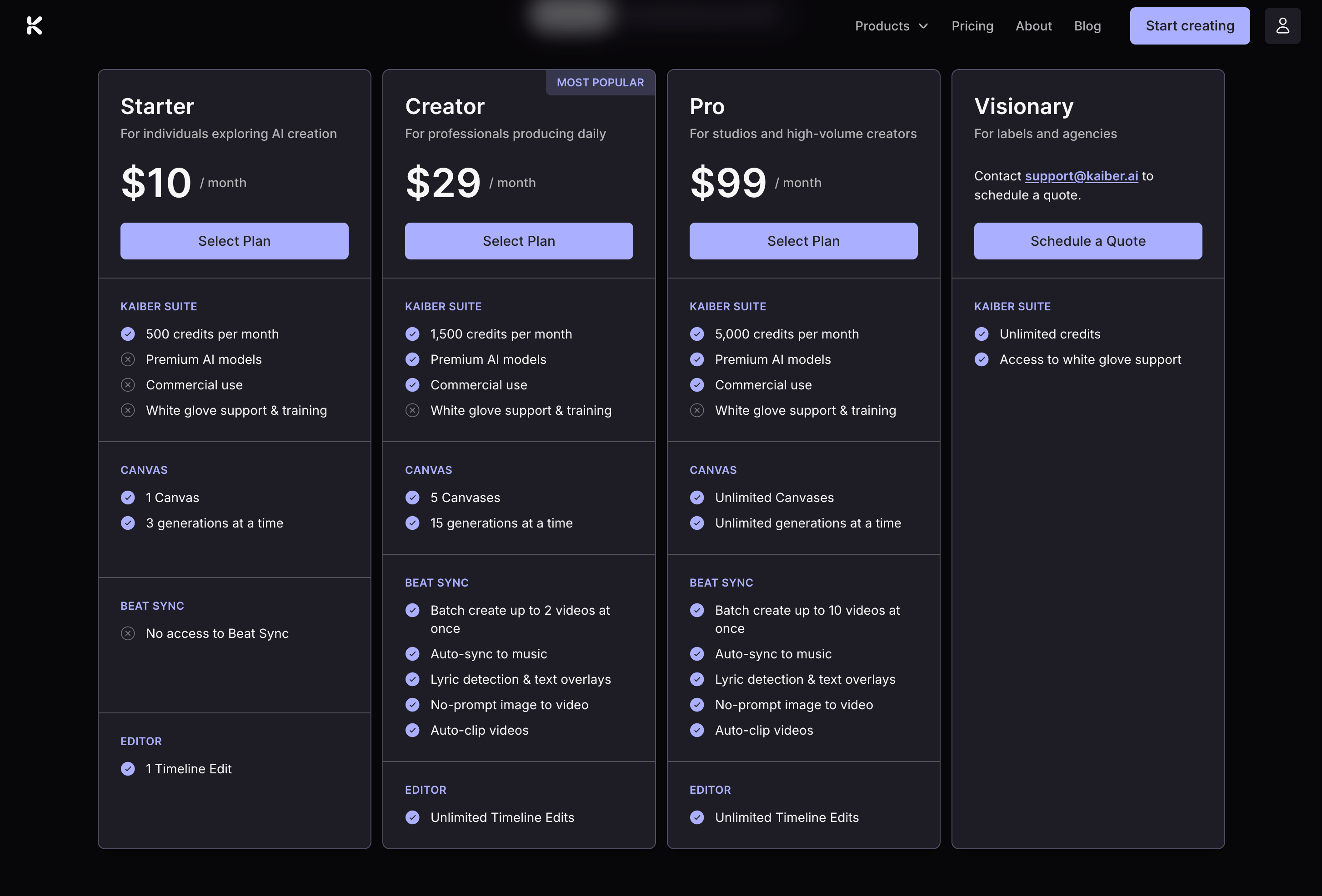
Kaiberの料金は、2026年11月24日確認の米ドル表示で次のとおりです。月払いと年払いのプランは、年払いの月額換算と実際の年額を分けて比較します。
| プラン | 月払い/月間クレジット | 年払い総額/年間クレジット | Beat Sync |
|---|---|---|---|
| Starter | $10/500 | $96(月換算$8)/6,000 | 対象外 |
| Creator | $29/1,500 | $279(月換算$23.25)/18,000 | 最大2本/バッチ |
| Pro | $99/5,000 | $948(月換算$79)/60,000 | 最大10本/バッチ |
表示額とは別に税がかかる条件があり、円換算額は決済条件で変わります。年払いの年間枠は、毎月同量が付くと読み替えません。5日間の試用は$5で、終了後はCreatorへ移行します。
今回のようにCanvasとBeat Syncを併用するなら、入口はCreatorです。一度に3本以上の候補を出す必要があるチームはProを検討します。大量の候補を使い切れないなら、バッチ上限だけで上位プランを選ぶ理由は薄くなります。
Beat Syncの作成にはクレジットを使い、種類別の消費量が生成前に表示されます。編集と書き出しは無料ですが、再生成まで無料になるわけではありません。予算はCanvasの素材生成とBeat Syncの作成・再生成を合算し、採用本数で割って見ます。失敗時の返還や一律の一本単価は、この比較では前提にしません。
各有料プランに商用利用の表示があります。チーム運用では一つの登録アカウントを複数人で共有する前提にせず、規約の一アカウント一ユーザーという条件も費用に含めます。
Kaiberを選ぶ場合と別の制作方法を選ぶ場合
素材の見せ方を作り込み、音楽に合わせた短編を複数展開するならKaiberが候補です。既存素材をそのまま使い、決まった位置のロゴや文字をフレーム単位で管理する納品なら、使い慣れた編集ソフトを中心に組む方法が合います。
素材の生成から音合わせまで工程を分けて進めたい場合はKaiberが候補になります。一方、商品写真から台本、映像、音楽、字幕を含む広告全体を組み立てたい場合は、Pexoの商品広告作成ページで紹介されている制作方法も選択肢です。プレビュー後の修正方法や必要な作業を比べ、どの工程を自分たちで管理するかによって選んでください。