
 ChatGPT
 Perplexity
 Claude
 Gemini
 Grok



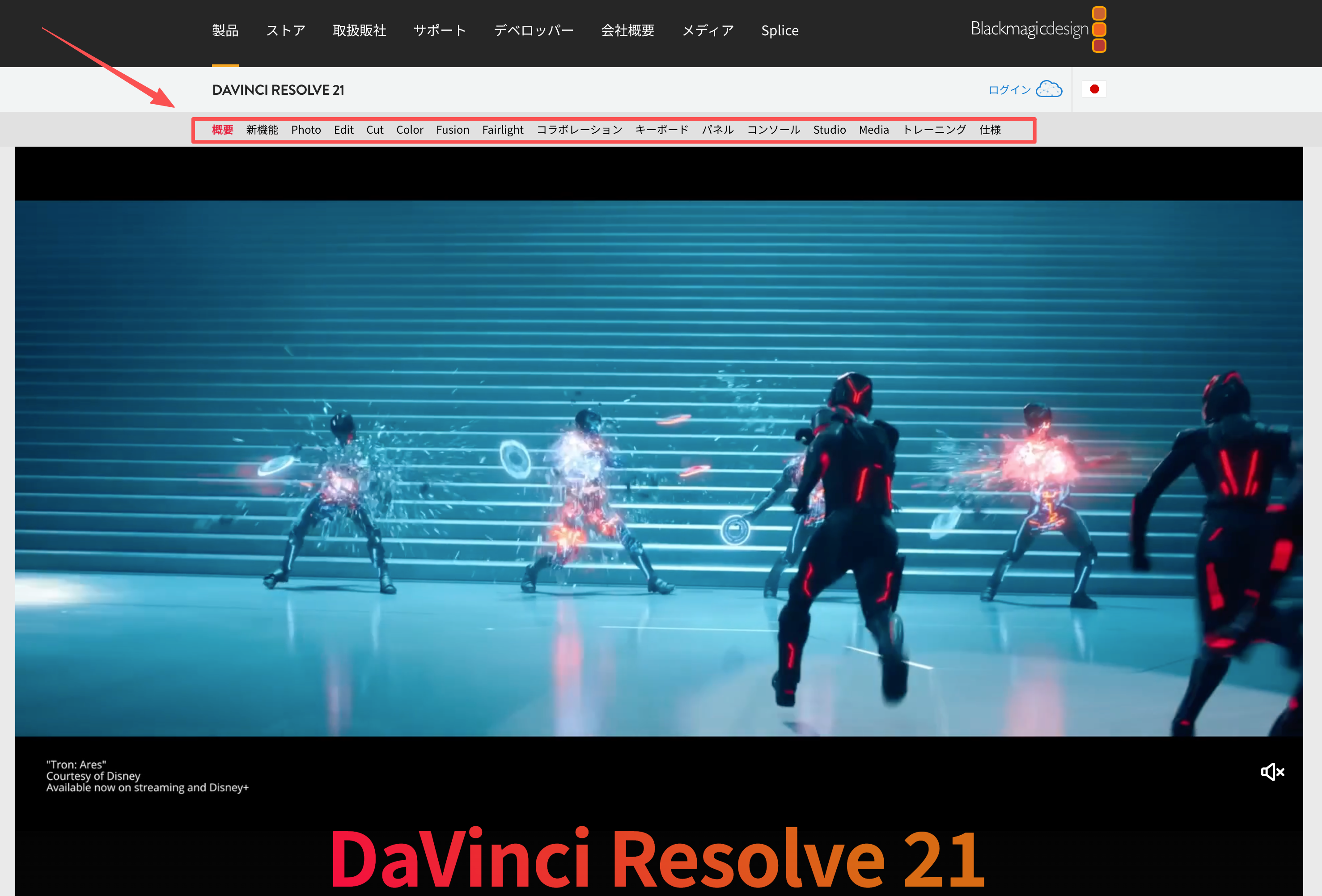
DaVinci Resolve初心者が商品動画の編集で最初に決めるのは、商品の何を見せるかです。機能を一度に覚えるより、伝えたい点を絞って素材を並べると進めやすくなります。この記事ではDaVinci Resolveの使い方を、架空の商品を使った短尺動画を例に、素材整理、カット、色補正、書き出しの順に説明します。現在のBlackmagic Design公式製品ページでは、素材管理、編集、カラー、Deliverなどの作業領域が案内されています。実際の画面名や対応形式は、利用するOSとバージョンでも確認してください。
商品動画の素材をどう整理する?
先に、動画で伝えることを一つ決めます。たとえば「商品の形を伝える」「実際の使い方を見せる」「確認済みの特徴を伝える」のどれを主役にするかです。特徴を裏づける実演素材がなければ、静止画だけで実演したように見せず、説明を狭めるか撮影を追加します。
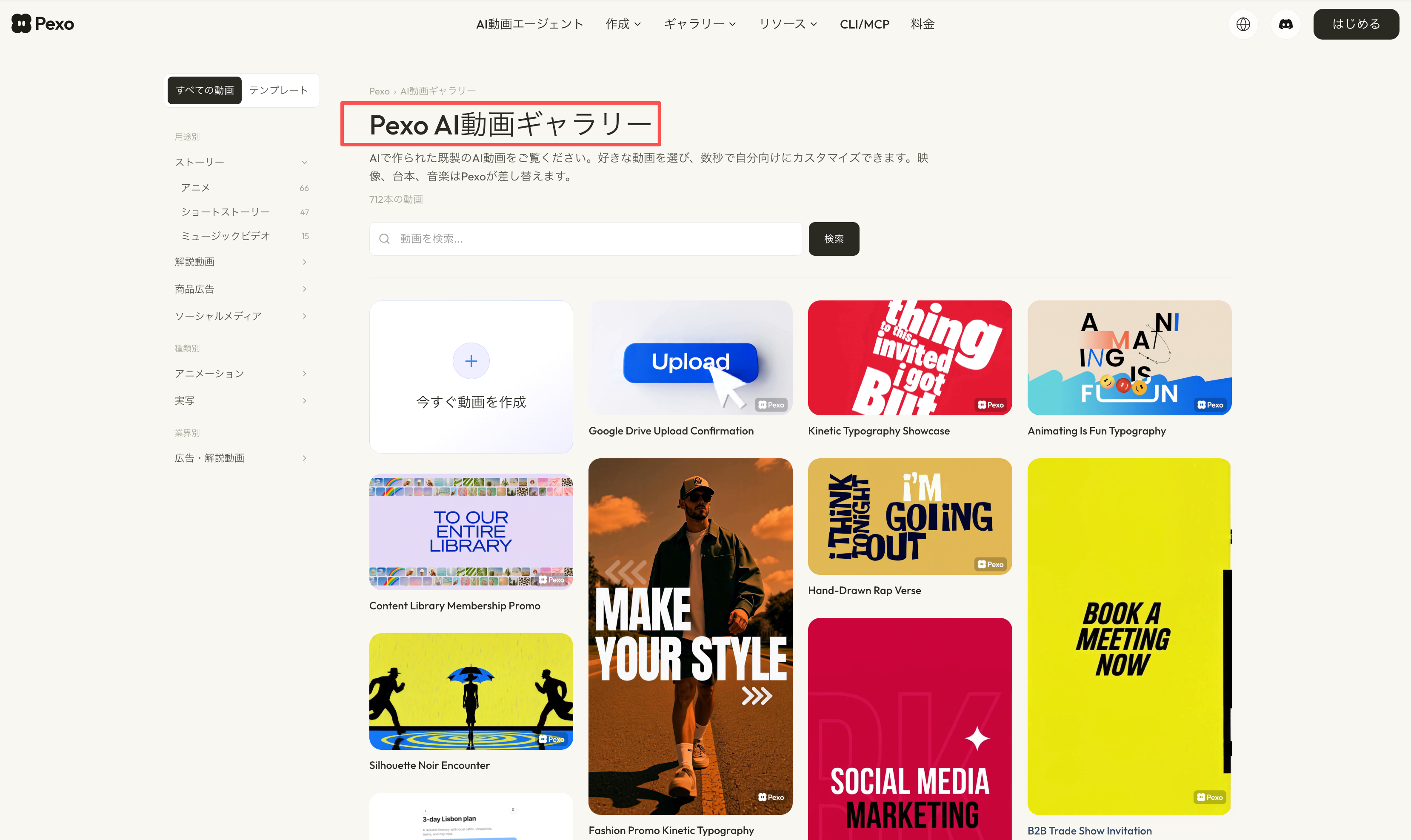
元ファイルは編集用コピーと分けて保存し、商品全体、使用場面、細部、ロゴ・画面上の文字、音声・BGMのように分類します。DaVinci Resolveに読み込んだ後も、用途ごとにビンを作ると、同じ商品でも撮影角度や場面を探しやすくなります。商品写真から構成を考えるときは、Pexoの商品プロモーション動画ギャラリーを見せ方の参考にできます。ギャラリーは編集素材や商品の性能を確かめる資料ではありません。
DaVinci Resolveに素材を読み込む
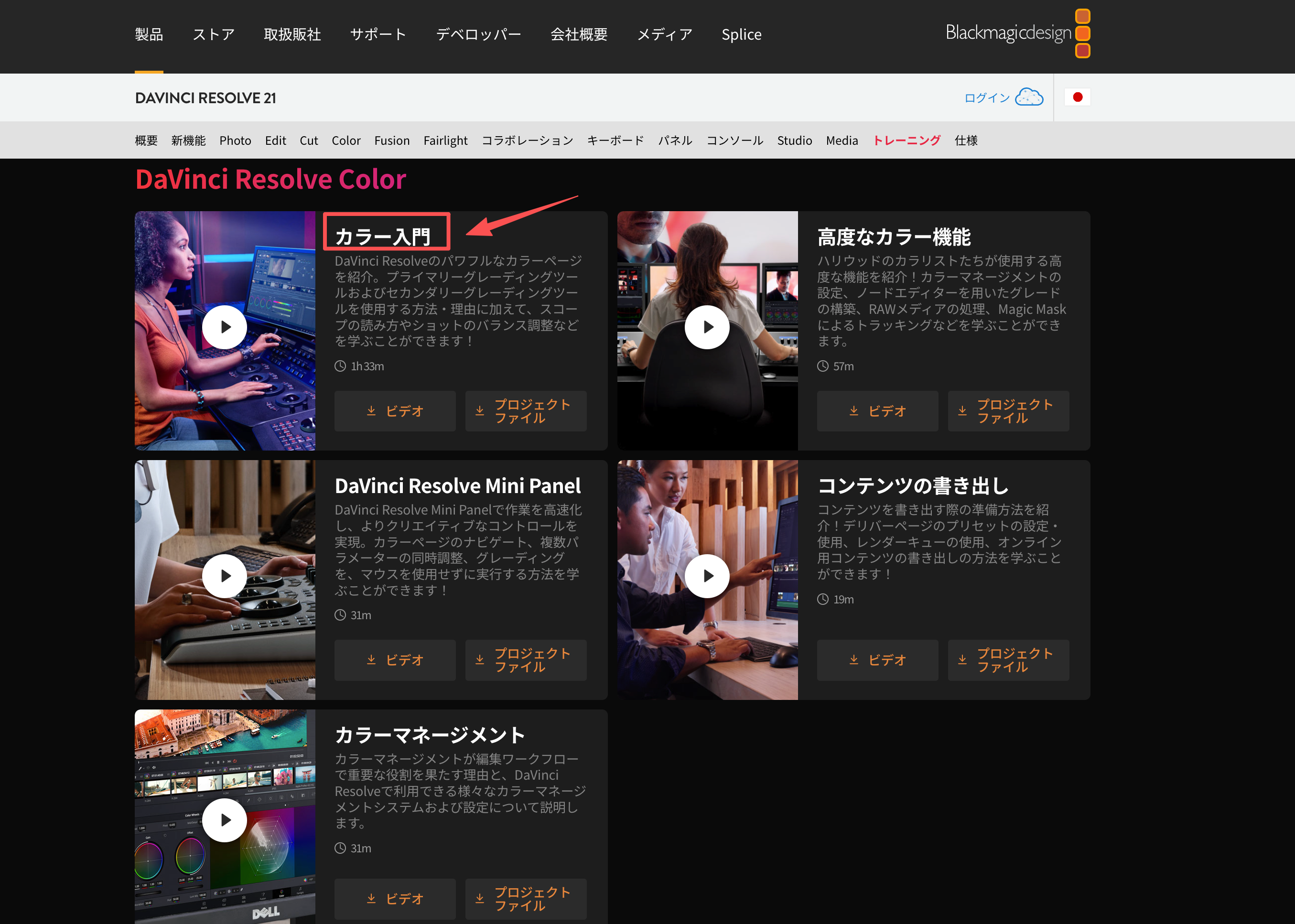
新しいプロジェクトを作ったら、先に公開先の仕様を確認し、タイムラインの縦横比、解像度、フレームレートを決めます。設定が曖昧なまま編集すると、最後に画面比率や動きの見え方を直すことになります。Blackmagic Designの公式トレーニングには、素材管理や編集の入門動画もあります。
Mediaページで素材の保存先を開き、内容を確認してからMedia Poolへ追加します。商品全体、使用場面、細部などのビンに分け、各クリップを再生して、向き、音声、必要な場面が入っているかを見ます。ファイル名だけで判断せず、同じカットの重複や撮影途中の不要部分もここで把握してください。読み込み後に元ファイルを移動すると素材が見つからなくなることがあるため、保存場所を決めてから作業を始めます。
商品を見せる順番にカットを並べる
最初はエフェクトを足さず、タイムラインに「商品が何か分かるカット」「特徴を支えるカット」「最後に商品名や次の行動を示すカット」を置きます。これは固定の秒数配分ではありません。素材ごとの長さを見ながら、伝える内容が分かる最短の流れを探します。
Editページで素材をタイムラインに並べ、クリップの端をドラッグして不要部分を短くします。途中を切る場合はブレード編集で分割し、必要な動作だけを残します。商品名を入れるなら、エフェクトライブラリのタイトルを映像の上のトラックに置き、インスペクタで文字と表示位置を調整します。商品の特徴は、映像や承認済み資料で確認できる範囲だけを示してください。商品写真から動画の流れを考える別の例は、Pexoの商品紹介動画の作り方にもあります。
カットを並べたら、先頭から最後まで再生します。商品がすぐ認識できるか、場面の切り替わりで説明が飛ばないか、ロゴやCTAが読める時間だけ表示されるかを確認します。トランジションは、場面の関係を見せる必要があるときに限り、短く使います。
色補正と演出の違いをどう判断する?
動画の色補正では、隣り合うカットで、商品の色、明るさ、白い背景の見え方が大きく変わらないように整えます。肌や商品の色を含む場合は、モニターの印象だけで決めず、元素材や商品写真と見比べます。色の差が商品そのものの違いに見える状態は避けてください。
画面下の「Color」ページを開き、補正するクリップを選びます。「Primaries」のカラーホイールを開き、まず明るい部分を「Gain」、中間の明るさを「Gamma」で少しずつ整えます。白い背景が黄色や青に寄っていれば、色温度とティントを調整します。波形で明るい部分がつぶれていないかを確認し、商品そのものの色は基準写真と見比べてください。
例えば、白い箱を映した二つのカットのうち片方だけが黄色い場合は、そのカットの色温度を下げ、補正ノードを一度オフにして同じフレームの補正前と後を比較します。オンに戻した後は隣のカットも再生し、白い背景がそろい、箱の印刷色が変わって見えなければ次へ進みます。
補正の後で、必要なら演出として全体の色調を整えます。コントラストや彩度を強める前に、パッケージの色、ラベルの文字、素材の質感が変わって見えないかを確認します。補正は素材間の差を小さくする作業、演出は動画全体の印象を決める作業、と分けると調整の目的が明確になります。
公開先に合わせて書き出す
Deliverページで書き出し範囲を選び、ファイル名と保存先を指定します。公開先に合わせてフォーマット、解像度、フレームレートを確認し、「レンダーキューに追加」でジョブを登録してレンダリングします。プリセットを使う場合も、掲載先の現行仕様と合っているか確かめてください。
完成したファイルは、タイムライン上だけで済ませず、別のプレーヤーで最初から最後まで再生します。商品名、文字の切れ、色、音量、音と動作のずれ、冒頭と末尾の不要な黒画面を確認します。プロジェクトを共同編集者へ渡す場合は、プロジェクトだけでなく参照する素材も揃えます。写真中心でカタログ動画を作る方法を探しているなら、Pexoの動画スライドショー作成ページが別の制作経路として案内されています。これはResolveのタイムライン編集とは異なる方法です。