 ChatGPT
 Perplexity
 Claude
 Gemini
 Grok



商品動画に通行人の顔や配送ラベルの住所、スマホの通知が映り込んだ場合は、CapCutでモザイクやぼかしを入れて隠せます。静止した対象にはぼかし効果とマスクを使い、動く顔や文字にはキーフレームで位置を合わせます。PC版・スマホ版の操作から、モザイクの追従、書き出し後の確認まで順に解説します。
商品動画のどこにモザイクが必要?
まず動画を見て、公開時に見せてよい範囲を決めます。顔のほか、住所や電話番号が読める配送ラベル、注文画面、チャット通知、顧客名、社内資料なども確認対象です。商品名やロゴまで隠すと説明が伝わりにくくなるため、対象だけを覆う大きさにします。
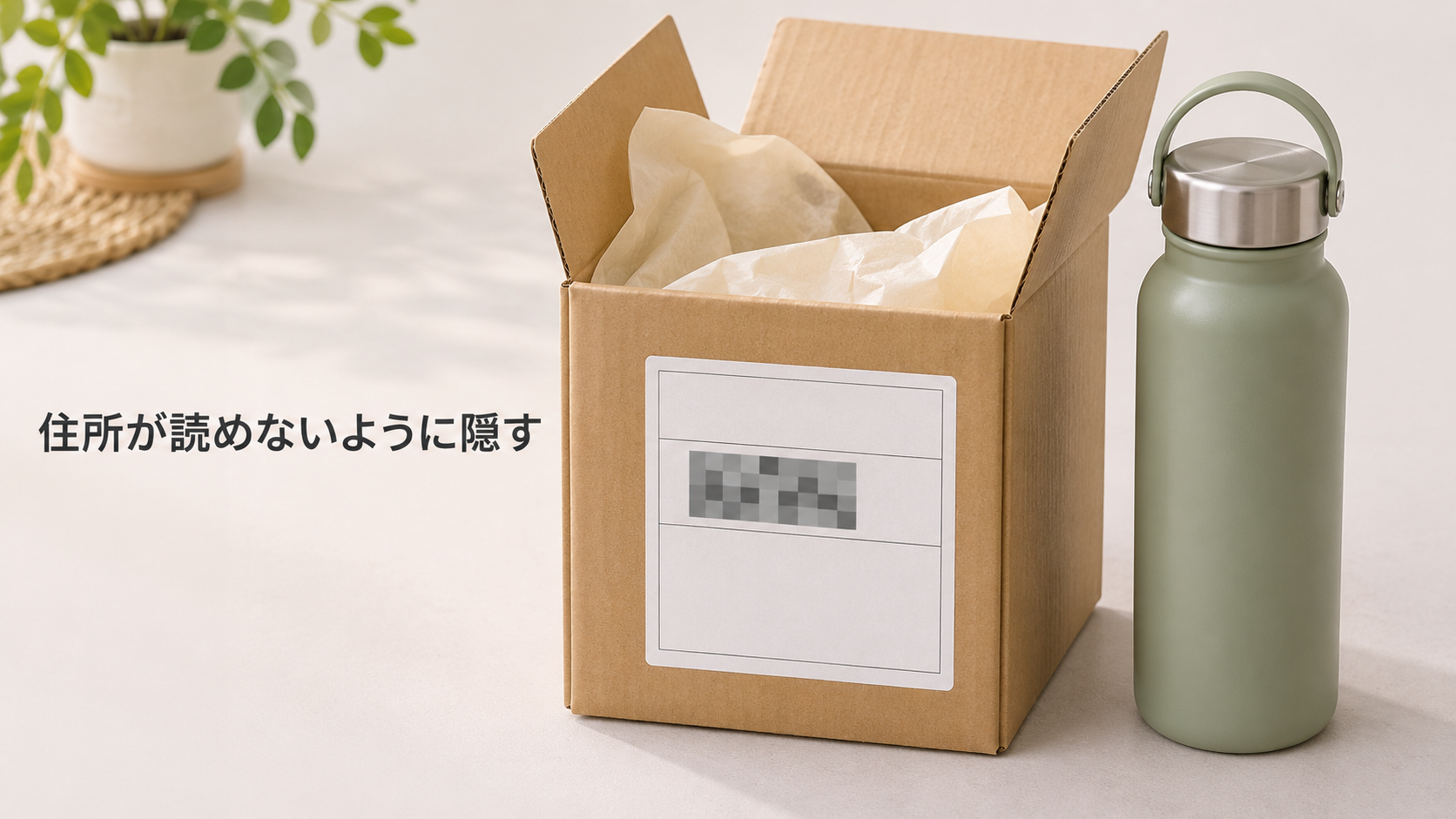
撮影時に配送ラベルや通知が映らない構図を選べば、モザイクを入れる作業を減らせます。背景や画面端の映り込みを防ぐ方法は、動画撮影の基本:商品が伝わる光・構図・音の整え方でも紹介しています。
撮影済みの動画は元ファイルを残して複製し、隠す対象と該当するカットをメモします。顔が映る素材は利用許可を確認し、住所や顧客名は一時停止しても読めないように処理します。反射した文字や画面端に映る情報も確認しましょう。
CapCutで静止した対象をぼかす
PC版のCapCutでは、動画をタイムラインに配置して複製し、片方のレイヤーにぼかし効果を適用します。ぼかしをかけたレイヤーを複合クリップにまとめ、「ビデオ」から「マスク」を選び、隠したい顔や文字の位置に合わせます。操作の流れはCapCut公式の顔をぼかす手順でも確認できます。
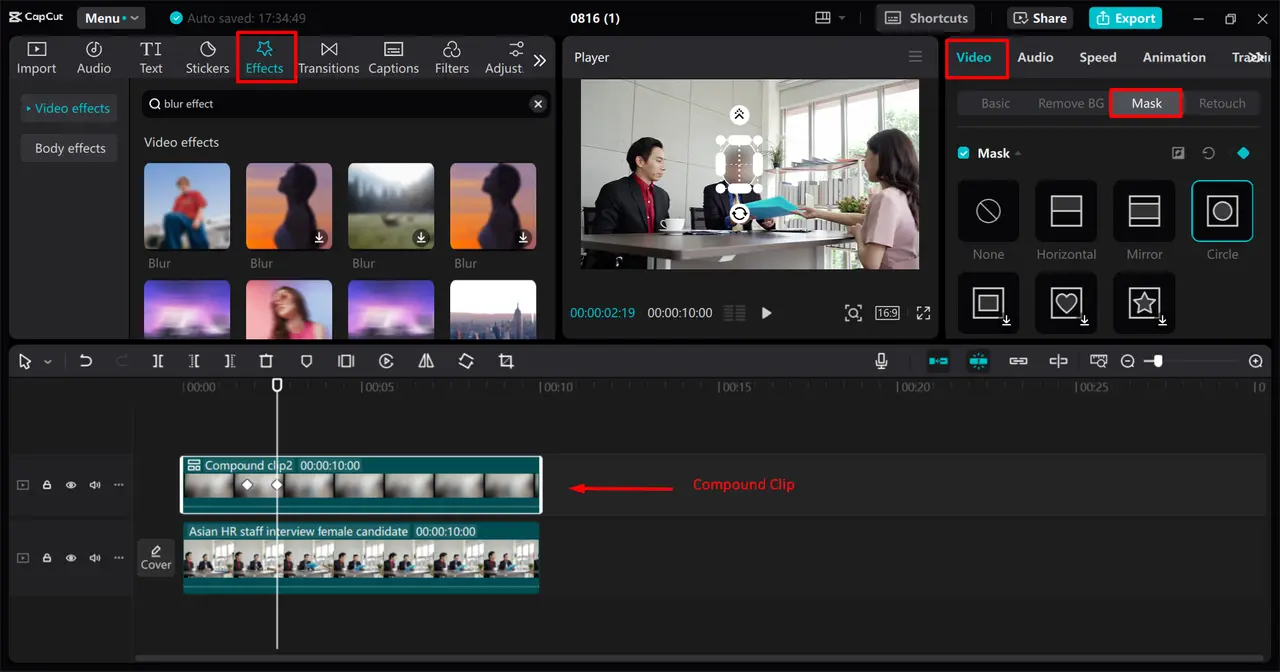
スマホ版では、動画エフェクトでぼかしを適用した後、同じ動画をオーバーレイとして重ねます。画面比率を合わせ、「マスク」で円形を選択して反転し、対象を覆う範囲を調整します。
静止した顔なら、再生ヘッドを対象が映る区間の先頭へ移動し、マスクを顔の輪郭より少し広めに合わせます。文字やナンバーのような横長の対象には、長方形の範囲が合わせやすいことがあります。隠す範囲が小さすぎると、動きや圧縮で端が見えることがあるので、商品情報や近くの別の文字を巻き込まない範囲で余裕を持たせます。
住所や電話番号などの文字には、長方形のマスクを使うと範囲を合わせやすくなります。ぼかしを適用したら動画を一時停止し、数字や文字の輪郭が判別できないか確認します。ぼかしを強めても読める場合は、不透明な図形で覆うか、該当部分をカットします。
動く顔や文字を追う範囲を設定する
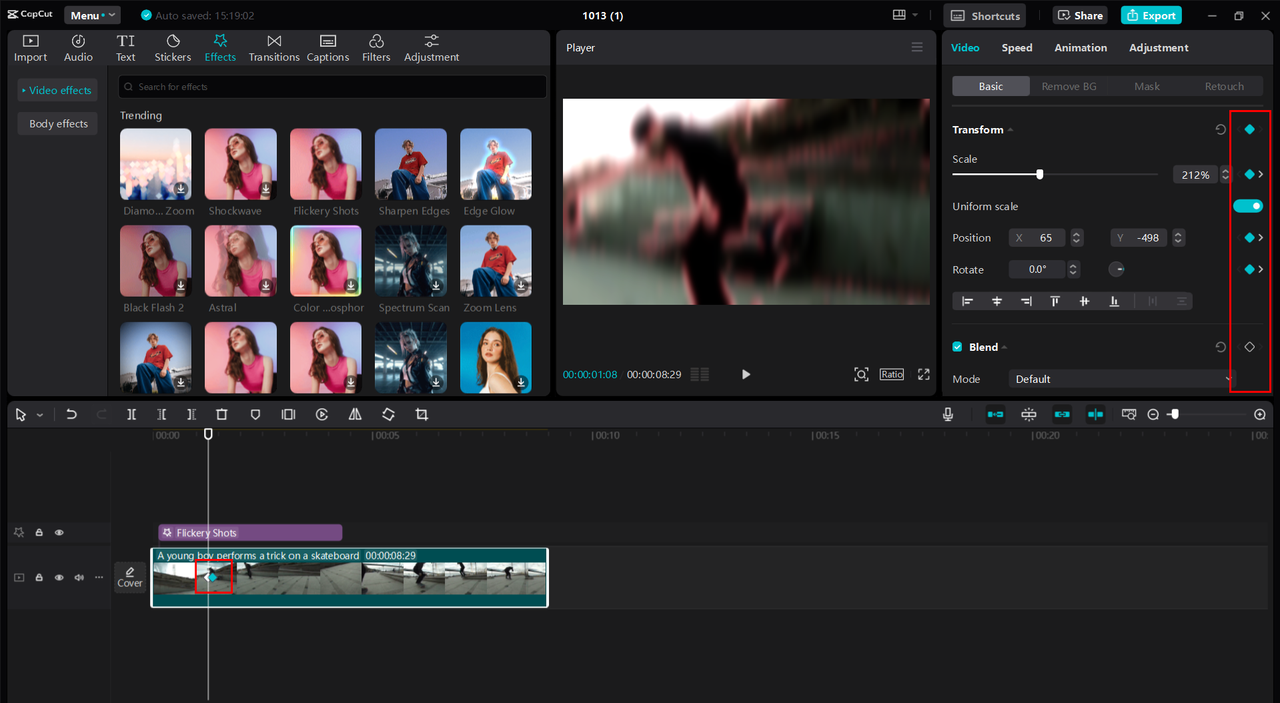
CapCutで動く顔や文字を隠すには、マスクの位置や大きさを時間に合わせて調整します。対象が画面に入った時点で位置を合わせ、キーフレームを追加します。モバイル版ではオーバーレイを選び、そのマスクを対象に合わせてから、顔や文字の位置が変わる箇所でキーフレームを足します。顔が向きを変える箇所、手や商品に隠れる箇所、カメラが動く箇所へ再生ヘッドを進め、マスクが外れていれば位置やサイズを直します。対象がフレームから出るところにも確認点を置きます。
PC版では、ぼかしを適用した対象の位置や大きさをキーフレームで調整します。顔が急に向きを変える場面やカメラが移動する場面では、キーフレームを追加してマスクの位置を修正します。複数の顔や文字を隠す場合は、対象ごとにマスクと表示時間を設定すると、個別に調整しやすくなります。
全編再生でぼかし漏れを見つける
設定後は、タイムラインを数か所だけ確認するのではなく、動画の冒頭から末尾まで再生します。対象が入る直前、急に動く場面、画面端に近づく場面、手や商品に隠れて再び現れる場面は、特に止めて確認します。マスクが遅れて追いつく、顔の一部が一瞬出る、文字が切り替わった後に効果だけ残るといったズレを探してください。
カットが切り替わる位置では、モザイクの開始・終了時間とマスクの範囲を確認します。プレビューを拡大して顔や文字の輪郭を確かめ、通常の表示サイズに戻しても情報が見えないか確認してください。
横動画をSNS向けの縦動画に変更する場合は、画角の変化にも注意が必要です。切り抜きによって顔やラベルの位置が変わったら、マスクを合わせ直します。画角調整の方法は、横動画を縦動画に変換:商品を残す3つの方法で詳しく紹介しています。
書き出した動画をもう一度確認する
CapCutでモザイクを設定したら、動画を書き出して完成ファイルを再生します。特に、キーフレームを追加した場面やカットの切り替わりで、ぼかしの位置がずれていないか確認してください。編集画面では隠れていた顔や文字が書き出し後に見える場合は、該当箇所のマスクと効果の適用範囲を修正し、再度書き出します。
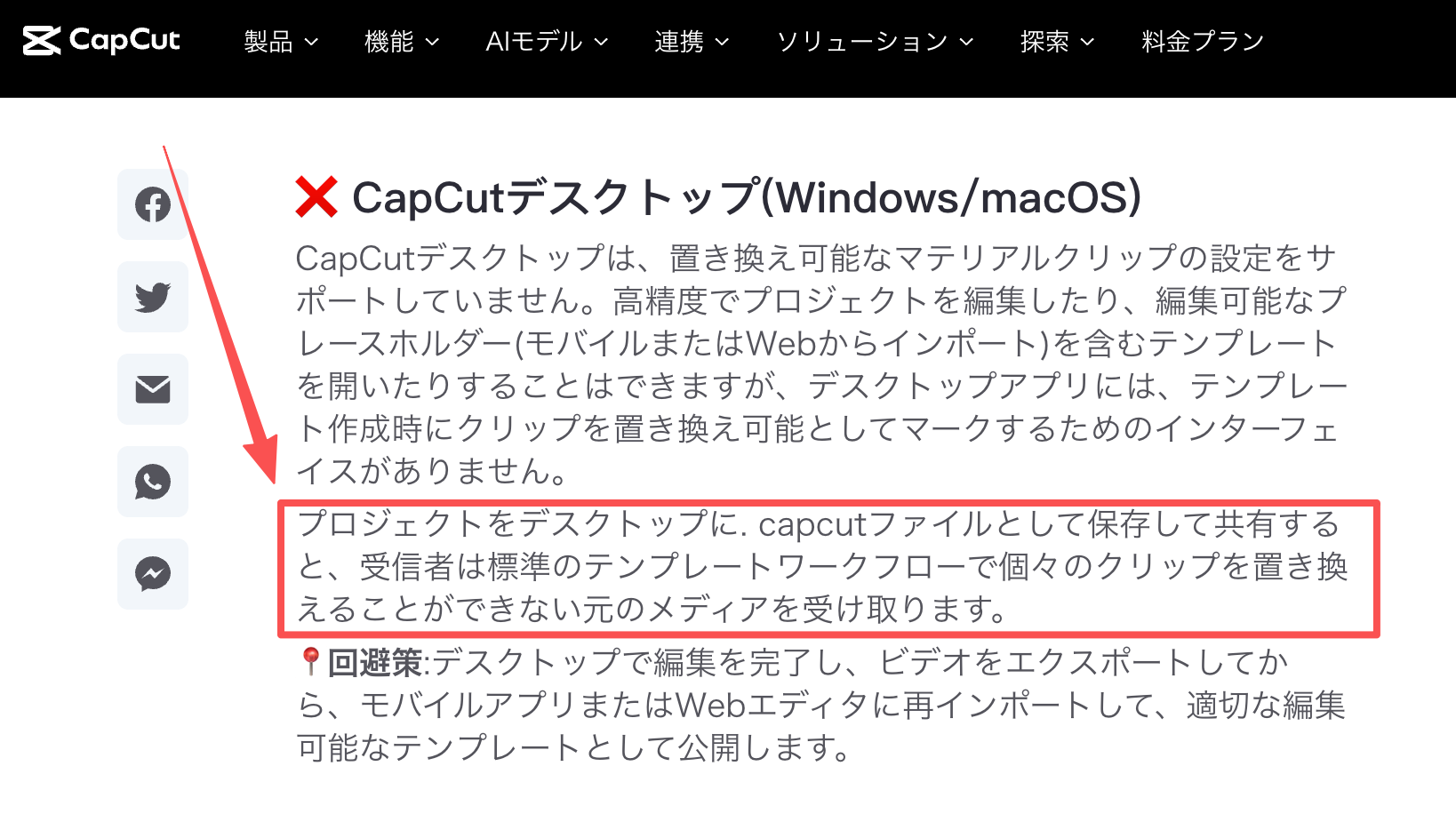
確認が終わった動画は、公開用の書き出しファイルと、アクセスを制限した元素材・編集プロジェクトに分けて保管します。デスクトップ版の.capcutファイルを共有すると受け手に元メディアが渡るとCapCutの素材クリップ共有ヘルプに説明があります。未処理の映像を含む編集プロジェクトは共有先を確認し、公開に使う動画だけを渡す方法も検討してください。
顔だけを隠す別ツールを検討する場合は、Pexoの「Blur Face in Video」もあります。これはCapCutとは別の顔ぼかしツールで、指定した顔と時間範囲を対象にします。映像内の文字を隠す用途は扱わないため、対象に合わせて選んでください。